ما هو مفتاح بث تيك توك ومن يمكنه الحصول عليه؟
ما الذي يفعله مفتاح البث فعليًا
مفتاح بث تيك توك هو رمز أبجدي رقمي فريد يوثّق الاتصال بين برنامج البث وحسابك على تيك توك. عندما تلصقه في OBS أو Streamlabs أو Restream أو أي أداة متوافقة مع RTMP، يمكن لذلك البرنامج إرسال إشارة فيديو مباشرة إلى تيك توك وكأنك تبث من التطبيق نفسه.
يعمل مفتاح البث جنبًا إلى جنب مع رابط الخادم — يوفر تيك توك كليهما عند بدء جلسة بث مباشر من سطح المكتب. يخبر رابط الخادم البرنامج بالوجهة التي يجب إرسال البث إليها؛ بينما يوثّق المفتاح هوية المرسل. لا تشارك مفتاح البث الخاص بك مطلقًا مع أي شخص لا تثق به تمامًا. فهو يمنح صلاحية البث على ملفك الشخصي في تيك توك، وعلى الرغم من أنه ينتهي بعد كل جلسة (أو عند تسجيل الخروج)، يمكن استخدام المفتاح المسرَّب قبل انتهاء صلاحيته.
متطلبات الأهلية
ليس بإمكان كل حساب تيك توك البث المباشر. للوصول إلى البث المباشر — بما في ذلك مفتاح البث — تحتاج إلى 1000 متابع على الأقل. الحسابات التي تقل عن هذا الحد لن ترى خيار البث المباشر على سطح المكتب أو الهاتف. لا يوجد حل بديل لهذا؛ يجب أن تستوفي شرط عدد المتابعين قبل أن تُفتح الميزة.
بمجرد استيفاء الشروط، سترى زر البث المباشر في الشريط الجانبي الأيسر عند تسجيل الدخول إلى TikTok.com من سطح المكتب. إذا لم يكن هذا الزر موجودًا، فإن حسابك لم يتجاوز الحد بعد.
مدة مفتاح البث وأمانه
كل مفتاح بث صالح لمدة أقصاها ساعتان. إذا استمرت جلستك لفترة أطول أو بدأت جلسة جديدة، يُنشئ تيك توك مفتاحًا جديدًا. كما يُعاد ضبط المفتاح عند تسجيل الخروج. هذا يعني أنك بحاجة لنسخ مفتاح بث جديد في كل مرة تبدأ فيها جلسة بث مباشر — لا يمكنك إعادة استخدام مفتاح الأمس.
![[object Object]](/blog/images/airtable/section1-how-to-get-a-tiktok-stream-key.webp)
كيفية العثور على مفتاح بث تيك توك: خطوة بخطوة
الخطوة 1 — تسجيل الدخول إلى تيك توك من سطح المكتب
اذهب إلى TikTok.com في متصفحك وسجّل الدخول إلى حسابك. في الشريط الجانبي الأيسر، ابحث عن زر البث المباشر. إذا لم تجده، فإن حسابك لا يستوفي بعد شرط الـ1000 متابع.
الخطوة 2 — إعداد بثك في مركز البث المباشر
النقر على زر البث المباشر يفتح مركز البث المباشر. هنا تقوم بضبط الأساسيات قبل أن يصبح بثك عامًا: اختر صورة غلاف، اكتب عنوانًا، واختر فئة موضوع. تؤثر هذه الإعدادات على إمكانية الاكتشاف — فالعنوان الواضح والمحدد يساعد تيك توك على عرض بثك للمشاهدين المهتمين. بعد الإعداد، انقر على حفظ وابدأ البث المباشر.
الخطوة 3 — انسخ رابط الخادم ومفتاح البث
بعد النقر على حفظ وابدأ البث المباشر، يُنشئ تيك توك رابط الخادم ومفتاح البث الخاصين بك. يظهر كلاهما على الشاشة — انسخهما. رابط الخادم عادةً ما يكون rtmp://push.live.tiktok.com/live (أو ما شابه). مفتاح البث هو السلسلة الفريدة الطويلة الموجودة أسفله. ستلصق كليهما في برنامج البث الخاص بك في الخطوة التالية. المفتاح صالح لمدة ساعتين فقط، لذا ابدأ إعداد بثك فور نسخه.
![[object Object]](/blog/images/airtable/section2-how-to-get-a-tiktok-stream-key.webp)
كيفية إعداد بث تيك توك في OBS والبرامج الخارجية
الإعداد في OBS Studio
يُعد OBS Studio أداة البث المجانية الأكثر استخدامًا، ويعمل بشكل جيد مع تيك توك. بعد نسخ رابط الخادم ومفتاح البث من تيك توك، افتح OBS واذهب إلى الإعدادات ← البث. اضبط الخدمة على مخصص، الصق رابط الخادم في حقل الخادم، والصق مفتاح البث في حقل مفتاح البث. انقر على تطبيق ثم موافق.
ارجع إلى نافذة OBS الرئيسية وقم بإعداد المشهد — أضف كاميرا الويب كمصدر جهاز التقاط فيديو، وأضف أي تراكبات أو رسومات أو مدخلات إضافية تريدها. عندما يصبح المشهد جاهزًا، انقر على بدء البث. سيرسل OBS الإشارة إلى تيك توك وستبدأ جلسة البث المباشر.
أدوات أخرى متوافقة
تعمل نفس العملية في Streamlabs OBS وXSplit وRestream Studio — جميعها تدعم RTMP المخصص، لذا يتم لصق رابط الخادم ومفتاح البث من تيك توك بنفس الطريقة. يُعد Restream مفيدًا بشكل خاص إذا أردت البث إلى تيك توك ومنصة أخرى (YouTube أو Twitch أو LinkedIn) في وقت واحد من مخرج بث واحد.
مشاكل الإعداد الشائعة
عدم اتصال البث: تحقق مرة أخرى من أنك نسخت رابط الخادم ومفتاح البث كاملين دون أي مسافات إضافية. تنتهي صلاحية مفاتيح البث بعد ساعتين — إذا نسخته قبل أكثر من ساعتين أو سجلت الخروج في هذه الأثناء، ارجع إلى تيك توك وأنشئ مفتاحًا جديدًا.
شاشة سوداء أو عدم وجود فيديو: تحقق من أن جهاز التقاط الفيديو محدد في OBS وأنه لا يوجد تطبيق آخر يستخدم الكاميرا حصريًا.
جودة إخراج منخفضة: في إعدادات OBS ← الإخراج، اضبط معدل بت الفيديو على 3000 كيلوبت في الثانية على الأقل لدقة 1080p. طابق دقة اللوحة مع إعدادات الفيديو لتجنب تشوهات تقليل الدقة.
![[object Object]](/blog/images/airtable/section3-how-to-get-a-tiktok-stream-key.webp)
كيف يجعل BIGVU بثك المباشر على تيك توك أكثر احترافية
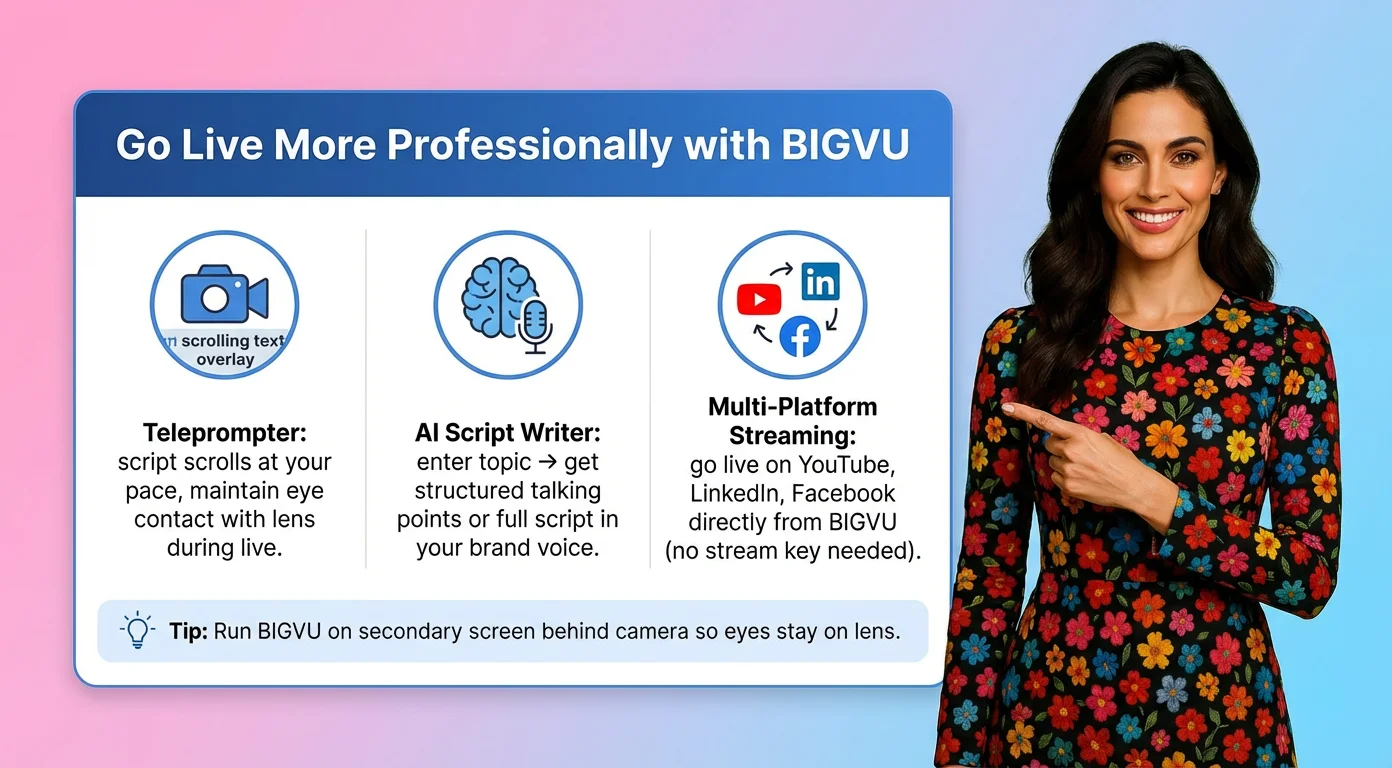
تلقين النصوص أثناء البث المباشر
أكبر تحدٍّ في البث المباشر ليس الإعداد التقني — بل معرفة ما تقوله وقوله بثقة أمام الكاميرا دون تلعثم. يقوم تلقين BIGVU بتمرير نصك بوتيرة قراءتك بينما تحافظ على التواصل البصري مع العدسة. بالنسبة للبثوث المباشرة التي تقدم فيها محتوى منظمًا — افتتاحية أسئلة وأجوبة، جولة على منتج، نقاط حوار لمناقشة — يزيل هذا مشكلة التجمّد والتلعثم التي تقوّض المصداقية المهنية.
يعمل BIGVU على سطح المكتب وiOS وAndroid، لذا يمكنك استخدامه جنبًا إلى جنب مع إعداد البث لديك. شغّل BIGVU على شاشة أو جهاز ثانوي موضوع خلف الكاميرا حتى تبقى عيناك على العدسة بينما يظل نصك قابلاً للقراءة.
كتابة النصوص بالذكاء الاصطناعي قبل البث المباشر
البث المباشر دون خطة هو أسرع طريقة لملء الوقت بالحشو. يُنشئ كاتب النصوص بالذكاء الاصطناعي من BIGVU نقاط حوار منظمة أو نصوصًا كاملة أو مخططات أسئلة وأجوبة بناءً على موضوعك — تُدخل موضوعًا وينتج محتوى بأسلوب علامتك التجارية. مراجعة نصك في BIGVU قبل بدء البث يعني أن لديك بنية واضحة لاتباعها حتى عندما تجذب الدردشة المباشرة انتباهك في اتجاهات مختلفة.
البث المباشر متعدد المنصات
يدعم BIGVU البث المباشر مباشرة إلى YouTube وLinkedIn وFacebook — منصات لا تتطلب حلاً بديلاً لمفتاح البث. إذا كان جمهورك موزعًا عبر المنصات، يمكنك البث المباشر على تلك القنوات عبر BIGVU بينما تبث في الوقت نفسه إلى تيك توك عبر OBS ومفتاح البث الخاص بك. يزيد هذا النهج متعدد المنصات من الوصول دون الحاجة إلى إعدادات منفصلة لكل منصة.
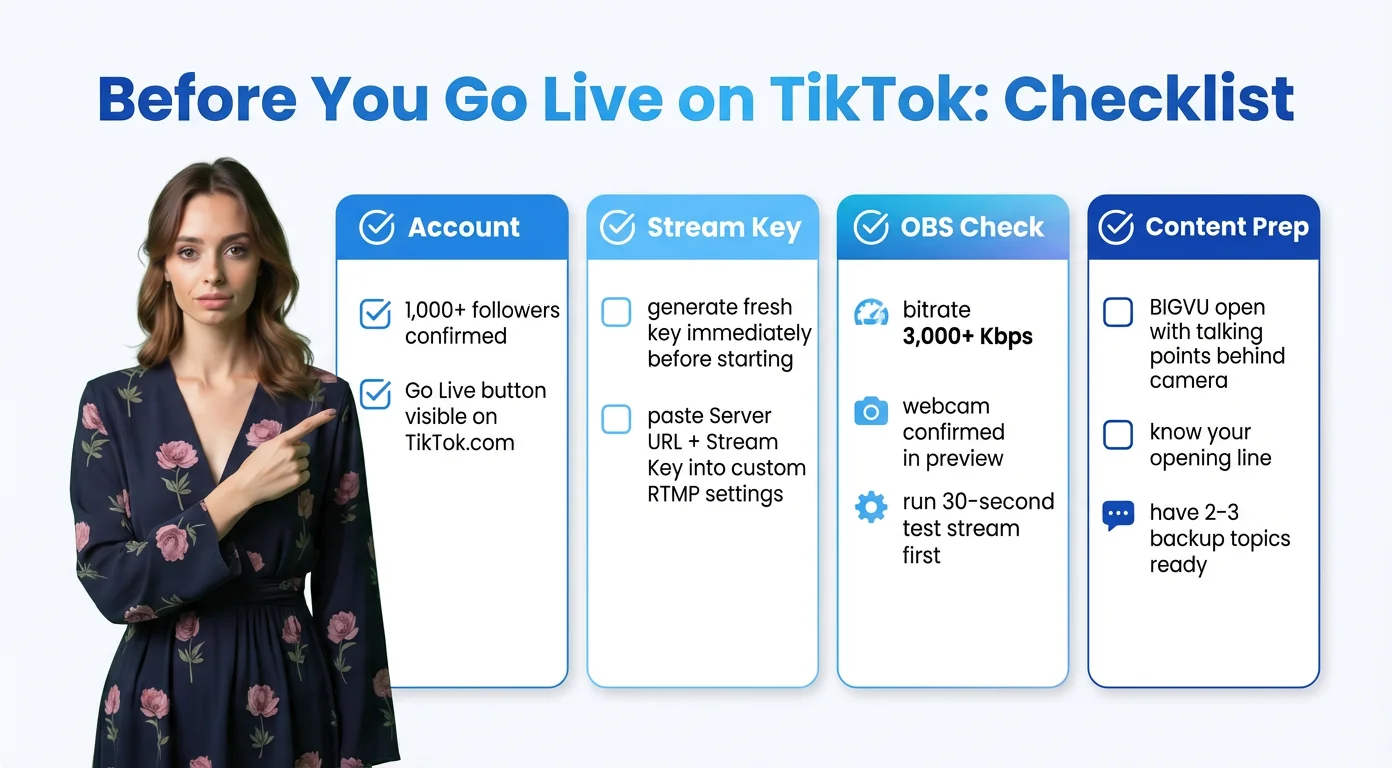
قائمة تحقق البث المباشر على تيك توك من الكمبيوتر: قبل أن تبدأ البث
الحساب والأهلية
تأكد من أن حسابك لديه 1000+ متابع وأن زر البث المباشر يظهر على TikTok.com. إذا لم يظهر، فأنت لست مؤهلاً بعد بغض النظر عن الإعدادات الأخرى التي تضبطها.
إعداد مفتاح البث
أنشئ مفتاح بث جديدًا من مركز البث المباشر لتيك توك مباشرة قبل البدء — لا تستخدم مفتاحًا من جلسة سابقة. انسخ رابط الخادم ومفتاح البث بدقة، والصقهما في برنامج البث لديك ضمن إعدادات RTMP المخصصة، واختبر اتصالك قبل البث العام.
فحص OBS / البرنامج
اضبط معدل بت الفيديو على 3000 كيلوبت في الثانية على الأقل. تأكد من تحديد كاميرا الويب وظهورها بشكل صحيح في المعاينة. أضف أي تراكبات أو عناوين أو رسومات إلى مشهدك. قم ببث تجريبي لمدة 30 ثانية إلى وجهة خاصة أو غير مدرجة للتحقق من جودة الصوت والفيديو قبل البث المباشر على تيك توك.
تجهيز المحتوى
جهّز نقاط حوارك أو نصك في BIGVU — مفتوحًا وموضوعًا خلف الكاميرا قبل بدء البث. اعرف مدة بثك التقريبية، وجملتك الافتتاحية، وما لا يقل عن 2-3 مواضيع احتياطية إذا توقفت المحادثة. تجهيز افتتاحية مسبقًا يزيل الثواني الثلاثين الأولى المحرجة التي تفقد المشاهدين قبل أن يقرروا البقاء.