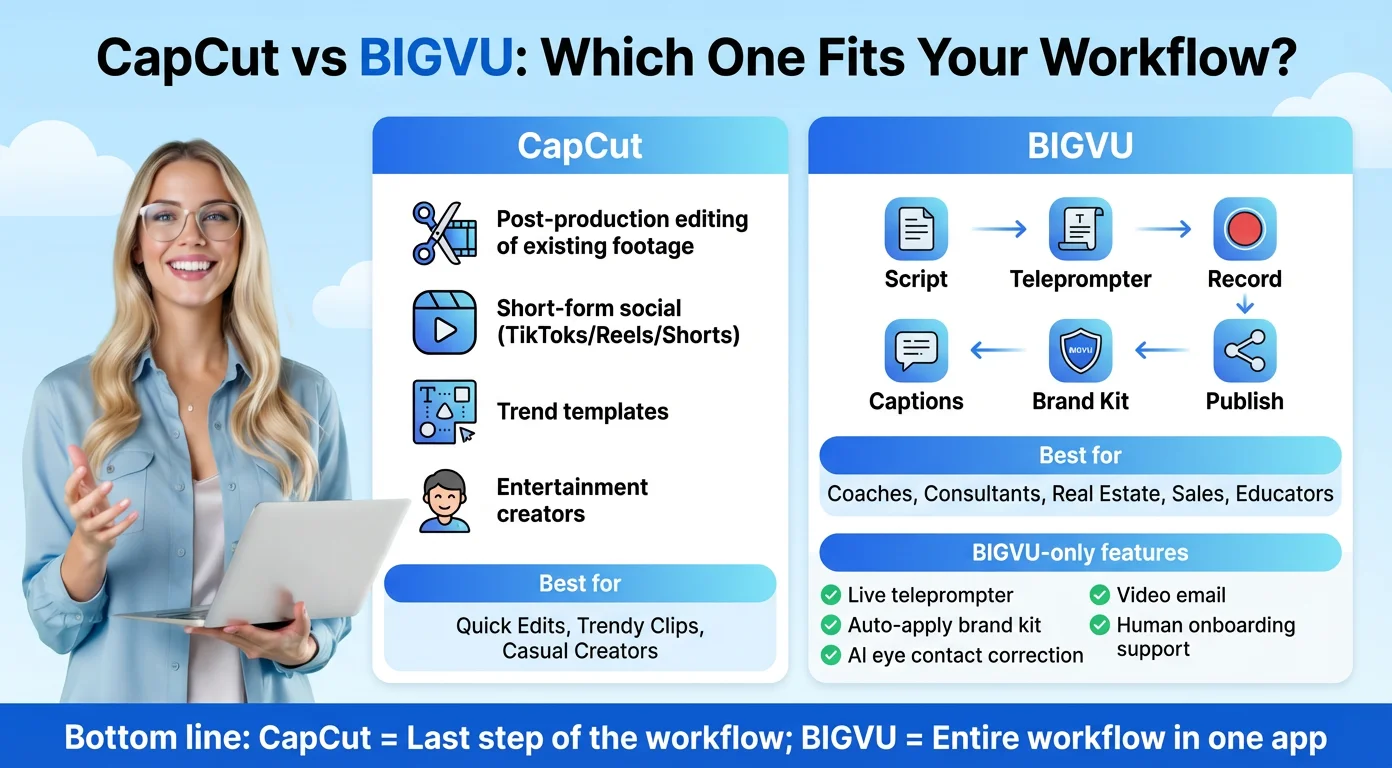
ما يفعله CapCut Desktop في عام 2026
تصف صفحة CapCut Desktop التطبيق بأنه مكان "لإنشاء مقاطع فيديو بتقنية الذكاء الاصطناعي باستخدام Dreamina Seedance 2.5، ثم تحسينها في CapCut." عملياً، يعني ذلك نوعين من العمل في برنامج واحد:
- التحرير الكلاسيكي: مخطط زمني متعدد المسارات وإطارات رئيسية ومنحنيات وعجلات ألوان للتصنيف والتأثيرات والانتقالات والاختصارات والبحث الذكي عبر الوسائط الخاصة بك.
- أدوات الذكاء الاصطناعي: إنشاء فيديو بتقنية الذكاء الاصطناعي مع Seedance، وتحويل النص إلى فيديو، وكاتب بتقنية الذكاء الاصطناعي، والتسميات التوضيحية التلقائية من الفيديو والصوت، وإعادة الإطار التلقائي الذي يبقي الموضوع الرئيسي في الإطار عند تغيير نسبة العرض إلى الارتفاع.
توجد المشاريع في مساحة CapCut الخاصة بك، بحيث يمكنك البدء على سطح المكتب وفتح نفس المشروع على جهاز آخر. تسلط الصفحة أيضًا الضوء على المشاركة بنقرة واحدة على YouTube و"النماذج سريعة الانتشار" لمنشئي TikTok.
لمن؟ الأسئلة الشائعة الخاصة بـ CapCut تقول "المبتدئين للخبراء". قراءتنا الصادقة أضيق. إنه أقوى لمقاطع الفيديو الاجتماعية القصيرة، خاصة إذا كنت تستخدم CapCut بالفعل على هاتفك وتريد شاشة أكبر وتحكمًا أكثر دقة في المخطط الزمني. سيظل الأشخاص الذين يقومون بتحرير المقابلات الطويلة أو اللقطات متعددة الكاميرات أو مشاريع العملاء ذات مواصفات التسليم الصارمة يجدون محررين محترفين مخصصين أكثر قابلية للتنبؤ.

متطلبات النظام وكيفية تنزيله
توفر صفحات CapCut الخاصة حدين أدنى مختلفين قليلاً، لذا إليك كليهما.
- الأسئلة الشائعة لصفحة منتج سطح المكتب: "Windows 7 أو أعلى، مع Windows 10 مستحسن" و"macOS 10.14 أو أعلى."
- دليل التنزيل لسطح المكتب ( بتاريخ 20 أغسطس 2026 ): نظام التشغيل Windows 10 64 بت أو أحدث، ومعالج Intel Core i3 أو معالج AMD مكافئ، وذاكرة وصول عشوائي (RAM) سعة 4 جيجابايت على الأقل، ورسومات مدمجة أو ذاكرة فيديو (VRAM) سعة 2 جيجابايت، ومساحة خالية تبلغ 10 جيجابايت. وتوصي باستخدام Windows 10 أو 11 وCore i5 أو Ryzen 5 وذاكرة وصول عشوائي (RAM) تتراوح من 8 جيجابايت إلى 16 جيجابايت ووحدة معالجة رسومات مخصصة بسعة 4 جيجابايت أو أكثر للتحرير السلس بدقة 4K.
إذا كنت تستخدم جهازًا قديمًا يعمل بنظام التشغيل Windows 7، فقد يتم تثبيت التطبيق، ولكن الدليل الأحدث هو الهدف الأكثر أمانًا. إن إنشاء الذكاء الاصطناعي والجداول الزمنية بدقة 4K هما المكان الذي تعاني فيه الأجهزة المنخفضة الجودة.
للتثبيت، قم بالتنزيل من صفحة سطح المكتب الرسمية، والتي توفر مثبتات منفصلة لنظامي التشغيل Windows وMac. يقول دليل CapCut أن مستخدمي Windows يمكنهم أيضًا الحصول عليه من متجر Microsoft وأن مستخدمي Mac يحصلون على ملف DMG. يوصي قسم المساعدة للتنزيل والتثبيت في CapCut بشدة بتشغيل أحدث إصدار ويشرح التحديثات القسرية كإجراء للأمان والاستقرار. تجنب مواقع التنزيل غير الرسمية، لأن شروط CapCut تنص على أن الإصدارات غير الرسمية غير مصرح بها.

التصدير على سطح المكتب: 4K و60 إطارًا في الثانية وما يمكن أن يمنعك
سطح المكتب هو المكان الذي تكون فيه CapCut أكثر ثقة بشأن التصدير عالي الدقة. مقالة المساعدة الخاصة بها "لماذا لا يوجد خيار تصدير 2K/4K في CapCut؟" يقول CapCut Desktop "يسمح بتصدير ما يصل إلى 4K (3840×2160) بمعدل 60 إطارًا في الثانية، بشرط أن تدعمها لقطات المصدر الخاصة بك،" ويوفر سطح المكتب هذا تجربة تصدير 2K/4K الأكثر موثوقية ومرونة عبر جميع منصات CapCut."
كما أنه يعطي الشروط. بالنسبة إلى 4K على سطح المكتب، يسرد CapCut نظام التشغيل macOS 11 أو الأحدث على Intel Core i5 أو Apple Silicon Mac، أو Windows 10 أو 11 64 بت مع ذاكرة وصول عشوائي (RAM) سعة 8 جيجابايت أو أكثر موصى به. إذا كانت دقة 2K أو 4K باللون الرمادي، فإن صفحة المساعدة تقترح التحقق من عدم ضبط دقة مشروعك على 1080 بكسل وتحديث برنامج تشغيل الرسومات لديك.
ما لا تسويه صفحة المساعدة هو الخطة التي تحتاجها. تسرد صفحة "الانضمام إلى CapCut Pro" في CapCut إمكانية التصدير بدقة 4K و60 إطارًا في الثانية ضمن مزايا Pro وتعطي "تصدير 4K" كمثال لميزة Pro على سطح المكتب. لم نقم بتشغيل تصدير 4K على حساب سطح مكتب مجاني، لذلك لا يمكننا تأكيد 4K مجانًا. نتائج البحث التي تعد بذلك ليست مدعومة بصفحات CapCut الخاصة.
أداة الحظر الشائعة الأخرى هي عنصر Pro واحد في مخططك الزمني. إذا كان التأثير أو القالب أو نمط التسمية التوضيحية يحمل الماسة الاحترافية، فستطلب منك عملية التصدير الترقية. تحقق قبل البدء في تقديم مشروع طويل.

الدفع مقابل Pro على سطح المكتب
لا يمكنك الدفع داخل تطبيق سطح المكتب. وفقًا لمركز مساعدة CapCut، فإن اختيار الترقية إلى Pro على سطح المكتب يفتح متصفحك ويرسلك إلى صفحة الاشتراك على الويب، لأن "تطبيقات سطح المكتب لا يمكنها معالجة المدفوعات المباشرة". بعد الدفع، يتم تحديث حالة Pro في التطبيق خلال حوالي 10 إلى 30 ثانية.
نظرًا لأنك تشتري عبر الويب، فستحصل على أسعار الويب. في 3 نوفمبر 2026، أدرجت صفحة التسعير الأمريكية سعر Pro بسعر 19.99 دولارًا أمريكيًا في الشهر، وUltra بسعر 79 دولارًا أمريكيًا في الشهر، وTeams بسعر 12.49 دولارًا أمريكيًا لكل مقعد. يشتمل Pro على 1200 رصيد شهري من الذكاء الاصطناعي و1 تيرابايت من مساحة التخزين. نظرًا لأن إنشاء Seedance يعتمد على الاعتمادات، فإن مستخدمي الذكاء الاصطناعي الثقيل يحرقونها بشكل أسرع. يسرد CapCut Seedance 2.5 على Pro "بدءًا من 0.12 دولار في الثانية (الشهر الأول)."
الخطة القياسية التي قد تراها على هاتفك هي خطة متجر للهواتف المحمولة. يصفه مركز مساعدة CapCut بأنه يركز على الهاتف المحمول. إذا كنت تقوم بالتحرير على سطح المكتب، فقارن بين Free وPro، وليس Standard.
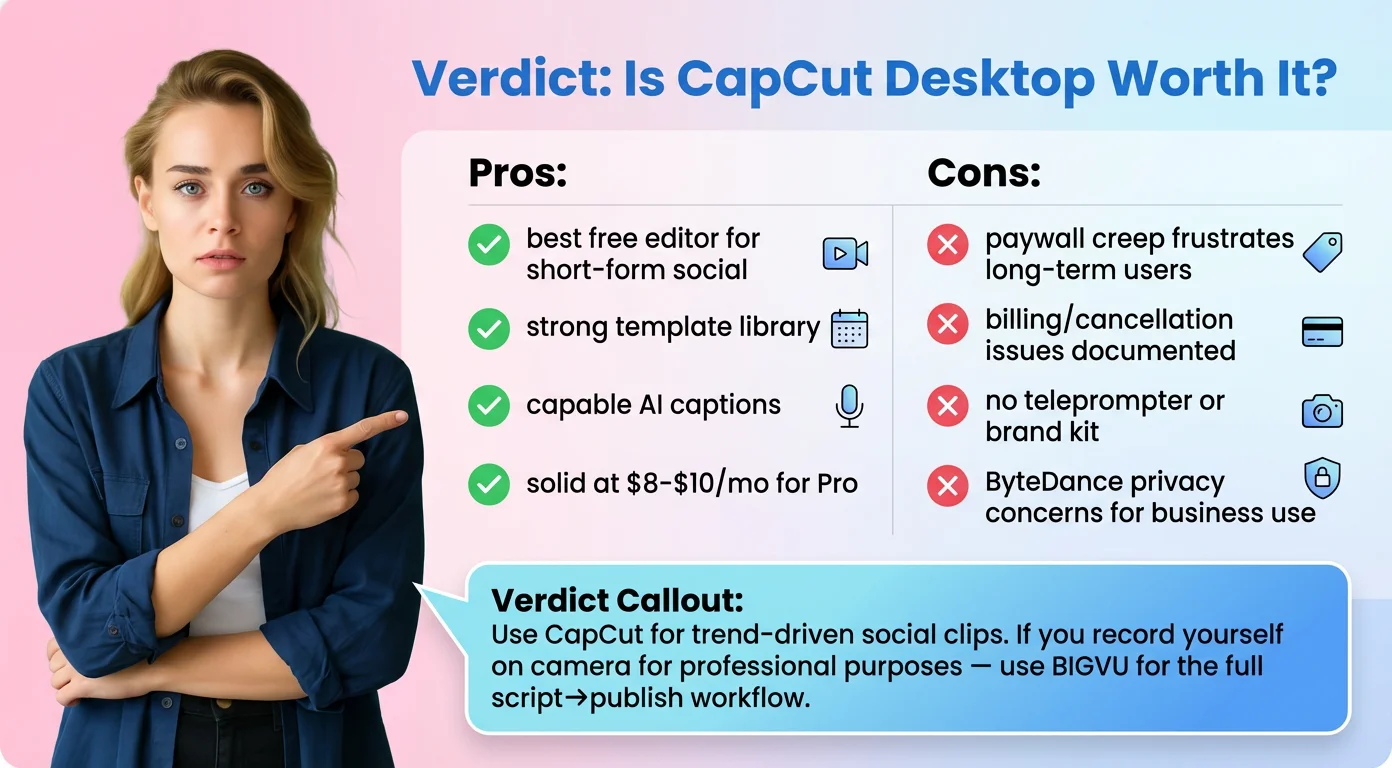
حيث يفشل جهاز CapCut Desktop، وعندما يكون BIGVU مناسبًا بشكل أفضل
استنادًا إلى وثائق CapCut والخبرة التي حصلنا عليها في الوقت المحدد مع محرر CapCut، هذه هي المفاضلات التي يجب معرفتها:
- Upsells والشارات. تظهر التصنيفات الاحترافية في جميع أنحاء الأدوات، وفي كثير من الأحيان تظهر عروض الترقية التجريبية في محرر الويب الخاص بنا. ترتبط المزايا الاحترافية بحسابك عبر الويب وسطح المكتب والهاتف المحمول، لذا توقع نفس التقسيم بين الأدوات المجانية والأدوات الاحترافية.
- الأجهزة الجائعة لمنظمة العفو الدولية. يحتاج إنشاء Seedance والجداول الزمنية بدقة 4K إلى جهاز حديث.
- أسئلة البائع. بالنسبة للمستخدمين في الولايات المتحدة، تضع شروط CapCut (المحدثة في 15 أبريل 2026) العقد مع TikTok USDS Joint Venture LLC. تحقق من ذلك وفقًا لسياسة البرامج الخاصة بشركتك.
- التسجيل ليس محوره. CapCut Desktop هو محرر. إذا كنت بحاجة إلى قراءة السيناريو على الكاميرا، فلا يزال يتعين عليك التسجيل في مكان ما أولاً.
هذه النقطة الأخيرة هي حيث يختلف BIGVU . تبدأ BIGVU بالتسجيل: نصوص برمجية تعمل بالذكاء الاصطناعي وجهاز تلقين على الخطة المجانية، ثم على AI Pro (19 دولارًا في الشهر، أو 229 دولارًا سنويًا تتم فوترتها سنويًا) وتصدير بدقة HD و4K بدون علامة مائية، وتسميات توضيحية، واستبدال الخلفية، وإصلاح الاتصال بالعين، ودبلجة الذكاء الاصطناعي بأكثر من 30 لغة. إذا كنت تفضل عدم القيام بهذا العمل على الإطلاق، فإن BIGVU SuperAgent هي خدمة يتم إنجازها معك مقابل 299 دولارًا أمريكيًا شهريًا، مع 8 مقاطع فيديو شهريًا، وخبير إستراتيجي مخصص، والتحرير، والصور المصغرة، والنشر.
حكمنا: يعد CapCut Desktop محررًا مجانيًا قادرًا على مقاطع الفيديو الاجتماعية القصيرة، وأفضل مكان لاستخدام أدوات التصدير وSeedance الخاصة بـ CapCut بدقة 4K. إذا كان معظم المحتوى الخاص بك يتحدث إلى الكاميرا، فقم بالتسجيل في BIGVU واحتفظ بـ CapCut لتعديلات الاتجاه.