أبعاد فيديو YouTube لعام 2026: الجدول الكامل
فرق سريع قبل الأرقام. نسبة العرض إلى الارتفاع هي شكل الإطار. أما الدقة فهي عدد البكسلات داخل هذا الشكل. 720p و1080p و4K كلها بنسبة 16:9، وكل درجة أعلى تضيف تفاصيل أكثر فقط. يعني أنك تختار النسبة حسب الشكل الذي تريده للفيديو، والدقة حسب مدى الوضوح الذي تريده.
| الجودة | أفقي (16:9) | عمودي (9:16) | متى تستخدمها |
|---|---|---|---|
| 8K (4320p) | 7680 x 4320 | 4320 x 7680 | نادرًا ما تستحق. ملفات ضخمة، وقليل من المشاهدين يستطيعون تشغيلها بسلاسة |
| 4K (2160p) | 3840 x 2160 | 2160 x 3840 | الفيديوهات التي تبقى مطلوبة لفترة طويلة، والسفر، وتصوير المنتجات، وأي شيء يُشاهد على التلفزيون |
| 2K (1440p) | 2560 x 1440 | 1440 x 2560 | الألعاب وتسجيلات الشاشة المليئة بالتفاصيل |
| Full HD (1080p) | 1920 x 1080 | 1080 x 1920 | الخيار الافتراضي للجميع تقريبًا |
| HD (720p) | 1280 x 720 | 720 x 1280 | أقل إعداد ما زال يحصل على علامة HD |
| SD (480p) | 854 x 480 | 480 x 854 | فقط إذا لم يكن لديك غيره |
| 360p | 640 x 360 | 360 x 640 | لقطات قديمة |
| 240p | 426 x 240 | 240 x 426 | لقطات قديمة |
هذه هي المقاسات نفسها التي يذكرها YouTube في مركز المساعدة الخاص به. التزم بها. منذ 2022 بدأ YouTube يوقف تشغيل المقاسات الوسيطة مثل 5K، لذلك التصدير بدقة 5K لن يمنحك أي ميزة على 4K.
ارفع دائمًا أعلى دقة لديك. YouTube يصنع النسخ الأقل تلقائيًا للاتصالات البطيئة، فلا فائدة من التصدير بحجم صغير.
أمران يستحقان المعرفة عن 4K. أولًا، معالجتها تستغرق وقتًا أطول بكثير. كثيرًا ما يُنشر الفيديو بجودة SD أو HD ثم تظهر نسخة 4K لاحقًا، أحيانًا بعد ساعات، فلا تقلق إذا بدا الفيديو غير واضح بعد النشر مباشرة. ثانيًا، بعض صنّاع المحتوى يصدّرون لقطات 1080p بدقة 1440p عن قصد، لأن YouTube يميل إلى منح الفيديوهات ذات الدقة الأعلى معدّل بت أكبر. الفرق واضح في فيديوهات الألعاب والمناظر الطبيعية، ويكاد لا يُلاحظ في فيديو لشخص يتحدث أمام الكاميرا.
![[object Object]](/blog/images/airtable/section1-youtube-video-size.webp)
نسب العرض إلى الارتفاع في YouTube: 16:9 و9:16 و1:1 و4:3
مشغّل الكمبيوتر مصمَّم لنسبة 16:9. مع أي نسبة أخرى، يغيّر المشغّل حجمه ليناسب الفيديو والشاشة، ويملأ المساحة المتبقية بحواف (بيضاء افتراضيًا، ورمادية داكنة في المظهر الداكن) بدل أن يمطّ الصورة:
- Pillarboxing يعني أشرطة على اليمين واليسار. ستراه عندما يُعرض مقطع عمودي أو مربع أو بنسبة 4:3 في المشغّل العريض.
- Letterboxing يعني أشرطة في الأعلى والأسفل. يحدث هذا مع اللقطات العريضة جدًا، مثل تصدير سينمائي بنسبة 2.35:1.
على الهاتف يتكيّف المشغّل مع الفيديو، فيملأ الفيديو العمودي أو المربع جزءًا أكبر من الشاشة. لهذا تعتمد النسبة الصحيحة على المكان الذي يشاهد فيه جمهورك فعلًا.
| النسبة | أين تبدو مناسبة | ماذا يحدث في غير ذلك |
|---|---|---|
| 16:9 | الفيديوهات العادية على كل الأجهزة | لا شيء. هذا هو الخيار الآمن |
| 9:16 | Shorts ومشاهدو الهاتف | أشرطة جانبية عريضة على الكمبيوتر |
| 1:1 | مقاطع تنشرها أيضًا على منصات التواصل | أشرطة على الجانبين على الكمبيوتر |
| 4:3 | مظهر قديم أو مظهر فيديو منزلي مقصود | أشرطة على الجانبين على الكمبيوتر |
شيء واحد يطلب منك YouTube ألا تفعله: لا تضف أشرطة سوداء داخل الفيديو بنفسك. إذا صدّرت مقطعًا بنسبة 4:3 داخل إطار 16:9 مع أشرطة مدمجة فيه، فلن يستطيع المشغّل التكيّف معه، وسيرى مشاهدو الهاتف صورة صغيرة بأشرطة من الجهات الأربع. صدّر الفيديو بشكله الحقيقي واترك الباقي على YouTube.
أهم عادة هنا: اضبط نسبة العرض إلى الارتفاع للمشروع قبل أن تبدأ المونتاج، وليس عند التصدير. إذا صحّحتها في النهاية، فإما أن يقصّ برنامج المونتاج الأطراف (Fill) أو يضيف أشرطة (Fit)، ولن يبدو أي منهما مخططًا له. اختر الشكل أولًا وصوّر لقطاتك على أساسه.
![[object Object]](/blog/images/airtable/section2-youtube-video-size.webp)
حجم YouTube Shorts ومدّته والمناطق الآمنة
تستخدم Shorts دقة 1080 x 1920 بكسل بنسبة 9:16. والفيديو المربع بمقاس 1080 x 1080 يُحسب أيضًا Short. دقة 720 x 1280 تنفع إذا كانت كاميرتك لا تستطيع أكثر، لكنها تبدو أقل حدة بوضوح على الهواتف الأحدث.
في موضوع المدة ما زالت أدلة قديمة كثيرة مخطئة. منذ 15 أكتوبر 2024 صار بإمكان فيديو Short أن يصل إلى 3 دقائق بعد أن كان الحد 60 ثانية. الشكل هو ما يحدد الفئة، لا المدة: الفيديو العمودي أو المربع الأقصر من 3 دقائق يصبح Short، بينما يبقى الفيديو بنسبة 16:9 فيديو عاديًا مهما كان قصيرًا. فإذا أردت أن يظهر مقطع مدته 2 دقيقة في صفحة المشاهدة بدل خلاصة Shorts، فصدّره بنسبة 16:9.
لست مضطرًا لاستخدام الدقائق الثلاث كلها. أغلب Shorts الناجحة ما زالت تتراوح بين 20 و45 ثانية، لأن Short يكمله الناس يتفوق على Short أطول يتجاوزونه. ادخل في الموضوع خلال أول 3 ثوانٍ، واكتب الكلمات المهمة على الشاشة كنص، لأن كثيرين يتصفحون والصوت مغلق.
للموسيقى قواعدها الخاصة. معظم الأغاني في مكتبة صوت Shorts يمكن استخدامها حتى 90 ثانية داخل Short مدته 3 دقائق، لكن بعضها محدود بمدة 60 أو حتى 30 ثانية. وهناك تغيير حديث يستحق المعرفة: منذ 24 سبتمبر 2026 لم تعد Shorts الجديدة التي تتجاوز دقيقة وعليها مطالبة Content ID نشطة تُحظر تلقائيًا، فيمكن أن تبقى متاحة للتشغيل إلى أن تُحسم المطالبة. وإذا كنت تفضّل ألا تتعامل مع المطالبات أصلًا، فالمقاطع الخالية من حقوق الملكية من YouTube Audio Library داخل YouTube Studio لن تحصل على أي مطالبة.
ضع العناصر المهمة في المنتصف. العنوان واسم القناة والوصف تظهر فوق الجزء السفلي من الإطار، وأزرار الإعجاب والتعليق والمشاركة تمتد على الحافة اليمنى. في فيديو بمقاس 1080 x 1920، اترك تقريبًا آخر 300 بكسل في الأسفل خالية من النص. قاعدة سهلة: ضع كل ما يهم داخل مربع في المنتصف بنسبة 4:5 (حوالي 1080 x 1350)، واعتبر الشريطين فوقه وتحته خلفية. ملف 9:16 نفسه يصلح أيضًا على Reels وTikTok، لكن كل تطبيق يضع أزراره في أماكن مختلفة قليلًا، لذلك المنتصف هو المنطقة الوحيدة الآمنة في كل مكان.
قصّ فيديو أفقي وتحويله إلى Short
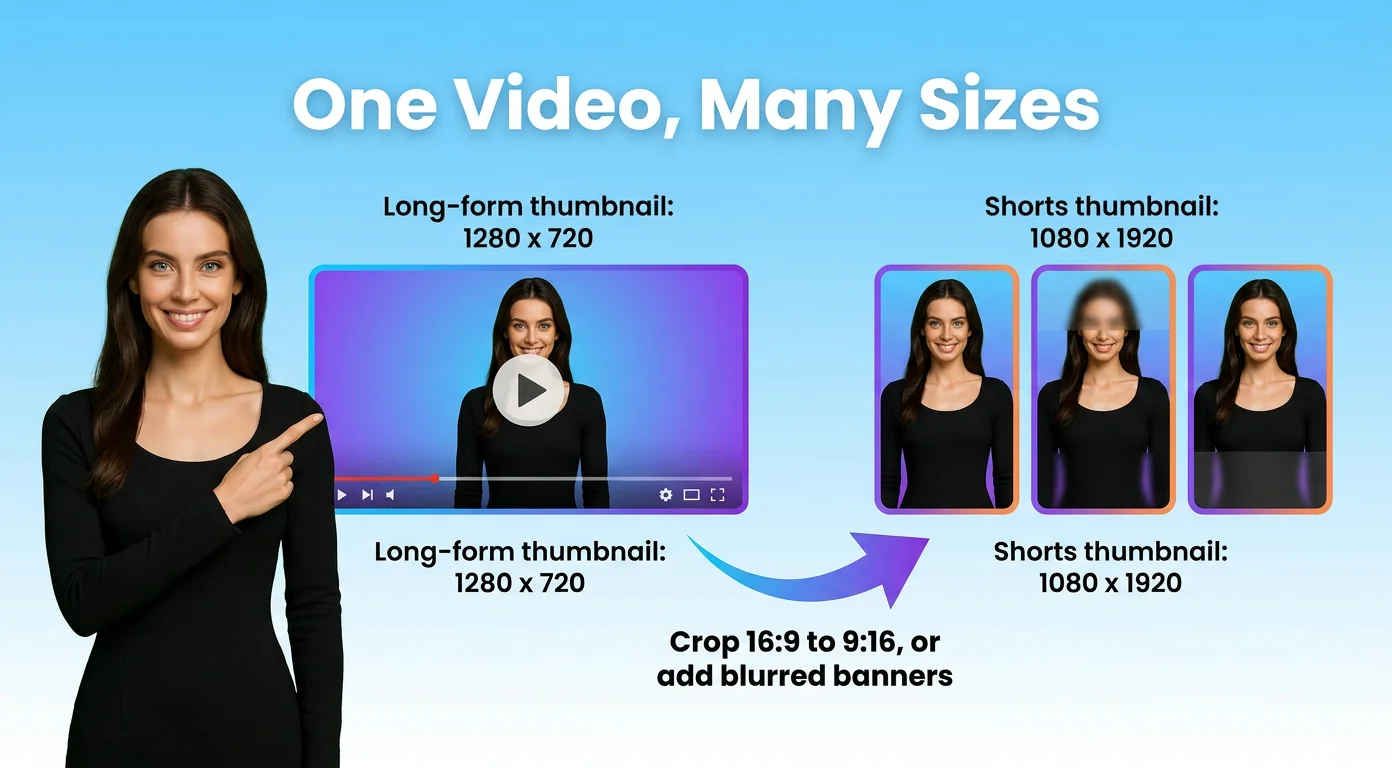
هنا تفشل أغلب Shorts المعاد استخدامها. القصّ البسيط من المنتصف يأخذ الثلث الأوسط من إطار 16:9 ويأمل أن يكون كل شيء على ما يرام. وفي اللحظة التي يميل فيها المتحدث أو يمشي أو يجلس بعيدًا عن المنتصف، يختفي نصف وجهه.
أداة القصّ في BIGVU تكتشف الوجه في الإطار وتبقيه في المنتصف عندما تنتقل من 16:9 إلى 9:16 أو 1:1. لا تحتاج إلى إضافة إطارات مفتاحية أو تحريك القصّ لقطة بعد لقطة. افتح الفيديو، واختر النسبة الجديدة، وسيتبع القصّ الشخص المتحدث. والترجمة النصية تتحرك معه أيضًا، فلا تنزلق خارج حافة الإطار الجديد.
أحيانًا لا تريد أن تخسر أي جزء من الإطار، مثل مشاركة شاشة أو لقطة واسعة فيها شخصان. في هذه الحالة احتفظ بصورة 16:9 كاملة واملأ المساحة فوقها وتحتها بشريط ضبابي. يبدو ذلك مقصودًا، ولا يُقصّ أي شيء مهم.
![[object Object]](/blog/images/airtable/section3-youtube-video-size.webp)
أفضل إعدادات الرفع: الصيغة ومعدّل البت وحجم الملف
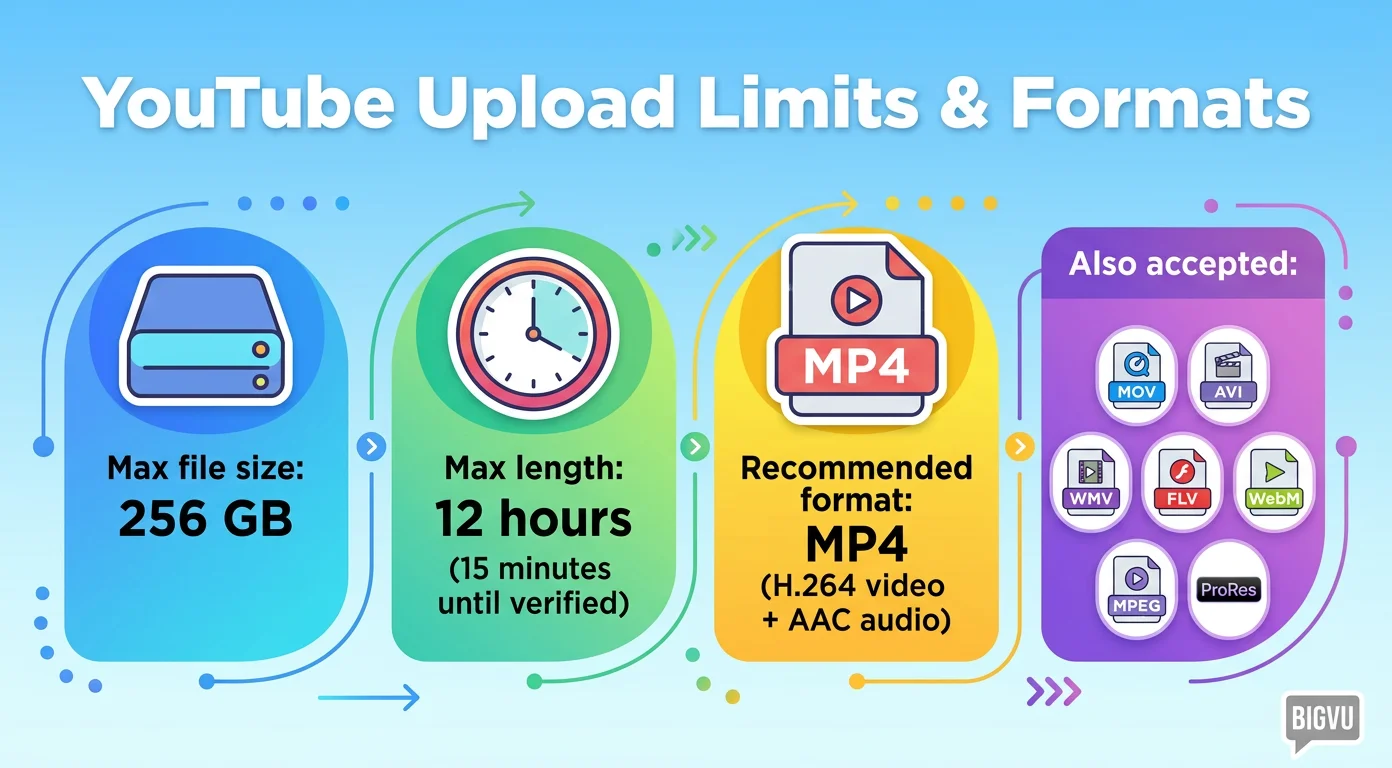
إذا كنت ستتذكر سطرًا واحدًا فقط: MP4 وH.264 وصوت AAC بتردد 48 kHz، مع التصدير بمعدّل الإطارات نفسه الذي صوّرت به. هذا ما يوصي به YouTube في دليل الترميز الخاص به، والرفع بهذه الإعدادات يعمل بثبات في كل مكان.
يقبل YouTube أيضًا MOV وAVI وWMV وFLV وWebM وMPEG 1/2/4 و3GPP وProRes وDNxHR وCineForm وHEVC (H.265)، لذلك نادرًا ما تحتاج إلى تحويل أي شيء. لكن MP4 يمنحك أفضل توازن بين الجودة وحجم الملف.
معدّلات البت الموصى بها للفيديوهات العادية (SDR)، من YouTube مباشرة:
| الدقة | 24 أو 25 أو 30 fps | 48 أو 50 أو 60 fps |
|---|---|---|
| 1080p | 8 Mbps | 12 Mbps |
| 1440p | 16 Mbps | 24 Mbps |
| 4K (2160p) | 35 إلى 45 Mbps | 53 إلى 68 Mbps |
بالنسبة للصوت، الهدف هو 384 kbps ستيريو. فيديوهات HDR تحتاج معدّل بت أعلى قليلًا للصورة (حوالي 10 Mbps لدقة 1080p بمعدل 30 fps).
لا تحوّل معدّل الإطارات. إذا صوّرت بمعدل 24 أو 30 fps، فصدّر بمعدل 24 أو 30. تحويل لقطات 30 fps إلى 60 يزيد حجم الملف ولا شيء غير ذلك.
حدود الملف: الحد الأقصى هو 256 GB أو 12 ساعة، أيهما يأتي أولًا. وإلى أن توثّق حسابك برقم هاتف، تبقى الفيديوهات محدودة بمدة 15 دقيقة.
مقاسات الصورة المصغّرة والبانر وصورة الملف الشخصي
بقية المواصفات التي تحتاجها لقناة تبدو مكتملة:
- الصورة المصغّرة للفيديو: 1280 x 720 بكسل (16:9)، بعرض 640 بكسل على الأقل. بصيغة JPG أو PNG أو GIF أو BMP. ظل حد حجم الملف 2 MB لسنوات، وأعلن YouTube أنه سيرفعه إلى 50 MB حتى يتمكن صنّاع المحتوى من رفع صور مصغّرة بدقة 4K. إذا رُفض ملف كبير، فصدّره بصيغة JPG بحجم أقل من 2 MB. أبعد النص والوجوه عن الزاوية السفلية اليمنى، لأن مدة الفيديو تظهر هناك.
- غلاف Shorts: تختاره من تطبيق YouTube على الهاتف أثناء الرفع. اختر لقطة يكون فيها الوجه والنص في المنتصف، لأن الغلاف يُقصّ بطرق مختلفة في أماكن متعددة داخل التطبيق.
- بانر القناة: 2560 x 1440 بكسل، بحجم يصل إلى 6 MB. التلفزيون يعرضه كاملًا، لكن الكمبيوتر يعرض شريطًا بحوالي 2560 x 423، والجهاز اللوحي حوالي 1855 x 423، والهاتف المنتصف فقط بمقاس 1546 x 423. ضع شعارك ونصك داخل تلك المنطقة الوسطى، واعتبر الباقي خلفية.
- صورة الملف الشخصي: 800 x 800 بكسل، بحجم يصل إلى 4 MB. تظهر على شكل دائرة، وقد تصغر حتى حوالي 36 بكسل بجانب التعليقات، لذلك الوجه الواضح أو الشعار البسيط أفضل من أي تصميم مليء بالتفاصيل. وهي تتزامن أيضًا مع حسابك على Google.
- إعلانات الفيديو: 1920 x 1080 للأفقي، و1080 x 1920 للعمودي، و1080 x 1080 للمربع. إذا كنت تشغّل إعلانات، فصدّر الثلاثة من المونتاج نفسه حتى يحصل كل موضع إعلاني على نسخة تناسبه.
أن تطابق الصورة المصغّرة شكل الفيديو أمر أهم مما يظن كثيرون. إذا لم يكن فيديوك بنسبة 16:9، يملأ YouTube الفراغ بنسخة مكبّرة وضبابية من الإطار، ونادرًا ما يبدو ذلك جيدًا.
ماذا تفعل أكبر القنوات بمساحة 1280 x 720
ضبط المقاس هو الجزء السهل. ما تضعه داخله هو ما يحدد إن كان أحد سيضغط أصلًا. الصور المصغّرة لقناة MrBeast هي أكثر أسلوب يُقلَّد على المنصة، وعندما تدقق فيها تجد الوصفة بسيطة جدًا:
- وجه كبير بتعابير مبالغ فيها. عينان واسعتان، وفم مفتوح، وصدمة أو هلع. يمكن قراءته حتى عندما تكون الصورة المصغّرة بحجم طابع بريد على الهاتف.
- قصّ محكم مع تباين قوي. الشخص مقصوص من قريب، وإضاءته قوية، وبارز أمام الخلفية، مع تفتيح العينين والأسنان حتى تلفت النظر.
- فكرة درامية واحدة. سفينة، أو انفجار، أو كومة من المال، أو قميص ممزق. شيء واحد يوضح حجم الرهان في نصف ثانية. خمس أفكار متنافسة تلغي بعضها بعضًا.
- نسخ كثيرة. يُقال إن فريقه يرسم أفكار الصور المصغّرة قبل التصوير، ويصنع عشرات النسخ لكل فيديو، ويستمر في اختبارها بعد النشر.
لا تحتاج إلى فريق لتطبيق الجزء الأخير. ميزة Test and Compare في YouTube Studio تتيح لك رفع حتى 3 صور مصغّرة لفيديو واحد، وتخبرك أيها يحقق أطول وقت مشاهدة. ابدأ بلقطة قريبة لوجهك في أكثر لحظاته تعبيرًا، وأضف بضع كلمات بخط كبير على الأكثر، واختبرها مقابل نسخة واحدة أخرى.
يتولى BIGVU معظم هذا في مكان واحد. سجّل بدقة 4K أو 1080p أو 720p، وغيّر نسبة العرض إلى الارتفاع داخل Video Maker، واقصص الفيديو إلى عمودي أو مربع مع خاصية اكتشاف الوجه التي تبقي المتحدث داخل الإطار، وصمّم صورة مصغّرة بالمقاس الصحيح. سجّل مجانًا واضبط المقاس الصحيح قبل أن تضغط زر الرفع.