Cách dùng teleprompter: thiết lập trong 5 bước
Teleprompter khởi đầu là những cuộn giấy chạy bằng mô-tơ; khoảnh khắc nổi tiếng nhất thời kỳ đầu là khi cựu Tổng thống Herbert Hoover dùng nó tại Đại hội Toàn quốc Đảng Cộng hòa năm 1952. Ngày nay, nó chạy ngay trên chiếc điện thoại trong túi bạn. Đây là cách thiết lập để có một cảnh quay tự nhiên.
- Viết hoặc tải kịch bản lên. Dán văn bản của bạn, hoặc tạo bản nháp bằng AI Script Generator. Viết câu ngắn, và thêm Cues ở những chỗ bạn muốn nghỉ hoặc cần lời nhắc.
- Đặt thiết bị ngang tầm mắt. Gắn điện thoại hoặc máy tính bảng sao cho ống kính ngang tầm mắt, và đặt khung kịch bản ngay dưới ống kính.
- Chỉnh độ dễ đọc và ánh sáng. Chữ trắng trên nền tối, cỡ chữ đủ đọc mà không phải nheo mắt, lề hẹp để mắt không phải đảo qua lại. Trong phòng tối, hãy bật Light Ring để viền màn hình chiếu sáng gương mặt bạn.
- Chọn cách kịch bản chạy. Đặt tốc độ theo số từ mỗi phút (130–170 là nhịp trò chuyện), hoặc bật Voice Control để kịch bản chạy theo giọng nói. Trên máy tính, Online Teleprompter cho phép bạn tạm dừng bằng phím cách.
- Quay thử một lần. Xem lại nhịp độ và chuyển động mắt, điều chỉnh, rồi quay thật.
Ưu và nhược điểm khi dùng teleprompter
- Nhất quán: bạn nói đủ mọi ý chính mà không quên chi tiết hay số liệu.
- Ít phải quay lại: không cần học thuộc, nên video ngắn chỉ mất vài phút thay vì vài giờ.
- Cái bẫy "thiếu tự nhiên": rủi ro lớn nhất là nghe như robot vì chạy theo dòng chữ. Các mẹo dưới đây sẽ khắc phục điều đó.
- Dấu hiệu dễ thấy: chữ quá rộng hoặc camera quá gần khiến mắt bạn đảo rõ rệt.
![[object Object]](/blog/images/airtable/section1-master-the-teleprompter-proven-tips-for-natural.webp)
Mẹo 1–2: Nhịp độ theo nhịp tự nhiên của bạn
Mẹo 1: Để kịch bản chạy theo giọng nói
Sai lầm phổ biến nhất là coi teleprompter như một cuộc đua. Nếu chữ chạy ở tốc độ cố định, bạn hoặc vội vã chạy theo, hoặc khựng lại khi chữ vượt lên trước. Voice Control trong BIGVU gỡ bỏ áp lực đó: kịch bản cuộn khi bạn nói và dừng khi bạn ngừng, hiển thị "Waiting for voice…" (Đang chờ giọng nói…) cho tới khi bạn nói tiếp. Bạn có thể hít một hơi, mỉm cười hay nhấn mạnh một ý, kịch bản sẽ chờ.
- Đặt ngưỡng: kéo thanh trên đồng hồ đo mic sao cho giọng nói bình thường làm chữ chạy nhưng tiếng ồn xung quanh thì không.
- Giữ nguyên tốc độ: Voice Control chỉ bật và dừng việc cuộn; tốc độ theo số từ mỗi phút vẫn giữ nguyên.
- Can thiệp bất cứ lúc nào: chạm để tạm dừng thủ công, và tạm dừng thủ công luôn được ưu tiên hơn giọng nói.
Mẹo 2: Lên kế hoạch quãng nghỉ với Cues
Nhịp trò chuyện chuẩn là 130 đến 170 từ mỗi phút. Hãy chỉnh máy theo giọng của bạn, đừng bao giờ ép giọng theo máy. Sau đó, đưa nhịp điệu vào ngay trong kịch bản với Cues:
- Pause: teleprompter dừng tại đó cho tới khi bạn chạm (hoặc nhấn Space trên web). Dùng trước một ý quan trọng hoặc phần demo.
- Pause for a few seconds: một nhịp nghỉ có hẹn giờ, rồi kịch bản tự chạy tiếp. Rất hợp để câu nói kịp "thấm".
- Note: lời nhắc riêng như "Smile — look into the lens" (Mỉm cười — nhìn vào ống kính). Nó hiện trên teleprompter của bạn nhưng không bao giờ được đọc ra và không xuất hiện trong phụ đề hay file xuất.
Ứng dụng của bạn không có cue? Hãy đánh dấu quãng nghỉ bằng dấu xuống dòng hoặc dấu gạch chéo, và in đậm những từ bạn muốn nhấn mạnh.
![[object Object]](/blog/images/airtable/section2-master-the-teleprompter-proven-tips-for-natural.webp)
Mẹo 3–4: Ánh mắt và khung hình không để lộ việc bạn đang đọc
Mẹo 3: Giữ ánh mắt gần ống kính
Dấu hiệu dễ thấy nhất khi dùng teleprompter là ánh mắt đảo qua lại. Điều này xảy ra khi dòng chữ quá rộng hoặc bạn ngồi quá gần camera.
- Khoảng cách là bạn đồng hành: bạn càng ở xa camera, chuyển động mắt càng ít lộ.
- Thu hẹp dòng chữ: để lề hẹp và khung kịch bản ngay dưới ống kính để giảm việc đảo mắt sang hai bên.
- Đừng dán mắt vào dòng chữ: chớp mắt bình thường và để mắt dừng trên từng cụm từ, không phải từng chữ.
- Sửa sau khi quay: AI Eye Contact Fix của BIGVU chỉnh lại ánh mắt nhìn xuống còn sót lại sau khi quay.
Mẹo 4: Điều chỉnh năng lượng theo khung hình
Cận cảnh khuôn mặt là một cuộc trò chuyện thân mật: biểu cảm tinh tế và giọng nhẹ nhàng hơn. Cảnh toàn thân cần giọng vang hơn và cử chỉ lớn hơn để lấp đầy khung hình. Nếu bạn quay bằng DualShot, cho bạn bản ngang và bản dọc từ một lần quay, hãy đứng ở giữa và giữ cử chỉ trong khung ngang để cả hai bản đều đẹp.
![[object Object]](/blog/images/airtable/section3-master-the-teleprompter-proven-tips-for-natural.webp)
Mẹo 5–6: Viết kịch bản cho tai nghe, không phải cho mắt đọc
Mẹo 5: Viết đúng như cách bạn nói
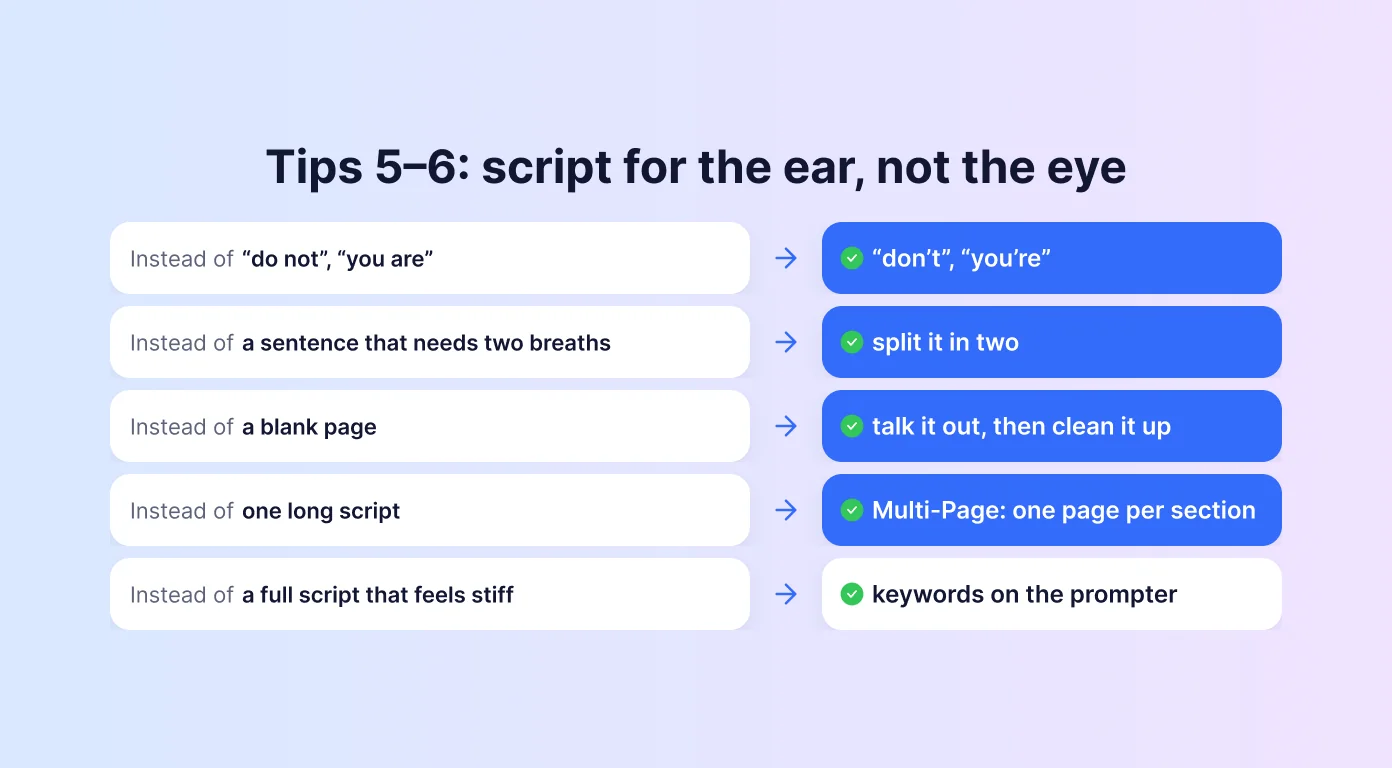
Văn viết không giống văn nói. Một kịch bản viết để đọc bằng mắt sẽ nghe như đang đọc, dù bạn thể hiện tốt đến đâu.
- Nói ra trước: ghi âm lại khi bạn giải thích ý tưởng, rồi chỉnh sửa bản ghi thay vì bắt đầu từ trang giấy trắng.
- Dùng văn nói: cách nói tự nhiên, gần gũi thay vì câu chữ trang trọng, cứng nhắc.
- Câu ngắn, động từ mạnh: nếu một câu cần lấy hơi lần hai, hãy tách nó ra.
- Đọc to một lần: chỗ nào bạn vấp, hãy viết lại.
Mẹo 6: Chia kịch bản dài thành trang, hoặc thành từ khóa
Kịch bản dài là nơi phần thể hiện dễ "vỡ" nhất. Trong BIGVU, Multi-Page Mode chia kịch bản thành nhiều trang: teleprompter dừng ở cuối mỗi trang, giữ lại vài dòng cuối trên màn hình và chờ "Tap for next page" (Chạm để sang trang tiếp). Bạn có một điểm nghỉ tự nhiên giữa các phần của bài giảng hay webinar.
Nếu đọc nguyên kịch bản vẫn thấy gò bó, hãy đưa từ khóa hoặc gạch đầu dòng lên teleprompter và nói triển khai quanh chúng. Teleprompter khi đó trở thành tấm lưới an toàn thay vì một kịch bản.
Dù chọn cách nào, đừng tập quá nhiều. Hãy nắm mạch nội dung và các quãng nghỉ đủ để tự tin, nhưng đừng thuộc đến mức phần thể hiện mất đi sự tươi mới.
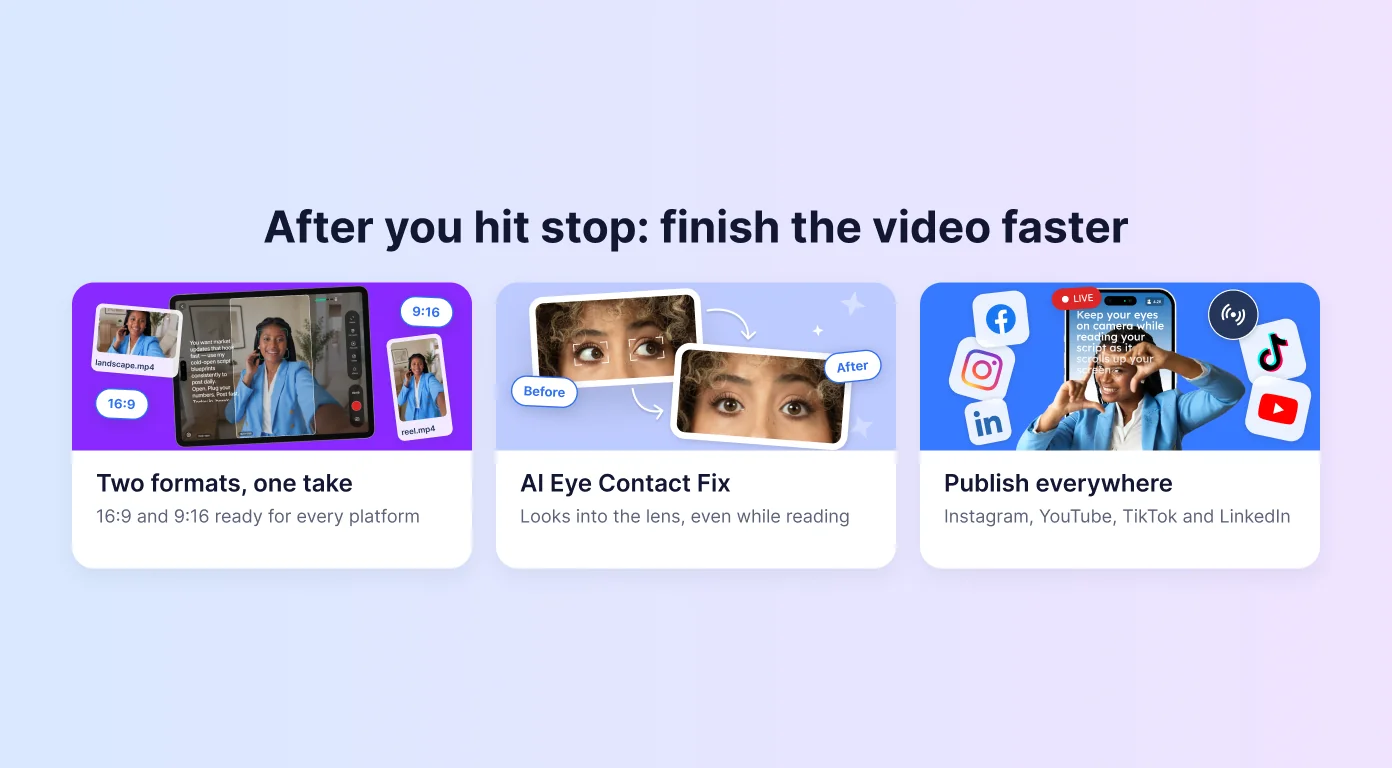
Sau khi bấm dừng: hoàn thiện video nhanh hơn
Một cảnh quay tốt mới chỉ là một nửa công việc. Trong BIGVU, các bước sau khi quay diễn ra ngay trong cùng ứng dụng:
- Cắt gọn và phụ đề: cắt phần đầu và cuối, thêm phụ đề tự động cho người xem tắt tiếng.
- Brand Kit: áp dụng logo, màu sắc và lower third (thanh tên) chỉ với một chạm.
- Hai định dạng: khi bật DualShot, bạn đã có sẵn bản 16:9 và bản 9:16 cho từng nền tảng.
- Đăng tải: đăng thẳng lên Instagram, YouTube, TikTok và LinkedIn.
Đang so sánh ứng dụng? Xem hướng dẫn chọn ứng dụng teleprompter tốt nhất của chúng tôi, hoặc các ứng dụng teleprompter tốt nhất cho iPad nếu bạn quay bằng máy tính bảng.