Cách giao tiếp bằng mắt trên máy ảnh (Trước khi bạn cần AI)
Nguồn: BIGVU, được kiểm tra vào tháng 11 năm 2026
Hầu hết các vấn đề về giao tiếp bằng mắt đều xuất phát từ một điều: mắt bạn đang hướng vào một vật khác ngoài ống kính. Thông thường đó là kịch bản của bạn, cửa sổ xem trước của riêng bạn hoặc người bạn đang nói chuyện trên màn hình. Hãy sửa thiết lập và bạn sẽ ít cần chỉnh sửa hơn sau này.
Chiến thắng nhanh chóng để có sự hiện diện của máy ảnh tốt hơn
- Đặt lời nói của bạn ngay dưới ống kính. Một nghiên cứu của Đại học Washington và UC Riverside, được công bố trên Journal of Vision vào năm 2025, nhận thấy rằng "thay vào đó, tốt hơn là bạn nên nhìn ngay bên dưới ống kính máy ảnh" hơn là nhìn thẳng vào nó. Người xem nhìn thấy giao tiếp bằng mắt mạnh mẽ nhất khi người đó nhìn dưới ống kính khoảng 2 độ (Journal of Vision, 2025; bản in trước năm 2024). Đặt văn bản hoặc ghi chú của máy nhắc chữ ngay bên dưới máy ảnh, càng gần máy ảnh càng tốt.
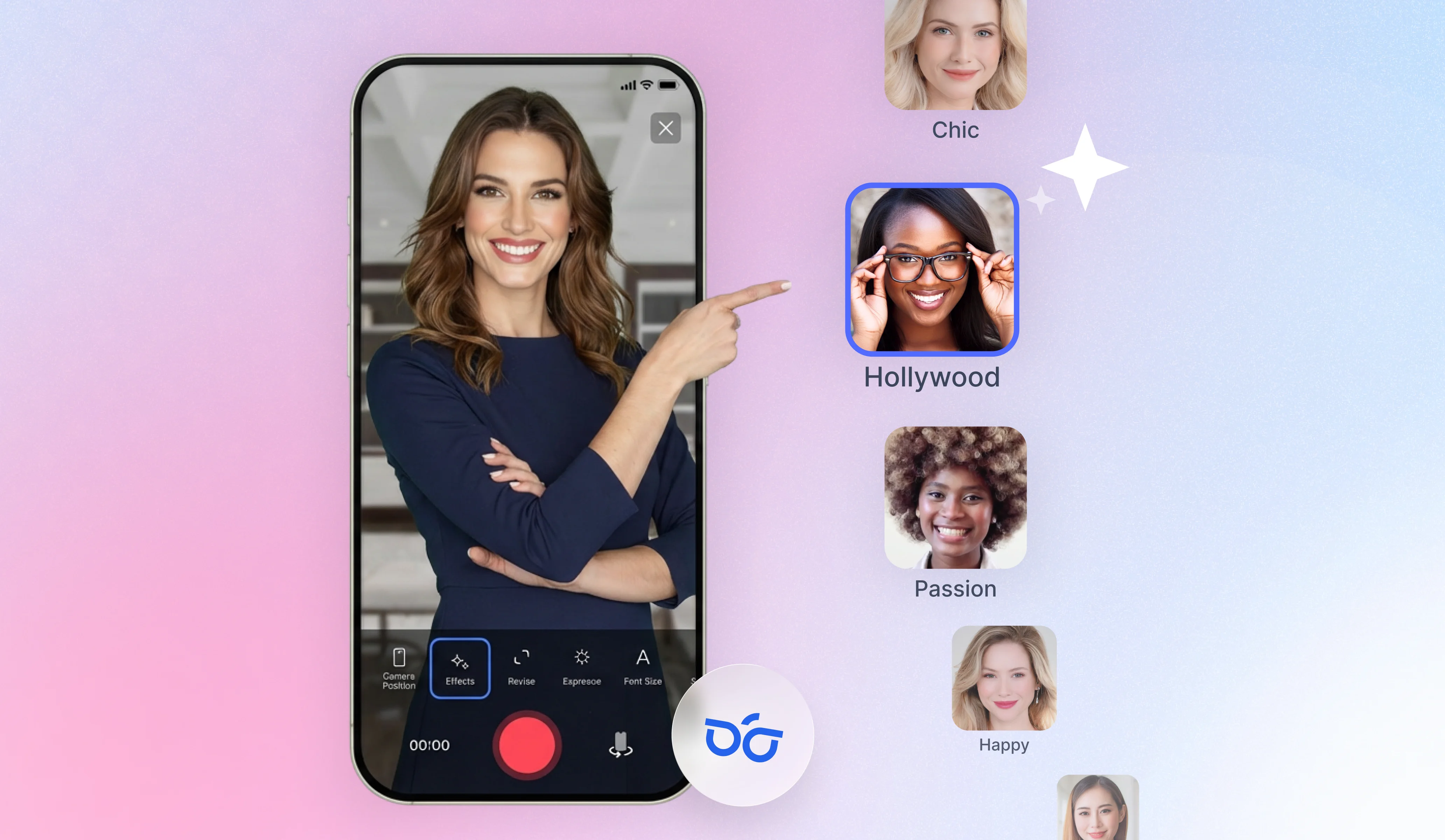
- Sử dụng máy nhắc chữ thay vì ghi chú bằng giấy. Ứng dụng teleprompter, chẳng hạn như BIGVU Online Teleprompter hoặc Mobile Teleprompter (iOS & Android), giữ văn bản trong một dải hẹp gần ống kính, do đó mắt bạn di chuyển ít hơn nhiều so với khi quét một trang.
- Nâng máy ảnh lên ngang tầm mắt. Một giá ba chân hoặc một chồng sách đều có tác dụng. Máy ảnh đặt thấp khiến bạn nhìn xuống người xem và máy ảnh đặt cao khiến bạn nhìn lên.
- Hãy đến đủ gần để mắt bạn có thể đọc rõ. Captions khuyên bạn nên ở đủ gần để máy ảnh có thể nhìn thấy toàn bộ đôi mắt của bạn, "người da trắng và tất cả". Các công cụ giao tiếp bằng mắt cũng hoạt động tốt hơn khi khuôn mặt của bạn lớn trong khung hình.
- Tránh cái nhìn hướng xuống. Vấn đề thực sự là một đoạn kịch bản nằm ngay phía dưới máy quay, giống như những ghi chú trên bàn làm việc. Nếu bạn không thể đặt văn bản ngay dưới ống kính, hãy giữ nó càng gần ống kính càng tốt. Ví dụ: Chú thích đề Captions đặt tập lệnh "ở trên hoặc sang một bên của máy ảnh một chút (chứ không phải ở dưới)".
- Chiếu sáng khuôn mặt của bạn một cách đồng đều. Ánh sáng dịu từ phía trước giúp máy ảnh nhìn rõ mắt bạn. Nếu bạn đeo kính, Descript đề xuất ánh sáng dịu hơn, có góc cạnh hơn để giảm độ chói để mắt bạn vẫn nhìn rõ.
- Hãy cứ tự nhiên. Nháy mắt, gật đầu và di chuyển đầu một chút. Một cái nhìn chằm chằm cố định trông xa lạ hơn là thỉnh thoảng liếc nhìn đi chỗ khác.
Từng bước: thiết lập cái nhìn của bạn trong năm phút
- Gắn máy ảnh ngang tầm mắt và ngồi cách xa khoảng một sải tay để bạn có chỗ di chuyển mà không cần rời khỏi khung.
- Tải tập lệnh của bạn vào máy nhắc chữ và đặt cửa sổ văn bản ngay dưới ống kính. Trên điện thoại, hãy giữ văn bản cuộn ở gần đầu màn hình, gần camera trước.
- Giảm tốc độ cuộn xuống cho đến khi bạn có thể đọc mà không cần đuổi theo các từ. Đuổi theo văn bản là điều khiến mắt phải đảo mắt.
- Ghi lại bài kiểm tra 10 giây và tắt âm thanh xem lại. Nếu mắt bạn cụp xuống hoặc trôi rõ ràng, hãy di chuyển văn bản đến gần ống kính hơn và thử lại.
- Giữ lấy bạn thích. Nếu bạn truyền đạt tốt nhưng ánh mắt của bạn bị trượt ở một vài chỗ thì đó là thời điểm để điều chỉnh giao tiếp bằng mắt chứ không phải quay lại.

Điều chỉnh giao tiếp bằng mắt AI là gì và nó hoạt động như thế nào?
Nguồn: NVIDIA, được kiểm tra vào tháng 11 năm 2026
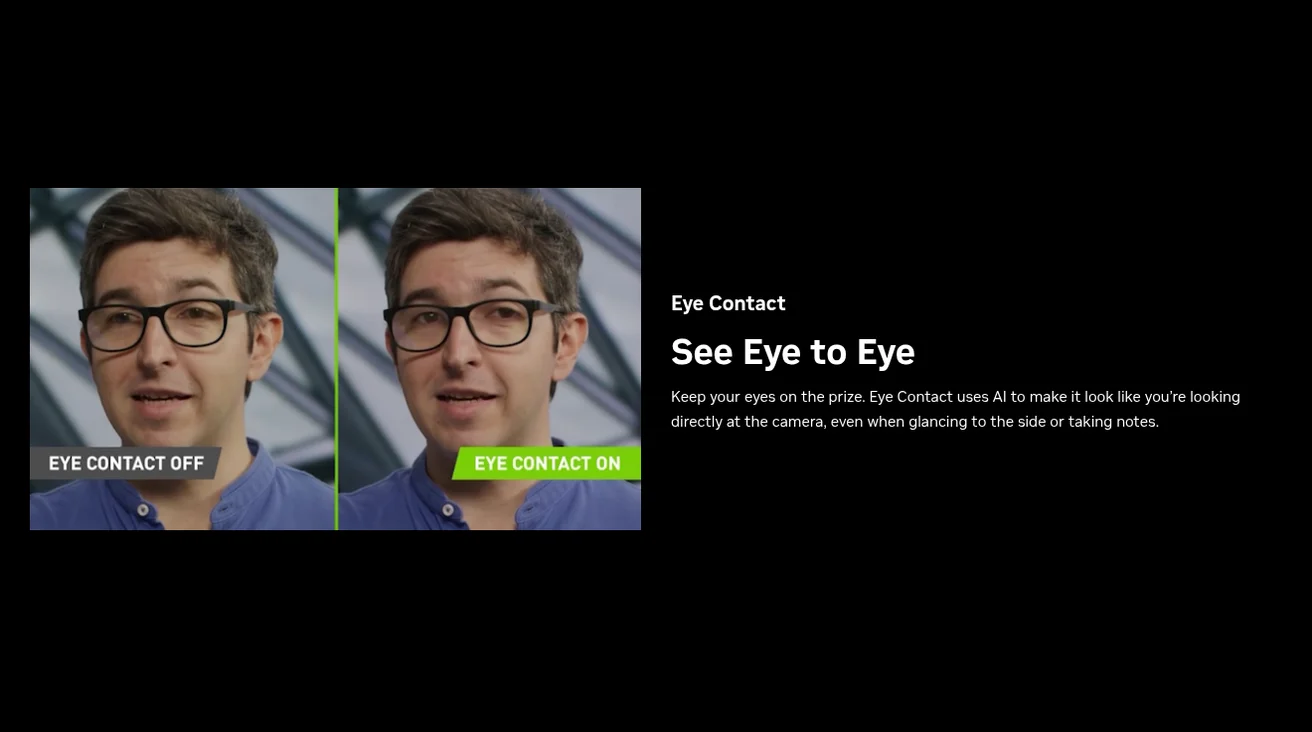
Tính năng điều chỉnh giao tiếp bằng mắt bằng AI sẽ tìm thấy khuôn mặt và mắt của bạn trong từng khung hình, ước tính vị trí bạn đang nhìn rồi vẽ lại mắt để chúng có vẻ hướng vào máy ảnh. NVIDIA mô tả phiên bản của mình là một hiệu ứng "biến đổi đôi mắt của người nói để mô phỏng giao tiếp bằng mắt bằng cách ước tính và căn chỉnh ánh nhìn với máy ảnh". Phần còn lại của khuôn mặt, vị trí đầu và biểu cảm của bạn vẫn giữ nguyên như cũ.
Chỉnh sửa trực tiếp và chỉnh sửa sau khi ghi
- Các công cụ trực tiếp hoạt động như một camera ảo khi bạn đang thực hiện cuộc gọi hoặc phát trực tiếp. NVIDIA Broadcast là ví dụ nổi tiếng nhất. Người xem nhìn thấy đôi mắt đã được chỉnh sửa trong thời gian thực.
- Sau khi ghi, các công cụ sẽ hoạt động trên tệp video bạn đã có. Descript, Captions và BIGVU hoạt động theo cách này. Bạn có thể so sánh bản đã sửa với bản gốc trước khi xuất bản.
Cái nào bạn cần phụ thuộc vào những gì bạn làm. Đối với hội thảo trên web, luồng và cuộc gọi bán hàng, chỉnh sửa trực tiếp là lựa chọn duy nhất có ích. Đối với các video, bài học và thông báo trên mạng xã hội có kịch bản, việc sửa tệp sau khi ghi sẽ mang lại cho bạn nhiều quyền kiểm soát hơn vì bạn có thể kiểm tra kết quả và thả nó đi nếu nó không hiển thị.
Kết quả tương tự, quy trình làm việc khác nhau
Hầu hết các công cụ giao tiếp bằng mắt AI hiện nay đều hoạt động gần giống nhau. Trên các cảnh quay tương tự, chúng chuyển hướng ánh nhìn của bạn về phía ống kính theo cách tương tự. Không có ứng dụng nào trong số đó là hoàn hảo và ánh sáng, khung hình cũng như khoảng cách mắt bạn rời khỏi ống kính vẫn quan trọng hơn việc bạn chọn ứng dụng nào. Điều thực sự khiến chúng trở nên khác biệt là quy trình làm việc xung quanh quá trình chỉnh sửa: liệu nó chạy trực tiếp hay sau khi ghi, liệu bạn có sử dụng máy nhắc chữ để ghi âm, trình chỉnh sửa và chú thích hay không cũng như mức độ dễ dàng mà bạn có thể so sánh bản đã chỉnh sửa với bản gốc của mình.
Ví dụ: trong BIGVU, bạn áp dụng tính năng chỉnh sửa giao tiếp bằng mắt sau khi ghi bằng một cú nhấp chuột và chỉ khi bạn yêu cầu. Bản ghi teleprompter của bạn không được sửa tự động, bản gốc của bạn vẫn ở bên cạnh phiên bản đã sửa và nó hoạt động theo cách tương tự trên iOS, Android và web.
Khi giao tiếp bằng mắt AI sẽ giúp ích nhiều nhất
- Bạn đọc kịch bản và mắt bạn hơi đặt xuống bên dưới hoặc bên cạnh ống kính trong hầu hết thời gian quay.
- Bạn thỉnh thoảng liếc nhìn các ghi chú và muốn những khoảnh khắc đó trôi chảy.
- Bạn có một đoạn take mạnh và không muốn thu âm lại vì vài cái nhìn lạc điệu.
Nó ít giúp ích hơn khi bạn quay đầu, nhìn ra xa máy ảnh hoặc chia sẻ khung hình với người khác. Phần về giới hạn dưới đây trình bày chi tiết về điều đó.
Công cụ chỉnh sửa tiếp xúc mắt AI tốt nhất năm 2026: So sánh nhanh
Nguồn: Riverside, kiểm tra tháng 11 năm 2026
Đây là cách so sánh bốn công cụ về những điểm quan trọng nhất. Hãy nhớ rằng việc chỉnh sửa ánh mắt bên dưới có thể giống nhau giữa các công cụ, vì vậy các cột của quy trình làm việc thường quan trọng hơn bản thân việc chỉnh sửa. Giá và thông tin chi tiết về gói được lấy từ trang riêng của mỗi nhà cung cấp, được kiểm tra vào tháng 11 năm 2026 và có thể thay đổi.
| Dụng cụ | Trực tiếp hoặc sau khi ghi âm | Nó chạy ở đâu | Giá giao tiếp bằng mắt | Tùy chọn miễn phí | Giới hạn đã biết (nhà cung cấp nêu trừ khi được ghi chú) | Tốt nhất cho |
|---|---|---|---|---|---|---|
| NVIDIA Broadcast | Trực tiếp như một máy ảnh ảo | Windows 10 hoặc 11 (64 bit) và Windows 11 trên Arm, với GeForce RTX 2060, Quadro RTX 3000, TITAN RTX, RTX Spark trở lên. Không có phiên bản Mac | Miễn phí cho chủ sở hữu GPU NVIDIA RTX, theo NVIDIA | Có, toàn bộ ứng dụng đều miễn phí | NVIDIA cho biết tính năng chuyển hướng ánh mắt là đáng tin cậy nhất trong phạm vi hình nón khoảng 20 độ và tắt khi bạn nhìn quá xa | Phát trực tiếp và gọi điện video trên PC RTX |
| Descript | Sau khi ghi, trong trình soạn thảo Descript | Descript ứng dụng máy tính để bàn (Mac và Windows) và trình soạn thảo web. Cần có kết nối mạng | Bao gồm trên Hobbyist ($16 mỗi tháng thanh toán hàng năm, $24 hàng tháng), Người sáng tạo ($24 hoặc $35) và Doanh nghiệp ($50 hoặc $65). Sử dụng tín dụng AI | Gói miễn phí liệt kê Eye Contact là "Có giới hạn", dựa trên nhóm 100 tín dụng AI một lần được chia sẻ với các công cụ Descript AI khác, với khả năng xuất 720p (Trang giá Descript, được kiểm tra vào tháng 11 năm 2026) | Chỉ một người, không có cảnh quay nghiêng, "không áp dụng offset lớn", ánh sáng chói từ kính có thể khiến kết quả trông không tự nhiên | Người làm podcast và người sáng tạo nội dung biết nói đã chỉnh sửa trong Descript |
| Captions | Sau khi ghi | Ứng dụng Captions Trên web, Captions cho biết bạn nhắc trình soạn thảo văn bản của nó điều chỉnh giao tiếp bằng mắt | Tài liệu trợ giúp từ danh sách Captions Basic ở mức 9,99 đô la mỗi tháng (200 tín dụng) với Eye Contact và các gói ở trên, Max (24,99 đô la) và Frontier (69,99 đô la), bao gồm mọi thứ trong Basic | Có gói miễn phí nhưng Eye Contact không nằm trong số các tính năng Miễn phí trong tài liệu trợ giúp từ Captions, trong đó nói rằng các tính năng khác yêu cầu gói trả phí | Được xây dựng để nói chuyện với cảnh quay đầu. Captions thích khuyên bạn nên giữ tập lệnh của mình ở phía trên hoặc bên cạnh máy ảnh | Những người sáng tạo trên thiết bị di động đã sử dụng Captions |
| BIGVU | Chỉ sau khi ghi âm, không bao giờ trực tiếp. Bạn chọn thời điểm áp dụng nó cho bản tải lên mới hoặc bản quay hiện có và bản gốc sẽ ở bên cạnh phiên bản đã sửa | Web, iOS và Android và hoạt động theo cách tương tự trên cả ba | Không giới hạn trên AI Pro, $19 mỗi tháng thanh toán hàng năm ($229 mỗi năm) và trên Max ($49). Super Agent ($239) bao gồm mọi thứ trong AI Pro. Không bao gồm trong Starter ($12). Giá web từ bigvu.tv/pricing | Không có trong gói miễn phí | Để có kết quả tốt nhất, hãy hướng mặt về phía máy ảnh, giữ ánh sáng đều và giữ kịch bản của bạn gần ống kính | Các video có kịch bản và teleprompter được ghi trên điện thoại hoặc webcam |
Hai lựa chọn khác đáng biết
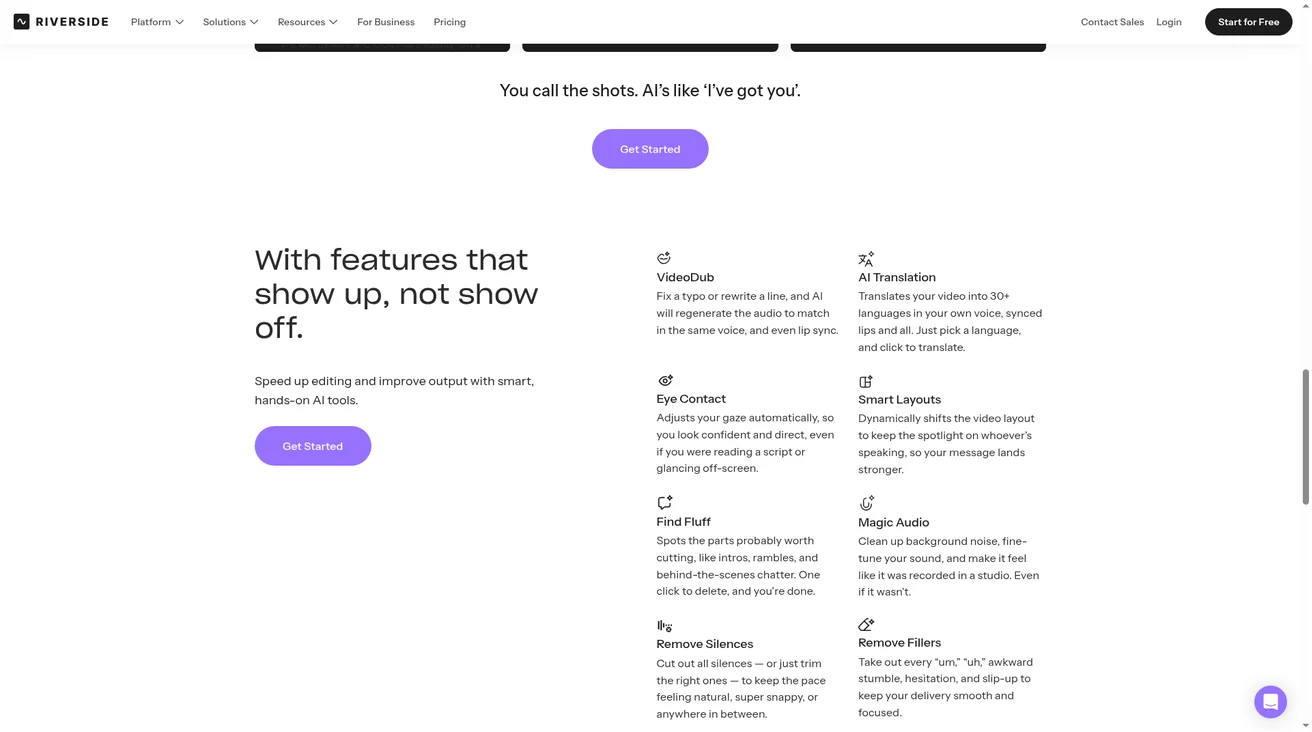
- Riverside cung cấp khả năng điều chỉnh ánh nhìn ("giao tiếp bằng mắt") trong trình chỉnh sửa của nó trên Pro ($24 mỗi tháng thanh toán hàng năm, $29 hàng tháng) và các gói cao hơn. Riverside cho biết nó chỉ hoạt động trên các bản nhạc được ghi trong Riverside, không hoạt động trên các chia sẻ màn hình hoặc các tệp đã tải lên và không thể kết hợp với hiệu ứng video Nâng cao của nó.
- Windows Studio Effects được tích hợp vào Windows 11 trên PC có bộ xử lý thần kinh (NPU) và Microsoft thiết kế nó chủ yếu cho PC Copilot+. Hiệu ứng giao tiếp bằng mắt của nó hoạt động trực tiếp trên các cuộc gọi điện video. Chế độ Tiêu chuẩn thực hiện chỉnh sửa tinh tế. Chế độ Teleprompter tự nhiên hơn chỉ có trên PC Snapdragon Copilot+.
NVIDIA Eye Contact, Descript, Captions và BIGVU: Từng công cụ
Nguồn: BIGVU, được kiểm tra vào tháng 11 năm 2026
NVIDIA Broadcast: tốt nhất để phát trực tiếp và gọi điện trên PC RTX
Giao tiếp bằng mắt NVIDIA là một phần của ứng dụng NVIDIA Broadcast miễn phí. NVIDIA cho biết hiệu ứng này khiến "bạn trông như đang nhìn thẳng vào camera, ngay cả khi liếc sang bên hoặc đang ghi chú". Nó chạy như một máy ảnh ảo, vì vậy bạn chọn NVIDIA Broadcast làm máy ảnh của mình trong OBS, Zoom, Teams hoặc bất kỳ ứng dụng nào khác và việc chỉnh sửa sẽ diễn ra trực tiếp.
- Yêu cầu: Windows 10 hoặc 11 (64 bit) hoặc Windows 11 trên Arm, NVIDIA GeForce RTX 2060, Quadro RTX 3000, TITAN RTX, RTX Spark trở lên, RAM 8 GB và trình điều khiển NVIDIA mới nhất. Không có phiên bản Mac.
- Giá: NVIDIA gọi Broadcast là "miễn phí cho tất cả chủ sở hữu GPU NVIDIA và GeForce RTX."
- Nó trông tự nhiên như thế nào: Phiên bản 2.0 đã bổ sung thêm "sự ổn định của ánh nhìn và chuyển động mắt ngẫu nhiên tinh tế để có vẻ ngoài tự nhiên hơn", theo ghi chú phát hành NVIDIA. NVIDIA cũng tích hợp tính năng ngắt kết nối để hiệu ứng quay trở lại mắt thật của bạn "trong trường hợp bạn nhìn quá xa".
- Tệp đã ghi: Broadcast 2.3.0 đã thêm chế độ File Processor áp dụng các hiệu ứng "được hỗ trợ" cho các tệp.mp4 được ghi ngoại tuyến. Ghi chú phát hành, Câu hỏi thường gặp và hướng dẫn thiết lập NVIDIA không cho biết liệu Eye Contact có phải là một trong số đó hay không, vì vậy hãy coi Broadcast như một công cụ trực tiếp.
Hãy chú ý: Blog kỹ thuật NVIDIA cho biết khả năng chuyển hướng là đáng tin cậy nhất "trong một hình nón có góc nghiêng và góc lệch khoảng 20 độ". NVIDIA cho biết tính năng này giúp mắt bạn quay trở lại ánh nhìn thực sự trong một khoảng thời gian chuyển tiếp ngắn khi bạn nhìn ra ngoài phạm vi đó. Khi XDA Developers xem xét hiệu ứng trong phiên bản beta, họ lưu ý rằng nếu mắt bạn di chuyển quá xa sang một bên, "chụp nhanh để lấy nét" có thể khiến hiệu chỉnh trở nên đáng chú ý. NVIDIA đã cập nhật Eye Contact nhiều lần kể từ đó, vì vậy hãy kiểm tra nó bằng thiết lập của riêng bạn.
Descript: tốt nhất để chỉnh sửa podcast và video nói chuyện
Descript cho biết hiệu ứng Eye Contact của nó "sử dụng AI để chuyển hướng ánh nhìn của bạn đến ống kính", do đó, cảnh bạn ghi lại trong khi đọc ghi chú từ xa máy ảnh trông giống như bạn đang nói thẳng với nó. Bạn áp dụng nó cho lớp video trong trình chỉnh sửa và nó chạy trên đám mây, vì vậy bạn cần phải trực tuyến.
- Giá: Eye Contact sử dụng tín dụng AI. Hobbyist là $16 mỗi người mỗi tháng, thanh toán hàng năm hoặc $24 hàng tháng (400 tín dụng AI một tháng, xuất 1080p). Creator có giá 24 USD hoặc 35 USD (800 tín dụng, xuất 4K). Kinh doanh là $50 hoặc $65 (1.500 tín chỉ). Gói Miễn phí liệt kê Giao tiếp bằng mắt là "Có giới hạn": gói này sử dụng nhóm 100 tín dụng AI một lần được chia sẻ với tất cả các công cụ Descript AI, với 60 phút truyền thông mỗi tháng và xuất 720p. Descript không công bố số lượng tín dụng mà Eye Contact sử dụng mỗi phút.
- Lời khuyên từ Descript: một khuôn mặt rõ ràng trong khung hình, một khuôn mặt "nổi bật và đủ ánh sáng", không có "góc nghiêng quá mức hoặc quay đầu hoàn toàn" và kịch bản được giữ gần máy ảnh vì "không áp dụng độ lệch lớn."
Chú ý: Descript cho biết hiệu ứng "sẽ không hoạt động trên các cảnh quay nghiêng", có thể không hoạt động với tốc độ khung hình thay đổi (nó đề xuất chuyển đổi sang tốc độ khung hình không đổi trước) và có thể bỏ qua các phần mà bạn nhìn xa hoặc quay đầu lại.
Captions: tốt nhất cho người sáng tạo trên thiết bị di động đã có trong ứng dụng
Captions cho biết tính năng của nó "sửa chữa cái nhìn của bạn sau khi ghi hình" và "được đào tạo để phát hiện các vấn đề phổ biến như nhìn vào kịch bản, liếc sang một bên và chớp mắt lo lắng." Trong ứng dụng dành cho thiết bị di động, đây là công cụ Eye Contact chuyên dụng trong bảng chỉnh sửa. Trên web, Captions cho biết bạn yêu cầu trình soạn thảo văn bản của nó điều chỉnh giao tiếp bằng mắt cho bạn. Bài viết trợ giúp từ Captions cũng hiển thị công cụ Eye Contact trong trình chỉnh sửa web của nó.
- Giá: Tài liệu trợ giúp từ danh sách Captions Basic ở mức 9,99 USD mỗi tháng (200 tín dụng) với Eye Contact. Max ($24,99, 500 tín dụng) và Frontier ($69,99, 1.400 tín dụng) bao gồm mọi thứ trong Basic.
- Gói miễn phí: Captions có phiên bản miễn phí nhưng Eye Contact không có trong danh sách các tính năng Miễn phí.
- Lời khuyên từ Captions: hãy ngồi đủ gần để máy ảnh có thể nhìn thấy toàn bộ đôi mắt của bạn và đặt kịch bản của bạn phía trên hoặc bên cạnh máy ảnh một chút.
BIGVU: tốt nhất cho các video có kịch bản và teleprompter
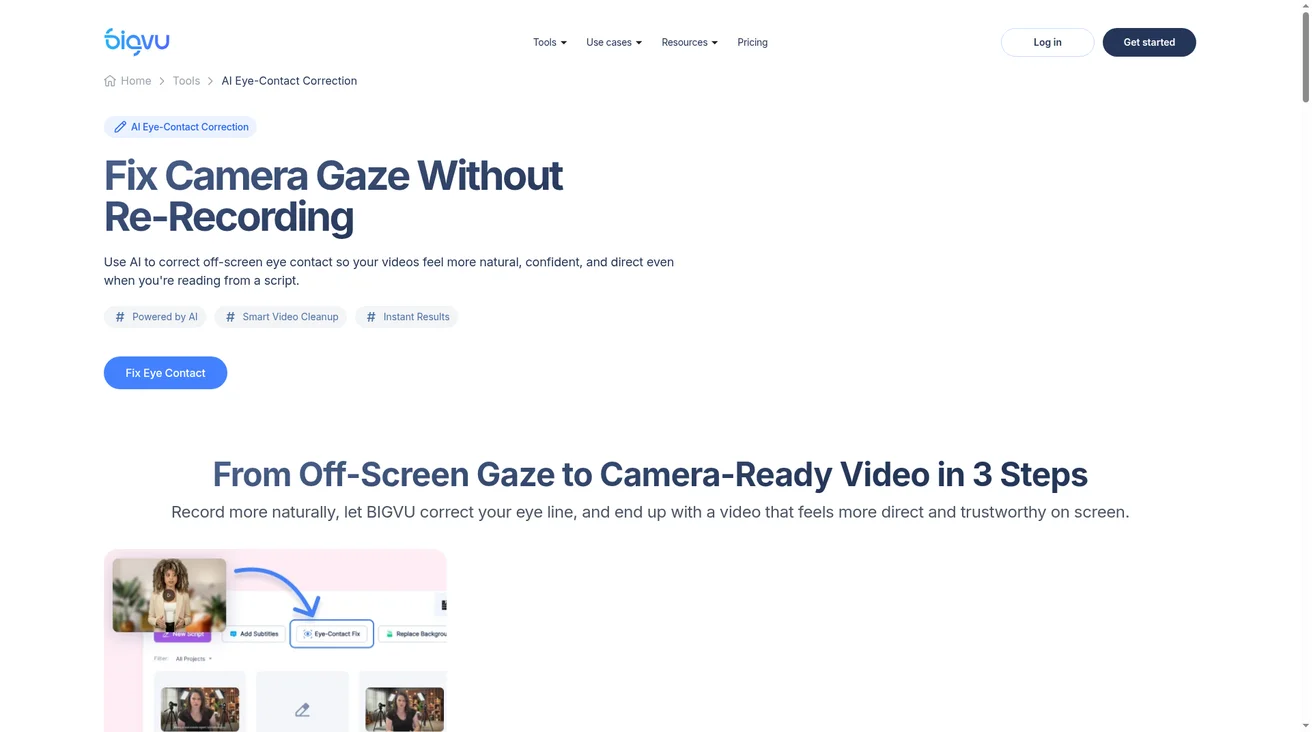
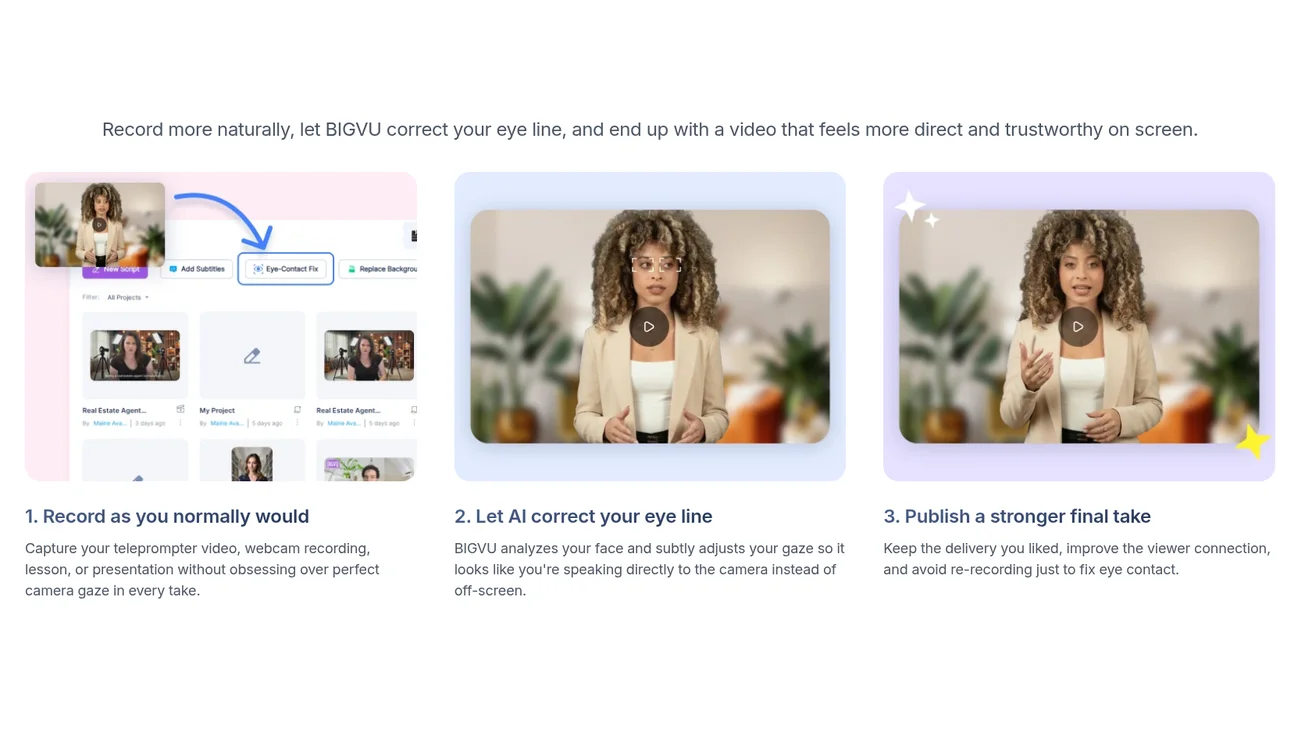
BIGVU đã xây dựng tính năng AI Eye Contact Correction dành cho những người đọc kịch bản trên máy quay. Theo cách nói của BIGVU, nó "phân tích khuôn mặt của bạn và điều chỉnh ánh nhìn của bạn một cách tinh tế để trông giống như bạn đang nói trực tiếp trước camera." BIGVU giới thiệu nó như một cách để sửa lỗi hướng nhìn của máy ảnh mà không cần ghi lại: bạn ghi lại như bình thường, sau đó để AI sửa đường mắt của bạn và giữ nguyên cảnh bạn thích.
- Cách bạn sử dụng nó trên web: Hướng dẫn từng bước BIGVU hiển thị hai điểm đầu vào. Bạn có thể tải video mới lên từ trang Dự án hoặc mở chế độ xem Lượt xem của dự án và chọn Eye Contact Auto Fix trên lượt quay hiện có. Sau đó, bạn có được một bản mới để chơi và so sánh với bản gốc.
- Nơi nó chạy: AI Eye Contact Correction hoạt động theo cách tương tự trong ứng dụng iOS, ứng dụng Android và trên web.
- Chỉ sau khi ghi và chỉ khi bạn yêu cầu: BIGVU không sửa giao tiếp bằng mắt trực tiếp và nó không tự động chạy trên bản ghi của máy nhắc chữ từ xa của bạn. Bạn nhấp để áp dụng nó khi bạn muốn và BIGVU giữ bản ghi gốc của bạn cùng với phiên bản đã sửa, vì vậy bạn có thể so sánh cả hai và giữ lại bản nào trông đẹp hơn.
- Nơi phù hợp: Ứng dụng tương tự bao gồm BIGVU Online Teleprompter và Mobile Teleprompter, Webcam Recorder, AI Subtitle Generator cho chú thích và xuất bản, do đó bạn có thể đọc tập lệnh của mình gần ống kính trong khi ghi và sửa các cái nhìn còn lại trong cùng một dự án.
- Giá: tính năng chỉnh sửa giao tiếp bằng mắt không giới hạn đối với gói AI Pro và Max. Trên bigvu.tv/pricing, AI Pro có giá 19 USD mỗi tháng được thanh toán hàng năm ($229 mỗi năm) và liệt kê "AI Eye Contact Fix + xuất 4K" và Max là 49 USD. Gói Starter ($12 mỗi tháng thanh toán hàng năm, $149 mỗi năm) không bao gồm gói này và gói Miễn phí cũng vậy. Super Agent ($239) bao gồm mọi thứ trong AI Pro.
- Cửa hàng ứng dụng: BIGVU Teleprompter Captions AI là kết quả số 1 App Store về "ai eye contact" ở Hoa Kỳ, Vương quốc Anh và Israel, đồng thời là kết quả số 1 Google Play ở Hoa Kỳ (được kiểm tra vào tháng 11 năm 2026; tìm kiếm đã đăng xuất và kết quả thay đổi theo thời gian và khác nhau tùy theo người dùng).
Để có được kết quả tốt: hãy đối mặt với máy ảnh, giữ cho khuôn mặt của bạn được chiếu sáng đều và được đóng khung rõ ràng, đồng thời giữ kịch bản của bạn gần ống kính. Khoảng cách giữa vị trí bạn nhìn và ống kính càng nhỏ thì hiệu chỉnh trông càng tự nhiên. Sau đó so sánh bản đã sửa với bản gốc của bạn trước khi xuất bản.
Khi chỉnh sửa giao tiếp bằng mắt có vẻ giả (và cách sử dụng tốt)
Nguồn: BIGVU, được kiểm tra vào tháng 11 năm 2026
Việc điều chỉnh giao tiếp bằng mắt rất hữu ích nhưng nó có những hạn chế và nghiên cứu còn hỗn hợp hơn là tiếp thị.
Nghiên cứu nói gì
- Chỉnh sửa trực tiếp có thể phản tác dụng trong cuộc trò chuyện. Trong một nghiên cứu năm 2025 được trình bày tại QoMEX, các nhà nghiên cứu đã thực hiện một nhiệm vụ cộng tác với 32 người tham gia và nhận thấy rằng khả năng điều chỉnh ánh nhìn bằng AI " tỏ ra không hiệu quả, dẫn đến giảm nhận thức về tính tự nhiên của giao tiếp bằng mắt và tăng sự lo lắng". Các tác giả kết luận rằng việc triển khai hiện tại, "đặc biệt là phiên bản trong nghiên cứu của chúng tôi, vẫn chưa phù hợp để nâng cao chất lượng đàm thoại." Nghiên cứu xem xét các cuộc gọi trực tiếp chứ không phải video đã chỉnh sửa (QoMEX 2025).
- Giao tiếp bằng mắt có thể ít quan trọng hơn bạn nghĩ. Một bài báo CHI 2025 về các cuộc phỏng vấn qua cuộc gọi video cho thấy rằng giao tiếp bằng mắt mô phỏng (mọi người cố tình nhìn vào camera) "có ít tác động đến đánh giá của họ so với niềm tin thông thường" và lưu ý rằng các phương pháp tính toán để điều chỉnh cái nhìn "có thể lừa đảo" (CHI 2025).
- Trung tâm chết không phải là mục tiêu. Như đã trình bày trước đó, nghiên cứu Journal of Vision năm 2025 cho thấy việc nhìn ngay bên dưới ống kính có tác dụng tốt hơn là nhìn thẳng vào nó.
Dấu hiệu phổ biến hiệu quả đang gặp khó khăn
- Đầu của bạn quay sang một bên hoặc bạn nhìn ra xa máy ảnh. NVIDIA và Descript đều cho biết công cụ của họ sẽ tắt hoặc bỏ qua những khoảnh khắc này.
- Mắt "bắn" trở lại ống kính khi hiệu ứng được bật lại.
- Ánh sáng chói trên kính che giấu đôi mắt của bạn. Descript liệt kê đây là nguyên nhân gây ra kết quả không tự nhiên.
- Khuôn mặt của bạn nhỏ trong khung hình hoặc thiếu sáng.
- Hai hoặc nhiều người đang ở trong cảnh quay. Descript chỉ hỗ trợ một người.
Làm thế nào để có được kết quả tự nhiên
- Sửa lỗi thiết lập trước. Chữ viết ngay dưới ống kính, máy ảnh ngang tầm mắt, khuôn mặt gần và đủ ánh sáng. Độ lệch càng nhỏ thì hiệu chỉnh càng tinh tế.
- Sửa sau khi ghi âm khi bạn có thể. Đối với nội dung được ghi lại, một công cụ dựa trên tệp cho phép bạn so sánh trước và sau và giữ lại bản gốc nếu phiên bản đã sửa bị lỗi.
- Xem hết clip nhé. Kiểm tra những khoảnh khắc bạn quay đầu lại hoặc nhìn đi chỗ khác, vì đó là lúc hầu hết các công cụ quay trở lại mắt thật của bạn.
- Sử dụng nó một cách cẩn thận trong các cuộc phỏng vấn và lời chứng thực. Khi người xem mong đợi một khoảnh khắc chưa được chỉnh sửa, việc chỉnh sửa quá nhiều có thể gây hiểu nhầm. Giữ nó tinh tế, hoặc bỏ qua nó.
Nếu bạn đọc kịch bản trên máy ảnh, quy trình làm việc đơn giản nhất là ghi lại bằng máy nhắc chữ ở gần ống kính và sửa một vài cái nhìn lướt qua sau đó. BIGVU AI Eye Contact Correction thực hiện điều này trên các gói AI Pro và Max, đồng thời hướng dẫn chỉ ra cách chạy nó theo cách bạn đã có. Bản gốc của bạn vẫn nằm trong dự án bên cạnh bản đã sửa.