Giới hạn tệp đính kèm email vào năm 2026 và lý do video của bạn bị trả lại
Đây là những gì mỗi nhà cung cấp nói ngày hôm nay:
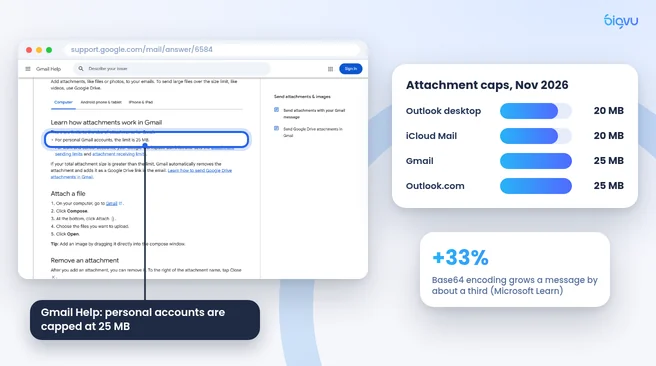
- Gmail: Trang trợ giúp của Google cho biết đối với tài khoản cá nhân "giới hạn là 25 MB". Giới hạn về cơ quan và trường học do quản trị viên Google Workspace đặt ra.
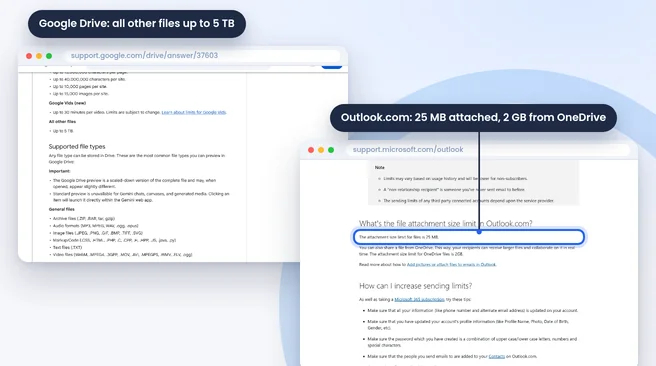
- Outlook.com: Trang giới hạn gửi của Microsoft liệt kê 25 MB cho các tệp đính kèm và 2 GB cho các tệp được chia sẻ từ OneDrive.
- Ứng dụng Outlook dành cho máy tính để bàn: theo Microsoft Learn , Outlook 2013 trở lên mặc định là 20 MB cho tài khoản internet (POP3, IMAP) và 10 MB cho hộp thư Exchange trừ khi quản trị viên thay đổi.
- Thư iCloud: Apple liệt kê 20 MB mỗi thư hoặc tối đa 5 GB khi bật Mail Drop.
Có một sự siết chặt thứ hai, ẩn giấu. Các tệp đính kèm được chuyển đổi thành văn bản trước khi chúng di chuyển và tài liệu Exchange của Microsoft lưu ý rằng mã hóa Base64 này "tăng kích thước của thư lên khoảng 33%". Một tệp trông giống như vừa với máy tính để bàn của bạn vẫn có thể bị máy chủ từ chối và nhà cung cấp của người nhận cũng áp dụng giới hạn riêng của mình.
Email có làm giảm chất lượng video không? Tệp đính kèm sẽ xuất hiện dưới dạng cùng một tệp bạn đã gửi. Chất lượng bị giảm khi mọi người nén, cắt bớt hoặc thu nhỏ video để nén dưới giới hạn. Đó là lý do tại sao năm phương pháp dưới đây sẽ gửi liên kết đến tệp gốc.
Phương pháp 1 và 2: Liên kết đám mây trong Gmail và Outlook
Cách 1: Google Drive trong Gmail
Nếu bạn đính kèm nội dung nào đó lớn hơn 25 MB trong Gmail, Google cho biết Gmail "tự động xóa tệp đính kèm và thêm nó dưới dạng liên kết Google Drive trong email". Bạn cũng có thể nhấp vào biểu tượng Drive trong cửa sổ soạn thư và chọn tệp bạn đã tải lên. Theo Trợ giúp của Google Drive , các tệp video có thể lên tới 5 TB, vì vậy giới hạn thực sự là gói bộ nhớ của bạn.
Trước khi gửi, hãy đặt tính năng chia sẻ thành "Bất kỳ ai có liên kết" hoặc thêm địa chỉ của người nhận. Nếu không, họ sẽ thấy màn hình yêu cầu truy cập thay vì video của bạn.
Phương pháp 2: OneDrive bên trong Outlook
Trong Outlook, hãy chọn chia sẻ tệp dưới dạng liên kết OneDrive thay vì đính kèm bản sao. Microsoft cho phép các tệp OneDrive có dung lượng lên tới 2 GB từ Outlook.com, bao gồm hầu hết các video tiếp thị, cập nhật ứng dụng khách và bản ghi màn hình.
Cả hai phương pháp đều giữ nguyên tập tin gốc. Người nhận có thể phát trực tuyến bản xem trước trong trình duyệt hoặc tải xuống phiên bản có độ phân giải đầy đủ.
Cách 3: Thả thư trên iPhone và Mac
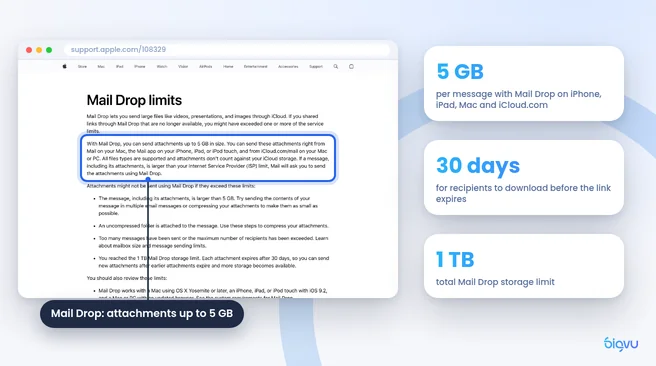
Người dùng Apple có một tùy chọn tích hợp. Trang Mail Drop của Apple cho biết bạn có thể "gửi tệp đính kèm có kích thước tối đa 5 GB" từ Mail trên máy Mac, ứng dụng Mail trên iPhone hoặc iPad và iCloud.com. Các tệp được tải lên iCloud và chúng không được tính vào bộ nhớ iCloud của bạn.
Để gửi video từ iPhone: mở Ảnh, chọn video, nhấn Chia sẻ rồi nhấn Thư. Viết tin nhắn của bạn và nhấn Gửi. Nếu tệp quá lớn so với tệp đính kèm thông thường, Mail sẽ đề xuất sử dụng Mail Drop. Nhấn vào nó và người nhận sẽ nhận được liên kết tải xuống.
Một số giới hạn cần biết, tất cả đều từ Apple:
- Người nhận có 30 ngày để tải xuống tệp trước khi liên kết hết hạn.
- Tổng giới hạn lưu trữ của Mail Drop là 1 TB.
- Không thể gửi các thư mục chưa nén, vì vậy trước tiên hãy nén một thư mục chứa các clip.
Mail Drop hoạt động với mọi người nhận, kể cả người dùng Gmail và Outlook, điều này khiến nó trở thành lựa chọn đơn giản nhất nếu bạn chụp và gửi từ iPhone.
Phương pháp 4: Dropbox và WeTransfer cho các tệp lớn
Khi một tệp quá lớn để có thể tải lên email, dịch vụ lưu trữ hoặc truyền tải chuyên dụng là bước tiếp theo.
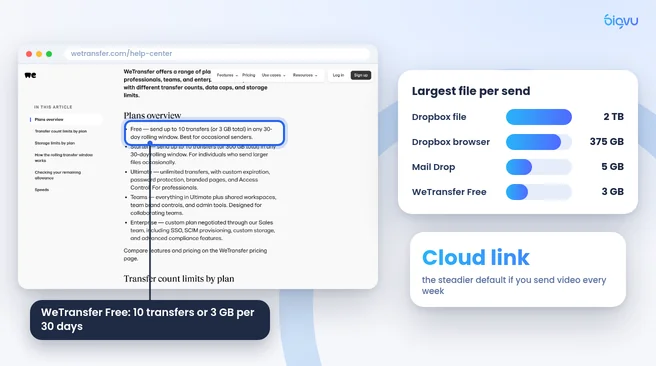
Dropbox chấp nhận các tệp đơn lẻ có dung lượng lên tới 2 TB, theo Dropbox Help , nhưng nó cảnh báo rằng các tệp tải lên trên 375 GB trong trình duyệt web có thể hết thời gian chờ và khuyến nghị ứng dụng máy tính để bàn cho các tệp rất lớn. Để tải lên, hãy đăng nhập vào dropbox.com, nhấp vào Tải lên, chọn tệp, sau đó nhấp vào Chia sẻ và sao chép liên kết vào email của bạn.
WeTransfer không cần thư mục chia sẻ nào cả. Trang giới hạn gói của nó (dữ liệu nhà cung cấp) cho biết gói miễn phí cho phép bạn "gửi tối đa 10 lần chuyển (hoặc tổng cộng 3 GB) trong bất kỳ khoảng thời gian 30 ngày nào." Các gói trả phí nâng cao giới hạn đó.
Biên tập viên video từ xa Hamed Derakhshani đưa ra lời khuyên tương tự cho khách hàng của mình trong hướng dẫn chuẩn bị cảnh quay: "Đừng gửi tệp dưới dạng tệp đính kèm email. Hãy sử dụng các công cụ được xây dựng để chuyển giao và cộng tác quy mô lớn." Anh ấy đề xuất Google Drive hoặc Dropbox để sắp xếp các thư mục dự án và WeTransfer để giao hàng một lần.
Một quan điểm đối lập công bằng: các cấp độ truyền miễn phí ngày càng trở nên khắt khe hơn theo thời gian và hạn mức 3 GB mỗi tháng sẽ nhanh chóng cạn kiệt với cảnh quay 4K. Nếu bạn gửi video hàng tuần, thư mục đám mây mà bạn đã trả tiền sẽ là thư mục mặc định đáng tin cậy hơn và các dịch vụ chuyển video sẽ hoạt động tốt nhất đối với việc gửi không thường xuyên.
Phương pháp 5: Gửi trang email video thay vì tệp
Đôi khi mục đích không phải là giao hồ sơ mà là để có người xem. Theo dõi doanh số bán hàng, chuyến tham quan bất động sản hoặc cập nhật khách hàng hoạt động tốt hơn dưới dạng video mà người nhận có thể phát chỉ bằng một cú nhấp chuột.
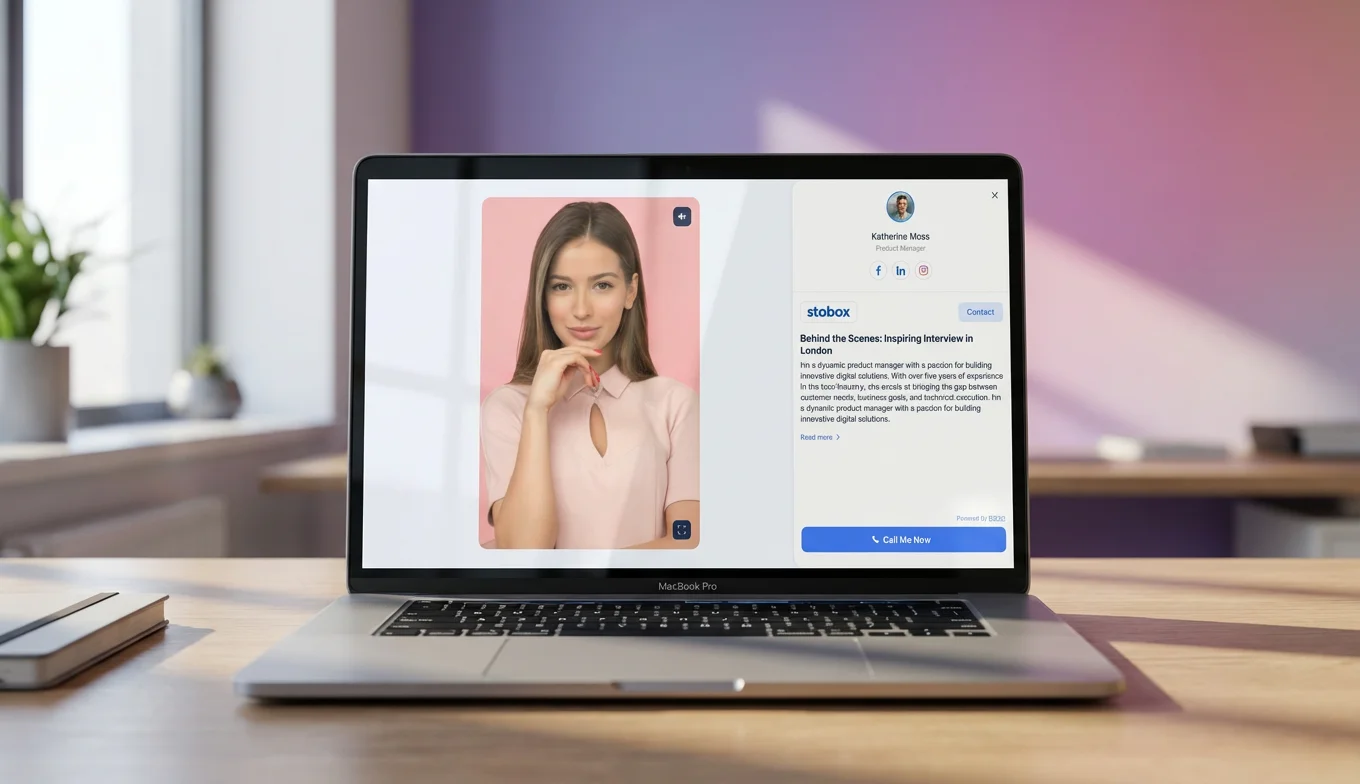
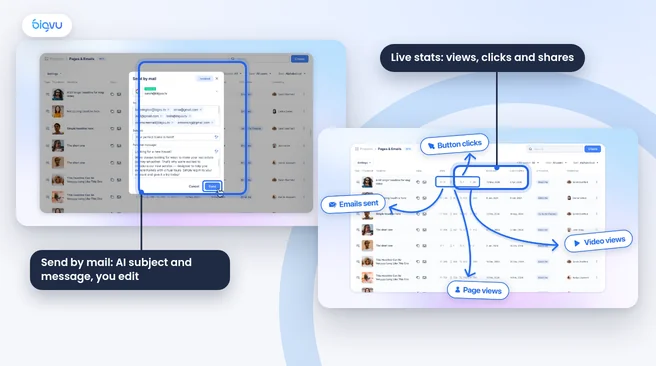
Đó là những gì email video BIGVU làm. Bạn ghi lại bằng máy nhắc chữ BIGVU hoặc tạo video có hình đại diện AI và BIGVU xây dựng trang đích có thương hiệu cho video đó. Theo hướng dẫn của BIGVU , email sẽ xuất hiện "với video dưới dạng hình thu nhỏ GIF động, CTA xem video và thông báo cá nhân của bạn" và sau đó trang tổng quan sẽ hiển thị lượt xem, lượt nhấp và lượt chia sẻ để bạn có thể biết ai đã xem.
Vì video phát trên một trang web nên bản thân email vẫn có kích thước nhỏ và nằm trong bất kỳ hộp thư đến nào. BIGVU cũng viết dòng chủ đề và thông điệp gợi ý dựa trên video mà bạn có thể chỉnh sửa.
Hai giới hạn trung thực. Đầu tiên, email video là một phần của gói AI Pro trở lên trên trang định giá BIGVU (AI Pro có giá 19 USD một tháng); gói Miễn phí bao gồm máy nhắc chữ và 500 tín dụng AI mỗi tháng, với video có hình mờ 720p. Thứ hai, người nhận xem video được lưu trữ thay vì nhận tệp gốc của bạn, vì vậy nếu người chỉnh sửa cần cảnh quay thô của bạn, hãy sử dụng Drive, Dropbox hoặc WeTransfer thay thế.
Để so sánh sâu hơn về các công cụ email video, hãy xem hướng dẫn của chúng tôi về BombBomb, Sendspark và BIGVU .