CapCut: con đường nhanh nhất từ clip trên điện thoại đến Reels được đăng
CapCut nổi tiếng nhờ ứng dụng di động, và bản web vẫn giữ được tốc độ đó. Mở một dự án mới, chọn template, kéo cảnh quay vào, và chỉ sau vài phút bạn đã có một video hợp với TikTok. Khi chúng tôi thử trình chỉnh sửa web miễn phí, template được áp dụng chỉ bằng một cú nhấp và không vướng bất kỳ bức tường thanh toán nào. Chỉ riêng điều đó đã giải thích vì sao nhiều người tìm trình chỉnh sửa video online miễn phí cuối cùng lại dừng chân ở đây.
Tài khoản miễn phí thực sự cho bạn những gì
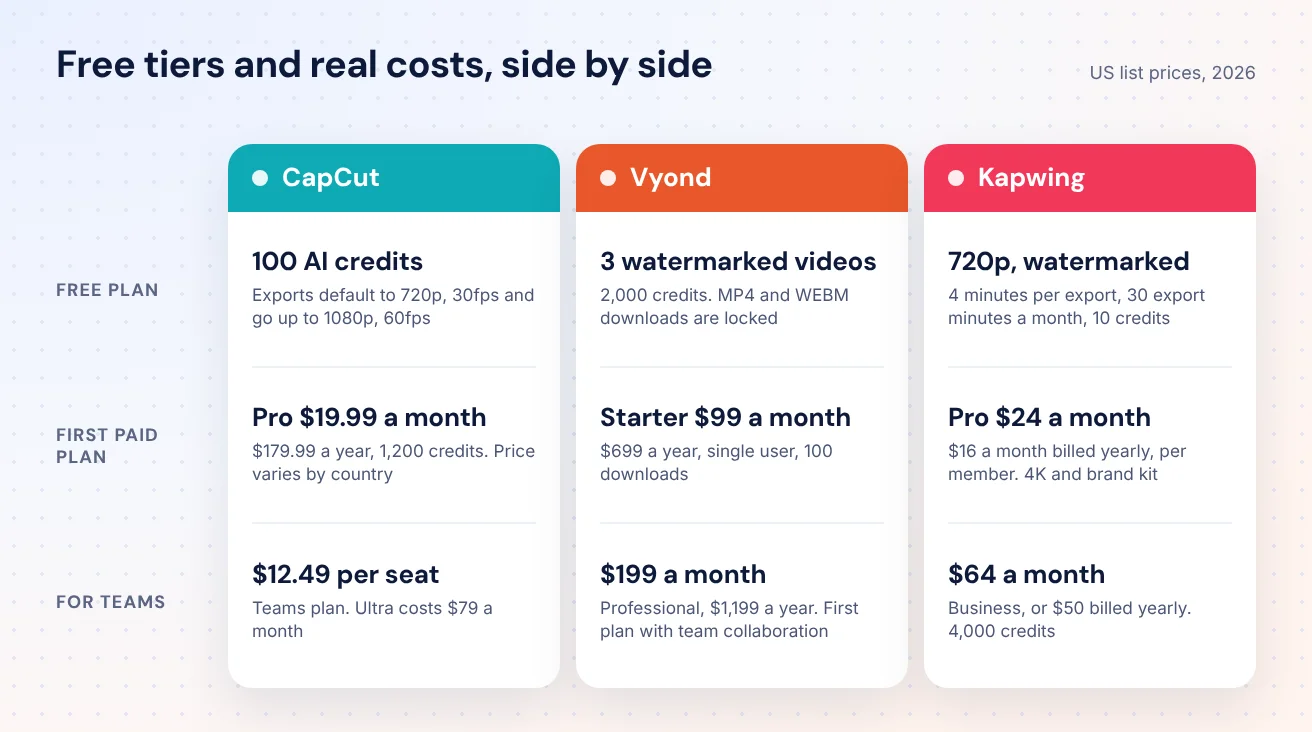
Tài khoản CapCut miễn phí của chúng tôi có sẵn 100 credit AI. Một clip video AI ngắn tốn 5 credit, nên bạn có thể thử nghiệm mà không cần trả tiền. Vài điểm khác cũng khiến chúng tôi chú ý:- Xuất video: mặc định là 720p ở 30fps, nhưng bạn có thể nâng lên 1080p ở 60fps mà không gặp huy hiệu Pro.
- Đăng bài: tải thẳng lên TikTok, YouTube Shorts, Trang Facebook và Instagram Reels, và lên lịch đăng cũng miễn phí.
- Phụ đề: phụ đề tự động có gắn huy hiệu Pro, nhưng bấm nút tạo không hề hiện màn hình thanh toán. Bạn cũng có thể tải lên file .srt hoặc .ass của riêng mình.
- Chia sẻ: không gian dùng chung cho phép bạn mời người khác qua email với quyền chỉnh sửa hoặc chỉ xem, và có brand kit để lưu logo và màu sắc.
Những chỗ CapCut gây vướng víu
Trên máy tính chúng tôi dùng để thử, trình chỉnh sửa web bị giật, các gợi ý hướng dẫn cứ hiện lại, và lời mời nâng cấp xuất hiện liên tục. Không có gì quá nghiêm trọng, nhưng nếu ngày nào bạn cũng dựng video thì lâu dần sẽ thấy khá phiền. Vấn đề lớn hơn là làm việc nhóm. Trong một thread trên r/CapCut, những người đã dùng thử CapCut Teams kể rằng họ phải tải dự án xuống rồi tải lên lại để mỗi lúc chỉ có một người chỉnh sửa, và như vậy khó mà gọi là cộng tác. Nhóm Project Access tại National University cũng công khai đi đến kết luận tương tự. Họ bắt đầu với CapCut rồi chuyển sang Kapwing, sau khi thấy CapCut quá rối để đào tạo các sinh viên dựng phim mới và yếu về khả năng cộng tác.Giá
Thời điểm chúng tôi kiểm tra, CapCut Pro tại Mỹ có giá 19,99 USD mỗi tháng hoặc 179,99 USD mỗi năm, kèm 1.200 credit AI mỗi tháng. Gói Ultra có giá 79 USD mỗi tháng và Teams là 12,49 USD cho mỗi người dùng. Giá chênh lệch nhiều giữa các nước: gói Pro theo tháng khoảng 11 USD ở Việt Nam và khoảng 27 USD ở Pháp, và CapCut cho biết giá cuối cùng chỉ hiện ra sau khi bạn đăng nhập. Nhận xét của chúng tôi: CapCut rất hợp với người làm nội dung một mình, chuyên video dọc ngắn, khi tốc độ quan trọng hơn sự trau chuốt. Khi có thêm người dựng thứ hai, những hạn chế bắt đầu lộ ra.![[object Object]](/blog/images/airtable/section1-choose-the-best-online-video-editor-capcut.webp)
Vyond: video giải thích dạng hoạt hình cho người ngại đứng trước máy quay
Thực ra Vyond không phải đối thủ của CapCut. Nó giải quyết một bài toán khác. Thay vì cắt ghép cảnh quay có sẵn, bạn dựng cảnh từ nhân vật, đạo cụ và chữ. Vì vậy Vyond rất hợp với video hội nhập nhân viên mới, bài học đào tạo và video giải thích sản phẩm, kiểu nội dung mà một người dẫn hoạt hình trông tự nhiên, còn video selfie rung lắc lại có vẻ lạc lõng.
Điểm hút khách thực sự là công cụ tạo nhân vật
Rued Riis, một chuyên gia đào tạo Vyond, đã đặt các công cụ tạo nhân vật lớn cạnh nhau để so sánh và nhận thấy thư viện của Vyond phong phú nhất: 5 dáng người, 147 kiểu áo, 71 kiểu quần váy và 35 đôi giày, nhiều hơn hẳn Powtoon và Animaker. Với việc xây dựng thương hiệu bằng video, chi tiết quan trọng nhất là màu sắc. Vyond cho phép bạn nhập đúng mã hex, nên chiếc áo khoác của người dẫn sẽ trùng khớp với brand kit của bạn. Như Riis nói, bạn không thể làm một nhân vật 2D trông giống hệt người thật, nhưng cho nhân vật mặc màu thương hiệu sẽ tạo ra một mối liên kết trong tiềm thức, và cách này hiệu quả hơn bạn nghĩ.Vyond Go và gói miễn phí
Vyond Go biến một câu lệnh, tài liệu, kịch bản hoặc đường dẫn URL thành bản nháp video. Trong thử nghiệm của chúng tôi, chỉ khoảng 40 giây là nó tạo ra một avatar biết nói kèm chữ trên màn hình, với các bố cục Talking head, Conversation hoặc Narration để chọn. Tuy vậy, gói miễn phí giống bản dùng thử hơn là một gói thực thụ:- Ba video: bảng điều khiển đếm ngược từ 3, sau đó yêu cầu bạn nâng cấp để làm thêm hoặc xóa watermark.
- Credit hết rất nhanh: mỗi lần tạo bằng Vyond Go tốn khoảng 800 credit, trong khi tài khoản miễn phí bắt đầu với 2.000, nên bạn chỉ có chừng hai lần thử.
- Xuất video phải trả phí: tải MP4 và WEBM ở 720p và 1080p đều bị khóa, chia sẻ qua link cũng vậy.
Giá
Gói Starter có giá 99 USD mỗi tháng hoặc 699 USD mỗi năm (khoảng 58 USD mỗi tháng), cho 1 người dùng, 100 lượt tải mỗi tháng và video dài tối đa 25 phút. Gói Professional có giá 199 USD mỗi tháng hoặc 1.199 USD mỗi năm, và đây là gói đầu tiên có tính năng cộng tác nhóm. Với Starter, bạn tạo được khoảng 12 video bằng Vyond Go mỗi tháng. Nhận xét của chúng tôi: Vyond đáng đồng tiền nếu hoạt hình chính là sản phẩm của bạn, chẳng hạn một thư viện đào tạo hay một loạt video giải thích. Còn nếu dùng làm trình chỉnh sửa đa năng cho bài đăng mạng xã hội thì nó vừa thừa thãi vừa quá đắt.![[object Object]](/blog/images/airtable/section2-choose-the-best-online-video-editor-capcut.webp)
Kapwing: trình chỉnh sửa dùng chung cho những nhóm chuyền tay nhau bản nháp
Kapwing giống một trình soạn thảo tài liệu nhất. Dự án của bạn nằm trên mạng, bạn gửi link, và sếp của bạn mở nó trên laptop của mình rồi để lại bình luận ngay trong trình chỉnh sửa. Với một nhóm marketing cho doanh nghiệp nhỏ có ba người cùng đụng vào mỗi video, chỉ riêng thói quen này đã bớt được rất nhiều phiền toái.
Những gì hoạt động tốt khi thử nghiệm
Đăng ký chỉ cần nhập mã gửi qua email, không cần mật khẩu. Màn hình chính có ô nhập câu lệnh AI cùng các lối tắt cho phụ đề, dịch thuật, chỉnh sửa dựa trên bản ghi lời, clip AI, chuyển văn bản thành giọng nói và đổi kích thước. Phụ đề tự động cho một clip 7 giây xong trong khoảng 25 giây, dùng 1 trong 10 credit miễn phí, và kết quả chính xác. Tính năng quay video tích hợp sẵn là một điểm mạnh ít người để ý. Ngay cả Minvo, đơn vị làm trình chỉnh sửa cạnh tranh, cũng thừa nhận Kapwing làm tốt chỗ này: nếu đang dựng giữa chừng mà bạn nhận ra còn thiếu một đoạn, bạn quay luôn trong Kapwing và đoạn đó vào thẳng timeline. Không cần quay ở nơi khác, tải xuống rồi lại tải lên.Những điều cần lưu ý
- Bức tường thanh toán khi xuất video: Smart Cut, tính năng cắt bỏ khoảng lặng, cho xem trước miễn phí, nhưng dự án nào dùng nó thì phải nâng cấp mới xuất được.
- Xuất video miễn phí bị giới hạn nhiều: 720p có watermark Kapwing, tối đa 4 phút mỗi lần xuất và 30 phút xuất video mỗi tháng. Ở gói miễn phí, file chỉ được lưu trong 3 ngày.
- Cần thời gian để làm quen: Minvo cho biết việc căn khung lại cho khách mời trong cảnh quay có hai người đòi hỏi nhiều thao tác cắt và kéo thủ công. Đó là nhận xét của đối thủ, nhưng khớp với cảm nhận của chúng tôi rằng công cụ này sẽ đền đáp cho ai chịu bỏ thời gian tìm hiểu mọi thứ nằm ở đâu.
Online so với desktop, nói bằng con số
Kapwing tự làm thử nghiệm so với Final Cut Pro trên một chiếc MacBook Pro đời 2019, nên hãy xem đây là bài thử của chính nhà sản xuất. Mức hao pin như nhau: 40 phút từ 51% xuống 1% ở cả hai bên. Trình duyệt dùng khoảng 33 đến 37% CPU, trong khi Final Cut vọt lên cao hơn nhiều. Một video dài 12 phút khi xuất ra nặng khoảng 26 MB, và vì quá trình xuất chạy trên máy chủ của Kapwing nên bạn có thể đóng tab rồi quay lại sau. Nếu laptop của bạn đã cũ, điều này quan trọng hơn bất kỳ danh sách tính năng nào.Giá
Gói Pro có giá 24 USD mỗi tháng, hoặc 16 USD mỗi tháng nếu trả theo năm, kèm 1.000 credit, xuất video 4K, brand kit và không gian làm việc chung. Gói Business có giá 64 USD mỗi tháng, hoặc 50 USD nếu trả theo năm, kèm 4.000 credit và tính năng nhân bản giọng nói. Gói Pro tính theo từng thành viên, nên một nhóm bốn người sẽ trả gấp bốn lần.![[object Object]](/blog/images/airtable/section3-choose-the-best-online-video-editor-capcut.webp)
So sánh gói miễn phí, watermark và chi phí thực tế
Cả ba công cụ đều tự giới thiệu là phần mềm chỉnh sửa video miễn phí. Trên thực tế, "miễn phí" ở mỗi nơi lại mang một nghĩa rất khác.
Giới hạn của từng gói miễn phí
- CapCut: hào phóng nhất trong ba công cụ theo thử nghiệm của chúng tôi. Template, thiết lập xuất 1080p và lên lịch đăng đều dùng được. Chúng tôi chưa xuất hết một video nên không thể xác nhận có watermark hay không.
- Vyond: ba video có watermark, và mọi tùy chọn tải MP4 đều bị khóa. Hãy xem nó như một bản demo.
- Kapwing: dùng được cho clip ngắn, nhưng chỉ 720p, có watermark, tối đa 4 phút mỗi lần xuất, và file bị xóa sau 3 ngày.
Các gói trả phí đầu tiên trong nháy mắt
- CapCut Pro: 19,99 USD mỗi tháng hoặc 179,99 USD mỗi năm tại Mỹ, giá thay đổi tùy quốc gia.
- Kapwing Pro: 24 USD cho mỗi thành viên mỗi tháng, hoặc 16 USD mỗi tháng nếu trả theo năm.
- Vyond Starter: 99 USD mỗi tháng hoặc 699 USD mỗi năm, cho một người dùng.
Cái bẫy credit
Cả ba công cụ giờ đều vận hành tính năng AI bằng credit, và đó chính là chỗ ngân sách bị rò rỉ. Một bản nháp Vyond Go tốn khoảng 800 credit. Phụ đề cho vài giây video trên Kapwing tốn 1 credit, nghe thì nhỏ cho đến khi bạn nhớ ra gói miễn phí chỉ có 10. Credit của CapCut Pro thậm chí còn khác nhau theo quốc gia: 1.200 mỗi tháng ở Mỹ và 800 ở Nhật Bản. Trước khi trả tiền, hãy chạy thử khối lượng công việc thật của một tuần trên gói miễn phí và đếm xem bạn dùng hết bao nhiêu. Một quy tắc thực tế: nếu bạn làm một mình với video dọc ngắn, CapCut là rẻ nhất. Nếu nhiều người cùng duyệt từng bản dựng, mức giá theo thành viên của Kapwing mua cho bạn chính cách làm việc đó. Nếu bạn cần hoạt hình, chỉ Vyond trong ba cái thực sự đáp ứng được, và bạn phải trả tiền cho điều đó.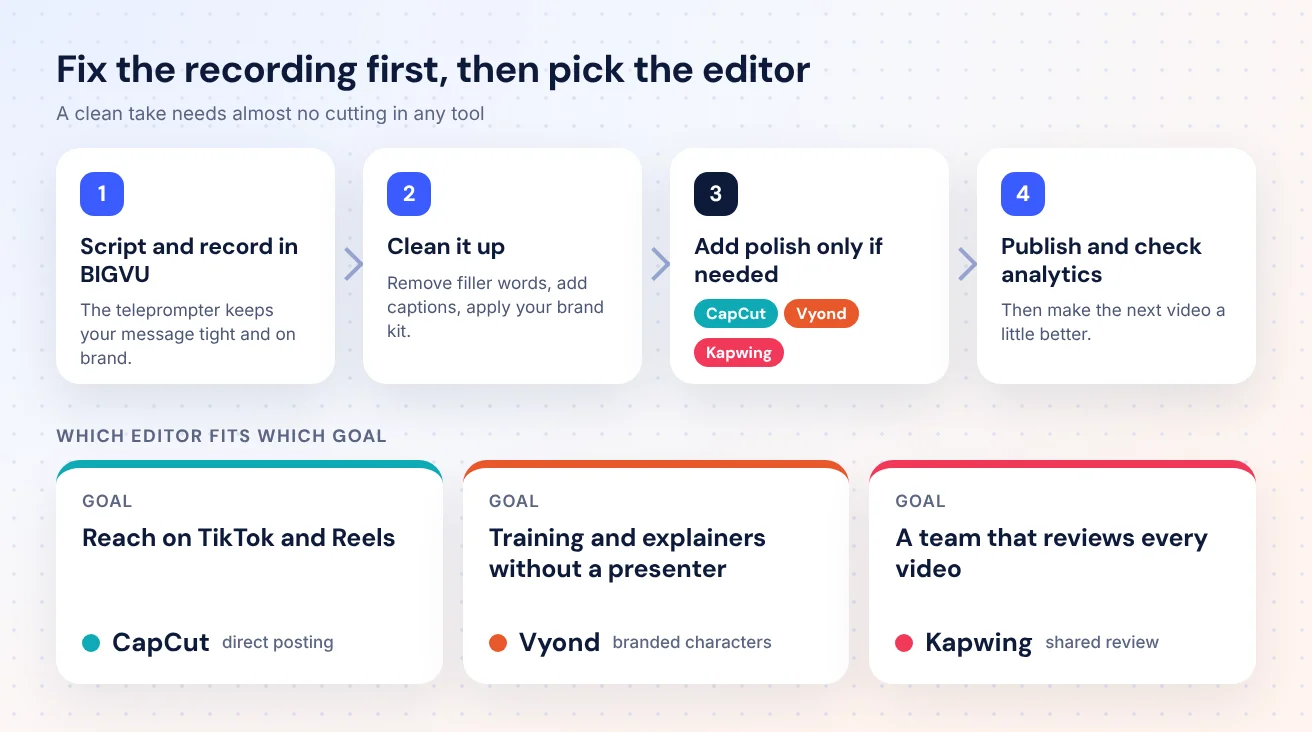
Kết luận: sửa phần quay trước, rồi mới chọn trình chỉnh sửa
Đây là phần mà hầu hết các bài so sánh bỏ qua: trình chỉnh sửa bạn chọn không quan trọng bằng những gì bạn đưa vào nó. Một cảnh quay dài 12 phút nói lan man sẽ phải cắt rất nhiều dù dùng công cụ nào. Một cảnh quay gọn gàng dài 3 phút thì gần như chẳng cần đụng tới. Vì vậy chúng tôi sẽ bắt đầu từ khâu quay, và coi trình chỉnh sửa là bước thứ hai.
Chọn trình chỉnh sửa theo mục tiêu
- Tăng lượt tiếp cận trên TikTok và Reels: CapCut, với template và tính năng đăng trực tiếp.
- Video đào tạo và giải thích không cần người dẫn: Vyond, với nhân vật có thể mặc màu thương hiệu của bạn.
- Nhóm cần duyệt từng video: Kapwing, với link dùng chung, bình luận và brand kit chung.
BIGVU nằm ở đâu trong bức tranh này
BIGVU được làm cho những người tự xuất hiện trong video của mình, nhất là khi mục tiêu là xây dựng thương hiệu cá nhân. Máy nhắc chữ cuộn theo tốc độ nói của bạn giúp bạn vừa đọc kịch bản vừa nhìn thẳng vào ống kính, nên cảnh quay đầu tiên thường đã dùng được. Bộ lọc làm đẹp giúp ánh sáng và tông da đều hơn, còn trình chỉnh sửa có thể tự động xóa các từ đệm như "ờ" và "ừm" hoặc cho bạn cắt bằng cách chọn chữ trong bản ghi lời. Phụ đề tự động, cảnh chèn B roll, tiêu đề động và brand kit chứa logo cùng màu sắc của bạn giúp giữ sự nhất quán thương hiệu, sau đó bạn đăng lên các kênh mạng xã hội chỉ với một cú nhấp hoặc lên lịch đăng sẵn. Với nhiều doanh nghiệp nhỏ, công việc kết thúc ở đó mà không cần thêm trình chỉnh sửa nào khác. Nếu bạn vẫn muốn hiệu ứng bắt trend của CapCut hay quy trình duyệt theo nhóm của Kapwing, bạn sẽ bắt đầu từ một clip gọn gàng đã có phụ đề thay vì một file thô.Làm video so sánh dễ hơn
Vào tháng 11 năm 2026, BIGVU bổ sung các template bố cục mới rất hợp với những bài đánh giá công cụ như thế này. Side by Side đặt hai video cạnh nhau, hoặc chồng lên nhau ở khung dọc, lý tưởng để giới thiệu hai công cụ cùng lúc. Card Overlap lấp đầy màn hình bằng tư liệu của bạn và đặt bạn trong một tấm thẻ bo góc ở một bên, còn Corner Cam giữ bạn trong một khung tròn nhỏ ở góc màn hình trong lúc bạn demo từng ứng dụng.- Viết kịch bản và quay trong BIGVU: máy nhắc chữ giúp thông điệp ngắn gọn và đúng chất thương hiệu.
- Làm sạch video: xóa từ đệm, thêm phụ đề và áp dụng brand kit.
- Chỉ hoàn thiện bằng công cụ chuyên dụng khi cần: CapCut cho hiệu ứng mạng xã hội, Vyond cho các đoạn hoạt hình, Kapwing cho khâu duyệt của nhóm.
- Đăng và xem số liệu: rồi làm video tiếp theo tốt hơn một chút.