Cách Green Screen Trong CapCut Hoạt Động: Chroma Key, Tách Nền Tự Động Và Tách Nền Tùy Chỉnh
Chroma Key: Chọn Lọc Màu Sắc Thủ Công
Chroma Key là phương pháp xử lý phông xanh truyền thống của CapCut, có mặt trên cả phiên bản máy tính lẫn điện thoại. Bạn kéo phương tiện phông nền mới xuống lớp chính trên timeline, đặt đoạn video quay với phông xanh lên lớp phủ (overlay) ngay phía trên, mở thẻ 'Cắt ảnh (Cutout)' và bật Chroma Key. Từ đó, sử dụng công cụ ống nhỏ giọt (eyedropper) để lấy mẫu màu xanh lá từ video của bạn, sau đó điều chỉnh thanh trượt 'Cường độ (Strength)' và 'Bóng (Shadow)' cho đến khi đường viền quanh cơ thể bạn trông sạch sẽ và tự nhiên nhất.
Chất lượng thành phẩm phụ thuộc gần như 100% vào việc ánh sáng chiếu lên tấm vải phông của bạn có đều hay không. Bóng râm, nếp nhăn vải và các vùng bị cháy sáng (hot spots) sẽ tạo ra những sắc độ xanh lá khác nhau mà ống nhỏ giọt không thể nào bù đắp hết — dẫn đến hiện tượng viền xanh lởm chởm hoặc các mảng bán trong suốt quanh tóc và bờ vai. Giải pháp triệt để là ánh sáng đều màu, chứ không phải vặn thanh trượt trên phần mềm.
Tách Nền Tự Động (Auto Cutout): Xóa Phông Nền AI Không Cần Phông Xanh
Tách Nền Tự Động ứng dụng công nghệ nhận diện chủ thể AI để xóa phông nền mà không cần đến tấm vải phông xanh vật lý nào. Bạn đặt video nhân vật đè lên clip phông nền trên timeline, chọn clip nhân vật, sang thẻ Cutout và nhấn Auto Cutout. CapCut sẽ tự động nhận diện con người trong khung hình và xóa sạch mọi thứ ở phía sau họ.
Tính năng này phát huy sức mạnh tuyệt vời trong các điều kiện được kiểm soát tốt — phông nền gọn gàng, độ tương phản cao giữa nhân vật và môi trường xung quanh, và chỉ có một người trong hình. Tuy nhiên, nó thường gặp rắc rối với các lọn tóc bay lơ lửng, trang phục có họa tiết phức tạp, và phông nền có màu sắc tương đồng với màu áo của chủ thể. Hãy luôn xem trước từng khung hình trước khi xuất video, vì Auto Cutout đôi khi có thể gặm mất một góc áo hoặc cắt lẹm vào tai bạn mà không hề báo trước.
Tách Nền Tùy Chỉnh (Custom Cutout): Kiểm Soát Thủ Công Bằng Cọ Vẽ
Tách Nền Tùy Chỉnh là tùy chọn đòi hỏi thao tác tay tỉ mỉ nhất. Sau khi xếp chồng các clip, bạn chọn clip nhân vật, vào Remove BG → Custom Removal, và dùng 'Cọ Thông Minh (Smart Brush)' để tô lên những vùng bạn muốn giữ lại. 'Cục Tẩy Thông Minh (Smart Eraser)' được dùng để xóa đi những vùng thừa thãi. Cả hai công cụ thông minh này đều là tính năng độc quyền cho bản Pro trả phí; cục tẩy thường miễn phí vẫn xài được nhưng đòi hỏi đôi tay cực kỳ khéo léo và kiên nhẫn.
Phương pháp này mang lại độ chính xác cao nhất khi Tách Nền Tự Động bó tay — nhưng nó cũng ngốn thời gian kinh khủng nhất. Với một clip phức tạp dài 60 giây, hãy chuẩn bị tinh thần mất từ 10–20 phút chỉ để trau chuốt đường viền. Công cụ này lý tưởng nhất khi dùng như một giải pháp sửa lỗi hơn là quy trình làm việc tiêu chuẩn cho mọi video.
![[object Object]](/blog/images/airtable/section1-capcut-vs-bigvu-choose-the-best-tool.webp)
Thiết Lập Phông Xanh: Yếu Tố Quyết Định Chất Lượng Trước Khi Mở Bất Kỳ Ứng Dụng Nào
Ánh Sáng Đồng Đều Là Điều Kiện Bắt Buộc Không Thể Thỏa Hiệp
Ánh sáng không đều là thủ phạm số một khiến video phông xanh trông rẻ tiền và kém chất lượng — lỗi hầu như không bao giờ nằm ở phần mềm. Những vùng bóng đổ trên phông nền tạo ra các mảng màu xanh tối hơn bị phần mềm nhận diện thành một màu hoàn toàn khác, khiến bộ công cụ Chroma Key không thể xóa sạch chúng mà không làm ảnh hưởng đến cơ thể bạn. Giải pháp chuẩn mực: sử dụng hai nguồn sáng đặt ở hai bên phông nền với góc khoảng 45 độ, được chiếu sao cho triệt tiêu hoàn toàn mọi bóng đổ trên bề mặt phía sau bạn.
Đèn bảng LED mềm mại là lựa chọn hoàn hảo cho nhiệm vụ này. Bạn không cần đến thiết bị trường quay tiền triệu — hai chiếc đèn vòng (ring light) hoặc softbox giá rẻ được định vị đúng cách sẽ cho ra kết quả vượt trội hơn hẳn những bộ đèn đắt đỏ nhưng đặt sai vị trí.
Khoảng Cách Và Hiện Tượng Ám Màu (Color Spill)
Hãy đứng cách tấm phông xanh tối thiểu từ 1 đến 1,5 mét (3–5 feet). Khi bạn đứng quá gần, ánh sáng xanh từ vải phông sẽ dội ngược lại và ám lên da, tóc, và quần áo của bạn — một hiện tượng gọi là 'color spill' — tạo ra một đường viền xanh mờ mà không một thông số phần mềm nào xóa sạch 100% được. Khoảng cách giữa bạn và phông nền càng xa, lớp cắt hình sẽ càng sắc nét và sạch sẽ.
Trang phục cũng đóng vai trò quyết định. Tuyệt đối tránh mặc áo màu xanh lá, xanh chanh, hoặc các tông màu lạnh có độ bão hòa quá cao. Các màu sắc trung tính và đậm màu — như xanh navy, đỏ rượu vang, xám than, trắng — là dễ tách nền và sạch sẽ nhất. Đồng thời tránh mặc quần áo có hoa văn rối rắm hay kẻ sọc nhỏ, vì chúng dễ gây ra hiện tượng nhấp nháy mỏi mắt khi ghép với phông nền ảo mới.
Tình Trạng Vải Phông Và Các Giải Pháp Thay Thế Thông Minh
Tấm phông xanh bị nhăn nhúm hoặc gấp nếp sẽ phản chiếu ánh sáng theo nhiều hướng khác nhau — gây ra lỗi y hệt như ánh sáng tồi nhưng lại khó khắc phục bằng đèn hơn rất nhiều. Nếu dùng phông nền bằng vải, hãy luôn là ủi hoặc dùng bàn là hơi nước làm phẳng nó trước khi bấm máy. Nếu không có phông xanh chuyên dụng, một bức tường sạch sẽ được sơn đều màu xanh lá hoặc xanh dương cũng hoạt động vô cùng hiệu quả. Sơn tường dạng lì (matte) hấp thụ ánh sáng đều hơn rất nhiều so với các bề mặt bóng bẩy.
Đối với tính năng xóa phông nền AI của BIGVU, điều kiện quay thực tế vẫn cực kỳ quan trọng — AI hoạt động tốt nhất khi có sự tách biệt thị giác rõ ràng giữa chủ thể và phông nền, ngay cả khi không có màn xanh. Độ tương phản màu sắc cao giữa bạn và không gian xung quanh (ví dụ: đứng trước tường sáng màu khi đang mặc áo tối màu) sẽ gia tăng độ chính xác lên mức tối đa bất kể bạn đang dùng phương pháp xóa nền nào.
![[object Object]](/blog/images/airtable/section2-capcut-vs-bigvu-choose-the-best-tool.webp)
Cách BIGVU Xử Lý Xóa Phông Nền — Và Hệ Sinh Thái Mạnh Mẽ Hỗ Trợ Phía Sau
Xóa Phông Nền AI Không Cần Thao Tác Timeline Phức Tạp
Tính năng xóa phông nền của BIGVU vận hành theo cơ chế khác hoàn toàn với cách tiếp cận theo lớp (layer) của CapCut. Thay vì phải dựng một timeline nhiều lớp rồi thủ công tự ghép mình đè lên một phông nền, bạn chỉ việc quay trực tiếp trong ứng dụng BIGVU bằng máy nhắc chữ, sau đó áp dụng tính năng thay đổi phông nền như một bước xử lý siêu nhanh sau khi quay. Chọn 'Thay Phông Nền (Replace Background)' trong trình chỉnh sửa, chọn một bối cảnh trong kho thư viện BIGVU hoặc tải ảnh thương hiệu của riêng bạn lên, và AI sẽ tự động xóa nền cũ rồi hòa quyện bạn vào bối cảnh mới.
Trong điều kiện ánh sáng tốt, chất lượng thành phẩm hoàn toàn ngang ngửa với Auto Cutout của CapCut, và BIGVU hỗ trợ cả chroma key (cho phông xanh vật lý) lẫn xóa nền bằng AI (cho tường phòng bình thường không có phông xanh). Bạn không thể dùng cọ vẽ thủ công để chỉnh sửa như Custom Cutout của CapCut — nhưng nếu AI bị nhầm lẫn ở một góc quay quá phức tạp, giải pháp nhanh gọn và chuyên nghiệp nhất chính là dọn dẹp bối cảnh gọn gàng hơn rồi quay lại một cú bấm máy mới.
Máy Nhắc Chữ Thay Đổi Hoàn Toàn Động Lực Ghi Hình Của Bạn
Khác biệt lớn nhất và giá trị nhất giữa hai nền tảng không nằm ở bản thân công nghệ xóa nền — mà nằm ở toàn bộ hệ sinh thái xoay quanh nó. Khi quay bằng BIGVU, kịch bản sẽ chạy trơn tru trên màn hình đúng theo tốc độ nói của bạn, giúp bạn duy trì ánh mắt giao tiếp tuyệt đối với ống kính camera thay vì phải liếc mắt sang chỗ khác xem giấy nhớ. Đối với các nội dung chuyên gia (Talking-head content) — như mẹo kinh doanh, giới thiệu sản phẩm, đào tạo khách hàng, phân tích thị trường — tính năng này mang lại phong thái tự tin, cuốn hút và đầy uy tín hơn hẳn việc bạn cố gắng học thuộc lòng hay nói ngẫu hứng.
Ngược lại, CapCut không hề có máy nhắc chữ tích hợp. Bạn buộc phải quay video bằng một ứng dụng khác (ứng dụng camera của điện thoại, app prompter chuyên dụng, hoặc camera cơ bản của CapCut), sau đó mới nhập file vào để dựng phim. Đồng nghĩa với việc bạn tốn thêm một công cụ, thêm một bước thao tác, và thêm một khoản phí đăng ký dịch vụ nếu muốn có trải nghiệm nhắc chữ chuyên nghiệp.
Bộ Nhận Diện Thương Hiệu, Phụ Đề AI Và Mọi Thứ Diễn Ra Sau Khi Thay Nền
Sau khi phông nền được thay thế xong xuôi trên BIGVU, toàn bộ quy trình tiếp theo vẫn nằm trọn trong đúng nền tảng đó. Phụ đề AI được tự động tạo ra và áp dụng ngay phông chữ cùng màu sắc nhận diện thương hiệu của bạn. Tính năng Auto-Shorts tự động cắt video dài thành các clip ngắn định dạng dọc với logo thương hiệu đã được gắn sẵn. Nhờ bộ nhận diện thương hiệu (Brand kits), logo, bảng màu và phông chữ của bạn được tự động áp dụng cho mọi video mà không cần tốn công cài đặt từng clip một. Hơn nữa, các trang đích (landing page) video chuyên biệt đi kèm nút kêu gọi hành động (CTA) biến mỗi video thành một cỗ máy thu thập khách hàng tiềm năng thực thụ, chứ không chỉ là một bài đăng mạng xã hội trôi tuột đi trong nháy mắt.
Không một tính năng kinh doanh chuyên sâu nào kể trên có mặt trong CapCut ở bất kỳ mức giá nào. Để đạt được kết quả tương tự, bạn sẽ phải chắp vá giữa một ứng dụng máy nhắc chữ, một dịch vụ làm phụ đề thương hiệu, và một công cụ tạo landing page — một tổ hợp phần mềm thường tiêu tốn trung bình từ 35 đến 95 USD mỗi tháng chưa kể chi phí cho các tính năng tạo nội dung AI.
![[object Object]](/blog/images/airtable/section3-capcut-vs-bigvu-choose-the-best-tool.webp)
CapCut và BIGVU cho phông xanh: So sánh trực tiếp
Điểm mạnh của CapCut
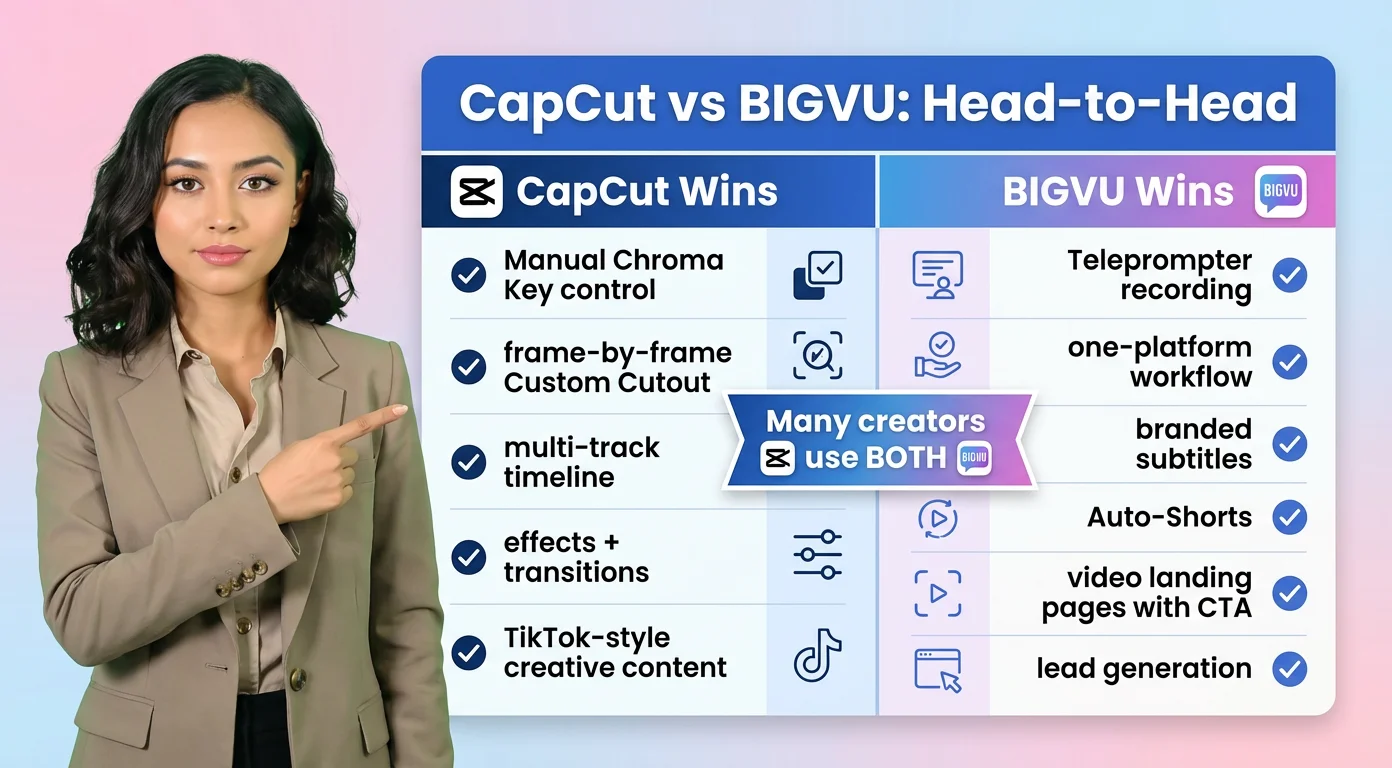
Bộ công cụ phông xanh của CapCut linh hoạt hơn cho công việc chỉnh sửa sáng tạo. Chroma Key mang lại khả năng kiểm soát thủ công mà tính năng xóa phông bằng AI của BIGVU không có. Custom Cutout cho phép bạn sửa lỗi AI theo từng khung hình. Trình chỉnh sửa dòng thời gian đầy đủ cho phép bạn xếp lớp nhiều đoạn clip, thêm hiệu ứng và chuyển cảnh, kết hợp cảnh quay phông xanh với B-roll, và xây dựng những chuỗi cảnh phức tạp về mặt hình ảnh mà một công cụ chỉ xử lý một clip không thể tái tạo được.
Đối với nội dung thiên về hiệu ứng — video theo phong cách TikTok nơi cách xử lý hình ảnh là một phần của sức hút, các bản dựng theo phong cách montage, hay các tác phẩm sáng tạo dạng ngắn — độ sâu chỉnh sửa của CapCut thực sự tốt hơn. Nó cũng tốt hơn nếu bạn muốn quay một lần rồi tạo ra nhiều phiên bản đầu ra khác nhau từ cùng một đoạn phim gốc.
Điểm mạnh của BIGVU
BIGVU chiến thắng về hiệu quả quy trình làm việc đối với nội dung có kịch bản, dạng người nói chuyện trực diện (talking-head). Quay bằng máy nhắc chữ, thay đổi phông nền, thêm phụ đề mang thương hiệu, và xuất bản lên trang đích video — tất cả đều diễn ra trên một nền tảng duy nhất mà không cần xuất và nhập lại giữa các công cụ. Đối với những người sáng tạo nội dung sản xuất cùng một định dạng nhiều lần — nội dung huấn luyện, demo, video giáo dục, cập nhật thị trường — sự hợp nhất này giúp tiết kiệm đáng kể thời gian cho mỗi video.
BIGVU cũng chiến thắng về tạo khách hàng tiềm năng. CapCut tạo ra các tệp video mà bạn đăng lên các nền tảng mạng xã hội. BIGVU tạo ra các trang đích video với nút kêu gọi hành động (CTA) giúp chuyển đổi người xem thành khách hàng tiềm năng. Nếu nội dung video của bạn cần tạo ra kết quả kinh doanh thay vì chỉ lượt xem, thì đó là một sự khác biệt đáng kể.
Sự chồng lấn trong thực tế
Nhiều người sáng tạo nội dung sử dụng cả hai: CapCut cho nội dung ưu tiên mạng xã hội, thiên về hiệu ứng, nơi sự sáng tạo hình ảnh quan trọng, và BIGVU cho video chuyên nghiệp có kịch bản cần tạo khách hàng tiềm năng hoặc xây dựng uy tín. Hai công cụ này không phải là đối thủ cạnh tranh trực tiếp — chúng phục vụ các phương thức sản xuất khác nhau. Sai lầm là cố ép một công cụ làm công việc của công cụ kia.
Bạn nên sử dụng công cụ nào? Một khung quyết định đơn giản
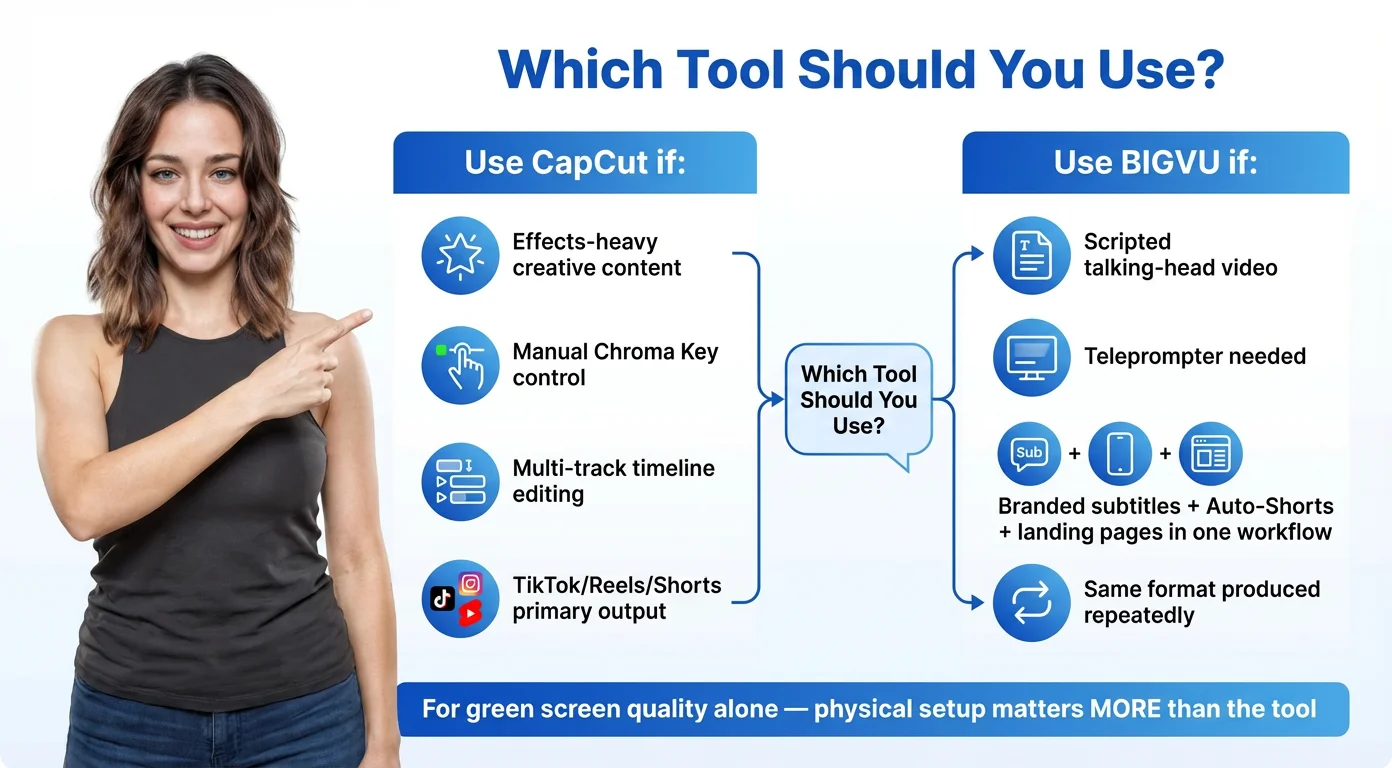
Sử dụng CapCut cho phông xanh nếu...
Bạn đang xây dựng nội dung giàu hiệu ứng, sáng tạo về mặt hình ảnh, nơi phong cách chỉnh sửa là một phần của sản phẩm. Bạn muốn kiểm soát thủ công các thiết lập Chroma Key và khả năng sửa lỗi xóa phông bằng AI bằng Custom Cutout. Bạn cảm thấy thoải mái với dòng thời gian đa track và muốn kết hợp cảnh quay phông xanh với B-roll, chuyển cảnh và các hiệu ứng xếp lớp trong một dự án duy nhất. Đầu ra chính của bạn là nội dung mạng xã hội — TikTok, Reels, Shorts — nơi thư viện mẫu và các hiệu ứng bắt kịp xu hướng của CapCut mang lại giá trị.
Sử dụng BIGVU cho phông xanh nếu...
Định dạng chính của bạn là video có kịch bản, dạng người nói chuyện trực diện — huấn luyện, demo, xây dựng vị thế chuyên gia, đào tạo khách hàng. Bạn muốn quay bằng máy nhắc chữ để phần trình bày của mình tự tin và bám sát kịch bản mà không cần phải học thuộc lòng. Bạn cần phụ đề mang thương hiệu, Auto-Shorts, và trang đích video được tích hợp sẵn trong cùng một quy trình làm việc thay vì phải ghép nối từ nhiều gói đăng ký khác nhau. Bạn sản xuất cùng một định dạng nhiều lần và muốn có sự nhất quán trong toàn bộ thư viện nội dung của mình mà không cần chọn mẫu cho từng video.
Nếu bạn chỉ quyết định dựa trên chất lượng phông xanh
Cả hai công cụ đều cho ra kết quả tương đương nhau trong điều kiện quay sạch sẽ. CapCut có nhiều tùy chọn chỉnh sửa thủ công hơn khi tính năng xóa phông bằng AI gặp lỗi. Tính năng xóa phông bằng AI của BIGVU nhanh hơn và cần ít bước hơn cho một cảnh quay người nói chuyện trực diện đơn giản. Việc thiết lập vật lý — ánh sáng đồng đều, khoảng cách 1–1,5 mét so với phông nền, màu trang phục đồng nhất — quan trọng hơn việc bạn sử dụng công cụ nào.