Vì sao phụ đề đáng để bỏ thêm hai phút
Ngày nay người ta đọc video. Trong một khảo sát của Preply với 1.265 người Mỹ, 50 phần trăm cho biết họ xem nội dung có phụ đề trong phần lớn thời gian, và trong thế hệ Gen Z, tỷ lệ người dùng thường xuyên tăng lên 70 phần trăm. Cùng khảo sát đó cho thấy 41 phần trăm thích có phụ đề khi xem nội dung trực tuyến như YouTube và TikTok. Một lưu ý thẳng thắn: trang này được cập nhật năm 2026, nhưng thời điểm thu thập dữ liệu không được nêu và có thể cũ hơn. Dù vậy, ai từng xem Reel trong phòng chờ đều biết thói quen này là có thật.
Phụ đề còn làm những việc thầm lặng hơn. Chúng giúp người xem khiếm thính hoặc nghe kém, đưa thông điệp của bạn đi qua một quán cà phê ồn ào, và cho bạn cơ hội thứ hai để truyền đạt ý chính khi ai đó chỉ nghe được một nửa.
Ba cách để thêm phụ đề
- Trong công cụ cắt clip. Opus Clip tự động thêm phụ đề động khi cắt video ngắn cho bạn, kèm emoji và từ khóa được làm nổi bật, ngay cả ở gói miễn phí.
- Trong trình chỉnh sửa đa năng. CapCut làm được kiểu phụ đề hiện từng chữ đang thịnh hành, nhưng cần vài bước. Trong một video hướng dẫn ứng dụng trên máy tính, người làm nội dung tạo Auto Captions, chọn chúng, rồi chọn hiệu ứng như Spring hoặc Bounce Out. Khi chúng tôi thử Kapwing bằng tài khoản miễn phí, phụ đề tự động cho một clip 7 giây mất khoảng 25 giây và tốn 1 trong 10 tín dụng miễn phí, còn bản xuất miễn phí chỉ dừng ở 720p kèm hình mờ.
- Trong ứng dụng bạn dùng để quay. Trình tạo phụ đề AI của BIGVU chép lời âm thanh, tạo phụ đề khớp thời gian và cho phép bạn định dạng bằng màu sắc và phông chữ trong Brand Kit, nhờ vậy bạn không phải xuất rồi nhập qua lại giữa các ứng dụng.
Dù chọn cách nào, hãy đọc lại phụ đề một lần trước khi đăng. Tên người, thuật ngữ sản phẩm và con số là những chỗ chép lời tự động hay sai nhất, và một tên thương hiệu viết sai bằng chữ to tướng thì khó mà quên.
![[object Object]](/blog/images/airtable/section1-how-to-caption-and-trim-videos-master.webp)
Opus Clip làm tốt điều gì và giá bao nhiêu
Opus Clip (công ty cũng gọi là OpusClip, và nhiều người tìm kiếm opusclips) được làm ra cho một việc duy nhất: bạn đưa cho nó một video dài, nó trả lại cả loạt video ngắn dọc. Dán đường dẫn YouTube hoặc tải tệp lên, chọn độ dài clip rồi chờ. Mỗi clip có Virality Score, được khung lại sang tỷ lệ 9:16 và có phụ đề.
Stephen W. Thomas, người đã trả tiền dùng công cụ này hơn một năm, đưa vào một video 21 phút và nhận lại 26 clip. Anh thích cách công cụ lấy các câu nói từ nhiều đoạn khác nhau trong bản ghi rồi ghép thành một video ngắn, thay vì chỉ cắt một khúc 30 giây, và anh dùng tính năng lên lịch tích hợp để đăng lên TikTok, Instagram và YouTube.
Các gói hiện tại
Theo trang giá của Opus Clip tại thời điểm viết bài:
- Free: 60 tín dụng mỗi tháng, có hình mờ, không chỉnh sửa, và clip không thể xuất sau 3 ngày.
- Starter: 15 đô la mỗi tháng, chỉ thanh toán theo tháng, với 150 tín dụng, phụ đề động hơn 20 ngôn ngữ, xóa từ đệm và khoảng lặng, không có hình mờ.
- Pro: 29 đô la mỗi tháng, hoặc 14,50 đô la mỗi tháng khi thanh toán theo năm (174 đô la mỗi năm), với 300 tín dụng mỗi tháng, B roll bằng AI, công cụ lên lịch và không gian làm việc nhóm cho 2 người.
Tín dụng gắn với lượng video bạn nhập vào, nên một podcast dài một giờ mỗi tuần sẽ dùng hết gói nhỏ nhanh hơn vài bài nói ngắn. Hãy kiểm tra trang trước khi mua, vì các con số này thay đổi.
![[object Object]](/blog/images/airtable/section2-how-to-caption-and-trim-videos-master.webp)
Những điểm Opus Clip còn hụt
Những bài đánh giá đáng đọc đến từ người dùng công cụ mỗi tuần, và họ thường mô tả cùng những điểm chưa mượt.
- Clip bị mất ngữ cảnh. Chris của Min Media, người đã dùng công cụ chín tháng cho kênh riêng và cho khách hàng, cho biết một số clip thiếu phần dẫn dắt mà người xem mới cần, nên anh thường tự chỉnh lại hoặc chỉ dùng phụ đề tự động. Thomas đặt một câu hỏi cho mỗi clip trước khi đăng: clip này mang lại giá trị gì?
- Khung hình cần được trông chừng. Những cảnh không phải người nói đầy màn hình, như video hướng dẫn hay quay màn hình, có thể trông rất nhỏ trong khung dọc. Thomas phải chỉnh khung bằng tay, và thiết lập đó có thể bị đặt lại khi clip chuyển sang đoạn mới.
- Thời gian duyệt cộng dồn. Một bài viết dài trên r/opusclip cho rằng Virality Score thay đổi giữa các lần chạy và các đoạn cắt đôi khi bắt đầu hoặc kết thúc giữa chừng một ý. Đó là trải nghiệm của một người dùng, nhưng khớp với điều mà những người đánh giá trả phí mô tả.
Không điều nào trong số này khiến Opus Clip trở thành công cụ tệ. Nó chỉ có nghĩa là bạn vẫn cần xem từng clip trước khi đăng. Một thói quen hữu ích: đọc lướt bản chép lời của từng clip được đề xuất trước, loại những clip đọc lên đã thấy vô nghĩa, rồi mới xem những clip còn lại.
![[object Object]](/blog/images/airtable/section3-how-to-caption-and-trim-videos-master.webp)
Cách cắt video trên iPhone
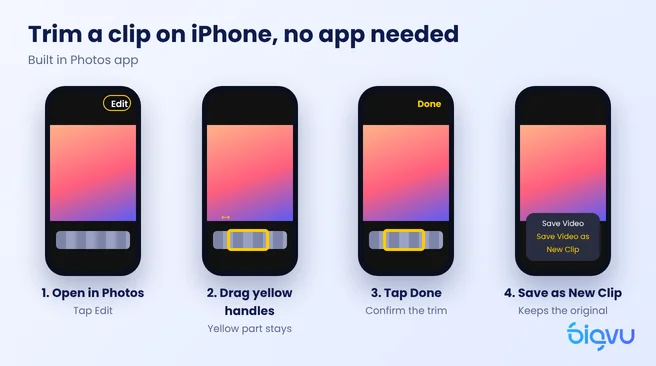
Với một clip bạn tự quay, trình chỉnh sửa video trên iPhone nhanh nhất chính là ứng dụng đã có sẵn. Ứng dụng Ảnh cắt video mà không cần tải gì thêm.
- Mở video trong Ảnh và chạm vào Sửa (biểu tượng trông như một bộ thanh trượt).
- Kéo hai tay cầm màu vàng ở hai đầu dòng thời gian. Phần màu vàng được giữ lại; mọi thứ bên ngoài bị cắt bỏ.
- Chạm Xong, rồi chọn Lưu video để thay bản gốc hoặc Lưu video dưới dạng clip mới để giữ cả hai.
Lựa chọn cuối cùng quan trọng hơn bạn nghĩ. Như Gauging Gadgets chỉ ra trong video hướng dẫn iPhone của họ, lưu đè lên bản gốc nghĩa là bạn không còn bản chưa cắt nữa. Nếu có chút khả năng nào bạn muốn lấy lại vài giây đầu, hãy lưu thành clip mới.
Điểm hạn chế là ứng dụng Ảnh chỉ cắt được phần đầu và phần cuối. Nếu bạn vấp ở giữa, bạn cần một trình chỉnh sửa thực thụ. Nhiều ứng dụng chỉnh sửa video trên iPhone có thể tách clip, và một công cụ cắt video trực tuyến miễn phí cũng giúp được lúc cần, dù các công cụ web miễn phí thường gắn hình mờ hoặc giới hạn độ phân giải, như Kapwing trong thử nghiệm của chúng tôi.
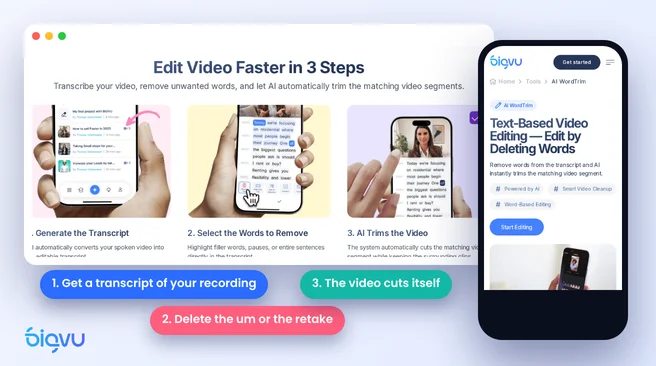
Chỉnh sửa bằng cách xóa chữ thay vì dò dòng thời gian
Với video nói trước ống kính, có một cách nhanh hơn để cắt phần giữa. AI WordTrim của BIGVU biến bản ghi của bạn thành văn bản. Bôi đen một tiếng "ờ", một câu mở đầu hỏng hay cả một câu, xóa đi, và đoạn video tương ứng biến mất theo. Bạn đọc video của mình thay vì dò tìm chỗ vấp trên dạng sóng âm thanh.
Một quy trình đơn giản dùng được tuần này qua tuần khác
- Quay theo kịch bản. Máy nhắc chữ BIGVU cuộn lời thoại ngay cạnh ống kính, nên sau đó ít phải sửa hơn.
- Cắt bằng WordTrim. Xóa từ đệm và các lần quay lại ngay trong bản chép lời.
- Thêm phụ đề. Tạo phụ đề và áp dụng phong cách thương hiệu trong cùng ứng dụng.
- Làm video ngắn nếu cần. Với hội thảo trực tuyến và bài nói dài, AI Auto Shorts tìm những khoảnh khắc nổi bật và cắt thành clip dọc mà bạn có thể duyệt và chỉnh sửa trước khi đăng.
Nếu bạn hoàn toàn không muốn tự chỉnh sửa, BIGVU còn có SuperAgent, dịch vụ làm trọn gói trong đó một đội ngũ viết kịch bản, chỉnh sửa theo phong cách của bạn kèm phụ đề và ảnh thu nhỏ, rồi đăng tám video mỗi tháng sau khi bạn duyệt. Dù chọn cách nào, mục tiêu vẫn như nhau: đường cắt gọn, phụ đề dễ đọc và một video người xem xem đến hết.