Khóa stream TikTok là gì và ai có thể nhận được?
Khóa stream thực sự làm gì
Khóa stream TikTok là một mã chữ và số duy nhất xác thực kết nối giữa phần mềm phát sóng và tài khoản TikTok của bạn. Khi bạn dán nó vào OBS, Streamlabs, Restream hoặc bất kỳ công cụ tương thích RTMP nào, phần mềm đó có thể đẩy tín hiệu video trực tiếp thẳng đến TikTok như thể bạn đang phát sóng từ ứng dụng.
Khóa stream hoạt động cùng với URL máy chủ — TikTok cung cấp cả hai khi bạn bắt đầu một phiên trực tiếp từ máy tính để bàn. URL máy chủ cho phần mềm biết nơi gửi luồng phát; khóa xác thực ai đang gửi nó. Không bao giờ chia sẻ khóa stream của bạn với bất kỳ ai bạn không hoàn toàn tin tưởng. Nó cấp quyền truy cập phát sóng vào hồ sơ TikTok của bạn, và mặc dù nó hết hạn sau mỗi phiên (hoặc khi bạn đăng xuất), một khóa bị rò rỉ vẫn có thể được sử dụng trước khi hết hạn.
Yêu cầu về điều kiện
Không phải mọi tài khoản TikTok đều có thể phát trực tiếp. Để truy cập tính năng phát trực tiếp — bao gồm cả khóa stream — bạn cần tối thiểu 1.000 người theo dõi. Các tài khoản dưới ngưỡng đó sẽ không thấy tùy chọn Phát trực tiếp trên máy tính hoặc di động. Không có cách nào khác để vượt qua yêu cầu này; bạn cần đáp ứng yêu cầu về người theo dõi trước khi tính năng này được mở khóa.
Khi đủ điều kiện, bạn sẽ thấy nút Phát trực tiếp trên thanh bên trái khi đăng nhập vào TikTok.com trên máy tính để bàn. Nếu nút đó không có ở đó, tài khoản của bạn chưa vượt qua ngưỡng.
Thời hạn và bảo mật của khóa stream
Mỗi khóa stream có hiệu lực tối đa 2 giờ. Nếu phiên của bạn kéo dài hơn hoặc bạn bắt đầu một phiên mới, TikTok sẽ tạo một khóa mới. Khóa cũng sẽ đặt lại khi bạn đăng xuất. Điều này có nghĩa là bạn cần sao chép một khóa stream mới mỗi khi bắt đầu một phiên trực tiếp — bạn không thể sử dụng lại khóa của ngày hôm qua.
![[object Object]](/blog/images/airtable/section1-how-to-get-a-tiktok-stream-key.webp)
Cách tìm khóa stream TikTok của bạn: Từng bước một
Bước 1 — Đăng nhập vào TikTok trên máy tính để bàn
Truy cập TikTok.com trên trình duyệt của bạn và đăng nhập vào tài khoản của bạn. Ở thanh bên trái, tìm nút Phát trực tiếp. Nếu bạn không thấy nó, tài khoản của bạn chưa đáp ứng yêu cầu 1.000 người theo dõi.
Bước 2 — Cấu hình buổi phát trực tiếp của bạn trong Live Center
Nhấp vào Phát trực tiếp sẽ mở Live Center. Tại đây bạn thiết lập những điều cơ bản trước khi luồng phát của bạn công khai: chọn ảnh bìa, viết tiêu đề và chọn danh mục chủ đề. Những cài đặt này ảnh hưởng đến khả năng khám phá — một tiêu đề rõ ràng, cụ thể giúp TikTok hiển thị luồng phát của bạn đến những người xem liên quan. Sau khi cấu hình xong, nhấp vào Lưu và phát trực tiếp.
Bước 3 — Sao chép URL máy chủ và khóa stream của bạn
Sau khi nhấp vào Lưu và phát trực tiếp, TikTok sẽ tạo URL máy chủ và khóa stream của bạn. Cả hai đều xuất hiện trên màn hình — hãy sao chép chúng. URL máy chủ thường là rtmp://push.live.tiktok.com/live (hoặc tương tự). Khóa stream là chuỗi ký tự duy nhất dài bên dưới. Bạn sẽ dán cả hai vào phần mềm phát trực tiếp của mình ở bước tiếp theo. Khóa chỉ có hiệu lực trong 2 giờ, vì vậy hãy bắt đầu thiết lập luồng phát ngay sau khi sao chép nó.
![[object Object]](/blog/images/airtable/section2-how-to-get-a-tiktok-stream-key.webp)
Cách thiết lập phát trực tiếp TikTok trong OBS và phần mềm của bên thứ ba
Thiết lập trong OBS Studio
OBS Studio là công cụ phát sóng miễn phí được sử dụng rộng rãi nhất và hoạt động tốt với TikTok. Sau khi sao chép URL máy chủ và khóa stream từ TikTok, mở OBS và đi tới Settings → Stream. Đặt Service thành Custom, dán URL máy chủ vào trường Server, và dán khóa stream của bạn vào trường Stream Key. Nhấp Apply rồi OK.
Quay lại cửa sổ chính của OBS, thiết lập cảnh quay của bạn — thêm webcam của bạn như một nguồn Video Capture Device, thêm bất kỳ lớp phủ, đồ họa hoặc nguồn đầu vào bổ sung nào bạn muốn. Khi cảnh quay đã sẵn sàng, nhấp Start Streaming. OBS sẽ đẩy tín hiệu đến TikTok và phiên trực tiếp của bạn sẽ bắt đầu.
Các công cụ tương thích khác
Quy trình tương tự cũng hoạt động trong Streamlabs OBS, XSplit và Restream Studio — tất cả đều hỗ trợ RTMP tùy chỉnh, vì vậy URL máy chủ và khóa stream từ TikTok được dán theo cùng một cách. Restream đặc biệt hữu ích nếu bạn muốn phát sóng đến TikTok và một nền tảng khác (YouTube, Twitch, LinkedIn) đồng thời từ một luồng đầu ra duy nhất.
Các sự cố thiết lập thường gặp
Luồng phát không kết nối: kiểm tra lại xem bạn đã sao chép đầy đủ URL máy chủ và khóa stream mà không có khoảng trắng thừa hay chưa. Khóa stream hết hạn sau 2 giờ — nếu bạn đã sao chép nó hơn 2 giờ trước hoặc đã đăng xuất trong khoảng thời gian đó, hãy quay lại TikTok và tạo một khóa mới.
Màn hình đen hoặc không có video: kiểm tra xem thiết bị ghi hình video của bạn đã được chọn trong OBS chưa và không có ứng dụng nào khác đang sử dụng camera độc quyền.
Chất lượng đầu ra thấp: trong OBS Settings → Output, đặt Video Bitrate ít nhất 3000 Kbps cho độ phân giải 1080p. Khớp độ phân giải canvas của bạn với cài đặt Video để tránh các hiện tượng nhiễu do giảm tỷ lệ.
![[object Object]](/blog/images/airtable/section3-how-to-get-a-tiktok-stream-key.webp)
BIGVU giúp buổi phát trực tiếp TikTok của bạn chuyên nghiệp hơn như thế nào
Máy nhắc chữ trong khi phát trực tiếp
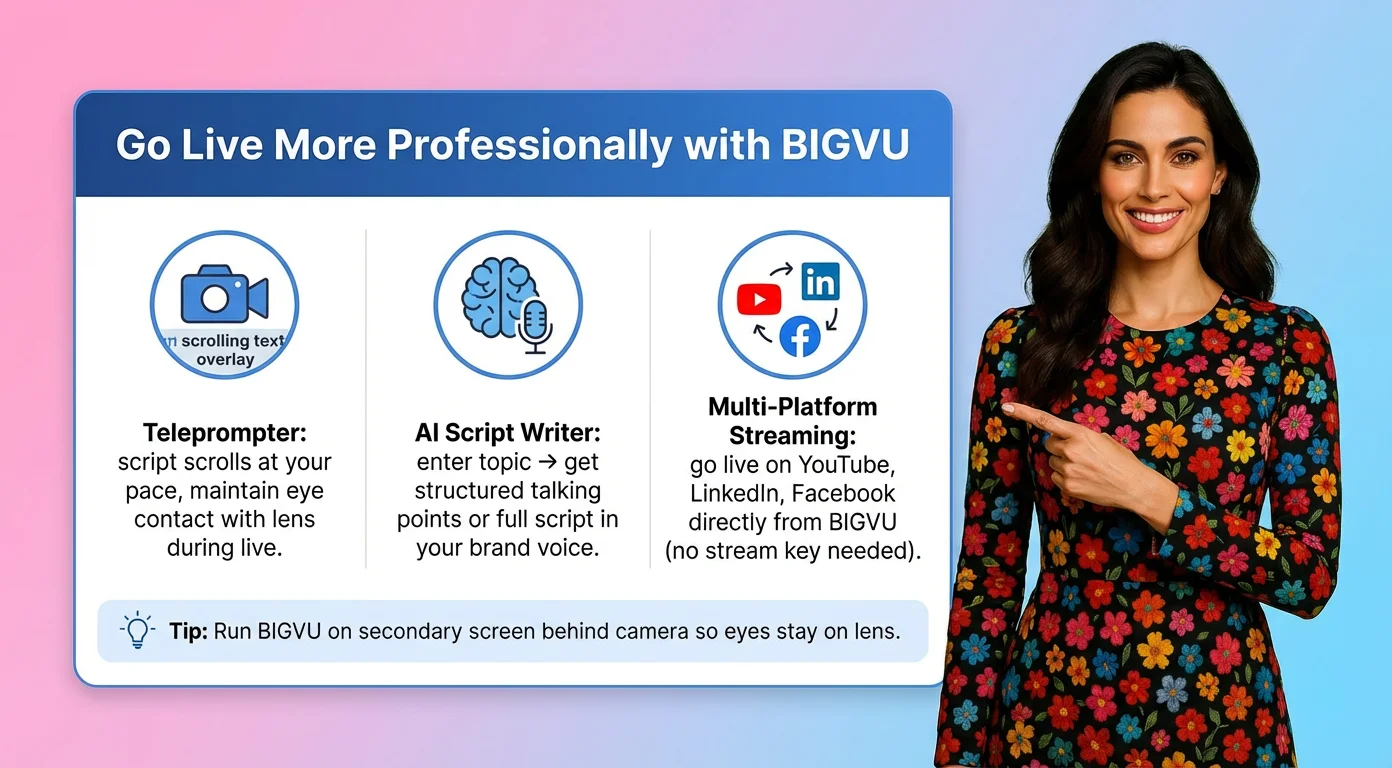
Thách thức lớn nhất trong phát trực tiếp không phải là thiết lập kỹ thuật — mà là biết phải nói gì và nói điều đó một cách tự tin trước camera mà không bị vấp váp. Máy nhắc chữ BIGVU cuộn kịch bản của bạn theo tốc độ đọc của bạn trong khi bạn vẫn duy trì giao tiếp bằng mắt với ống kính. Đối với các buổi phát trực tiếp mà bạn đang truyền tải nội dung có cấu trúc — phần mở đầu hỏi đáp, giới thiệu sản phẩm, các điểm thảo luận cho một cuộc trò chuyện — điều này loại bỏ vấn đề đóng băng và lúng túng làm giảm uy tín chuyên nghiệp.
BIGVU hoạt động trên máy tính để bàn, iOS và Android, vì vậy bạn có thể sử dụng nó cùng với thiết lập phát trực tiếp của mình. Chạy BIGVU trên màn hình hoặc thiết bị phụ được đặt phía sau camera của bạn để mắt bạn vẫn tập trung vào ống kính trong khi kịch bản của bạn vẫn dễ đọc.
Viết kịch bản bằng AI trước khi phát trực tiếp
Phát trực tiếp mà không có kế hoạch là cách nhanh nhất để lấp đầy thời gian phát sóng bằng những lời nói thừa. Công cụ viết kịch bản AI của BIGVU tạo ra các điểm thảo luận có cấu trúc, kịch bản đầy đủ hoặc dàn ý hỏi đáp dựa trên chủ đề của bạn — bạn nhập một chủ đề và nó tạo ra nội dung theo phong cách thương hiệu của bạn. Việc luyện tập kịch bản trong BIGVU trước khi buổi phát trực tiếp bắt đầu có nghĩa là bạn có một cấu trúc rõ ràng để làm theo ngay cả khi trò chuyện trực tiếp đang kéo sự chú ý của bạn theo nhiều hướng khác nhau.
Phát trực tiếp đa nền tảng
BIGVU hỗ trợ phát trực tiếp trực tiếp đến YouTube, LinkedIn và Facebook — những nền tảng không yêu cầu giải pháp thay thế khóa stream. Nếu khán giả của bạn phân tán trên nhiều nền tảng, bạn có thể phát trực tiếp trên các kênh đó thông qua BIGVU trong khi đồng thời phát trực tiếp đến TikTok thông qua OBS và khóa stream của bạn. Cách tiếp cận đa nền tảng này tối đa hóa phạm vi tiếp cận mà không cần thiết lập riêng biệt cho từng nền tảng.
Danh sách kiểm tra phát trực tiếp TikTok trên máy tính: Trước khi bạn phát trực tiếp
Tài khoản và điều kiện
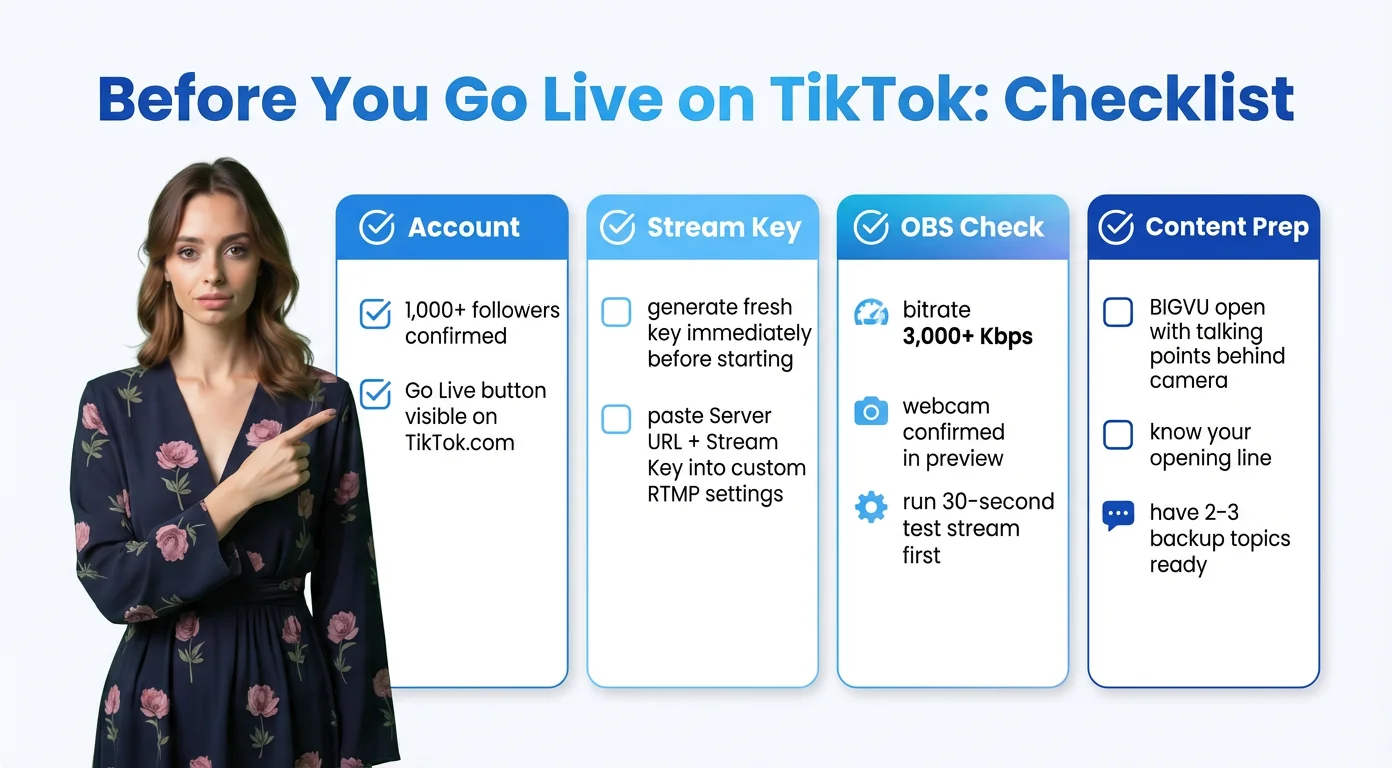
Xác nhận tài khoản của bạn có 1.000+ người theo dõi và nút Phát trực tiếp xuất hiện trên TikTok.com. Nếu nó không xuất hiện, bạn chưa đủ điều kiện bất kể bạn điều chỉnh cài đặt nào khác.
Thiết lập khóa stream
Tạo một khóa stream mới từ TikTok Live Center ngay trước khi bắt đầu — đừng sử dụng khóa từ một phiên trước đó. Sao chép chính xác cả URL máy chủ và khóa stream, dán chúng vào phần mềm phát trực tiếp của bạn trong phần cài đặt RTMP tùy chỉnh, và kiểm tra kết nối của bạn trước khi công khai.
Kiểm tra OBS / phần mềm
Đặt tốc độ bit video của bạn ít nhất 3.000 Kbps. Xác nhận webcam của bạn đã được chọn và hiển thị chính xác trong bản xem trước. Thêm bất kỳ lớp phủ, tiêu đề hoặc đồ họa nào vào cảnh quay của bạn. Thực hiện một buổi phát thử nghiệm 30 giây đến một điểm đến riêng tư hoặc không công khai để xác minh chất lượng âm thanh và video trước khi phát trực tiếp công khai trên TikTok.
Chuẩn bị nội dung
Chuẩn bị sẵn các điểm thảo luận hoặc kịch bản của bạn trong BIGVU — mở sẵn và đặt phía sau camera của bạn trước khi buổi phát trực tiếp bắt đầu. Biết thời lượng dự kiến của bạn, câu mở đầu của bạn, và ít nhất 2–3 chủ đề dự phòng nếu cuộc trò chuyện bị đình trệ. Một phần mở đầu được chuẩn bị sẵn loại bỏ 30 giây đầu tiên khó xử khiến người xem rời đi trước khi họ quyết định ở lại.