Cần tìm gì ở một ứng dụng teleprompter cho iPad
Thị trường tràn ngập ứng dụng teleprompter với giá từ miễn phí đến $80/năm. Phần lớn làm cùng một việc cốt lõi: hiển thị chữ cuộn khi bạn quay. Những ứng dụng đáng dùng còn làm được nhiều hơn. Đây là điều tạo nên khác biệt.
Điều khiển cuộn khớp với cách bạn nói
Cuộn với tốc độ cố định tạo ra cách nói máy móc — nhịp nói của bạn phải chạy theo ứng dụng thay vì ngược lại. Ứng dụng tốt nhất có tốc độ thay đổi được, cuộn kích hoạt bằng giọng nói theo nhịp của bạn, hoặc điều chỉnh tốc độ theo từng dòng dựa trên độ dài câu. Với iPad đặt cách 4–6 feet (khoảng 1,2–1,8 m), cuộn chậm hơn một chút cho bạn thêm thời gian đọc mà không phải đảo mắt — nên cài đặt này quan trọng hơn so với điện thoại cầm cách một sải tay.
Tính năng hiển thị dành riêng cho iPad
Màn hình rộng của iPad cho phép cỡ chữ và độ rộng lề mà điện thoại không thể sánh được. Ứng dụng tận dụng điều này — căn chữ sát ống kính với phông chữ lớn, tùy chỉnh được — khiến người xem khó nhận ra bạn đang đọc hơn nhiều. Chế độ lật chữ cũng quan trọng: nếu bạn dùng khung teleprompter kính với iPad làm màn hình, bạn cần tính năng lật ngang ổn định, không giật.
Gói miễn phí có dùng được không
Nhiều ứng dụng khóa tính năng chính trước khi bạn kịp quay video nào. Điểm khác biệt đáng quan tâm không phải là ứng dụng có gói miễn phí hay không — mà là gói miễn phí đó dùng được thật hay chỉ để nhử. Ứng dụng cho bạn thử quay thật ở gói miễn phí thì đáng thời gian. Ứng dụng mời bạn đăng ký trong vòng 30 giây sau khi mở thì không.
Chuyện gì xảy ra sau khi bạn dừng quay
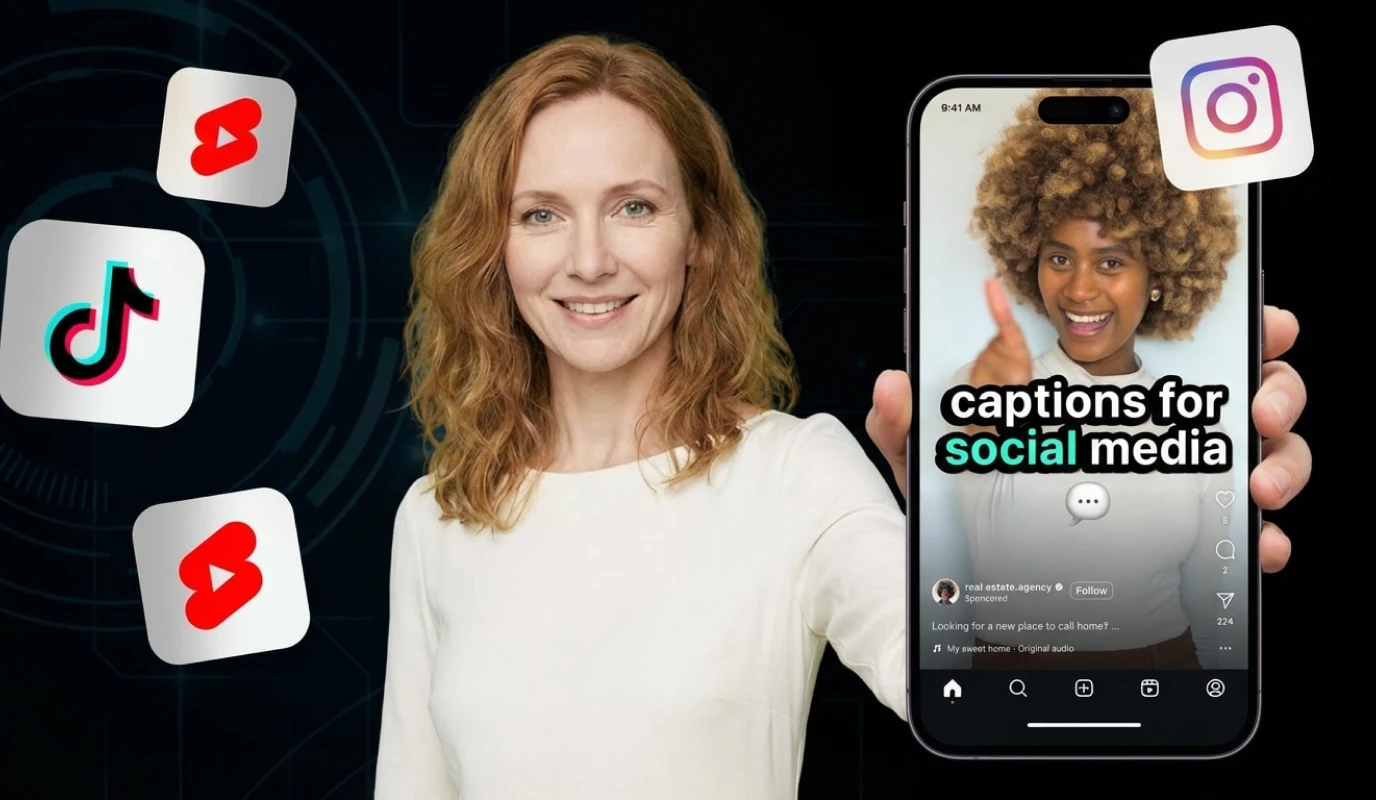
Ứng dụng teleprompter dừng ở bản quay thô sẽ giao thêm việc cho bạn. Mỗi bước — cắt gọn, phụ đề, thương hiệu, đăng tải — trở thành một công cụ riêng với một lần đăng nhập riêng. Với ai làm video thường xuyên, tổng chi phí quy trình tăng lên rất nhanh. Những ứng dụng tiếp tục sau khâu quay — dù chỉ có công cụ cắt gọn và phụ đề cơ bản — giúp giảm đáng kể gánh nặng đó.
![[object Object]](/blog/images/airtable/section1-10-best-ipad-teleprompter-apps-2026-business-creators-guide.webp)
10 ứng dụng teleprompter tốt nhất cho iPad năm 2026
1. BIGVU — Teleprompter trọn quy trình tốt nhất
BIGVU là ứng dụng duy nhất ở đây không dừng lại khi bạn dừng quay. Viết kịch bản bằng AI Script Writer, quay với teleprompter, rồi cắt gọn, thêm phụ đề tự động, áp dụng logo và màu thương hiệu, chỉnh ánh mắt bằng AI và đăng tải — tất cả trong cùng một ứng dụng. Trên iPad, Voice Control giúp kịch bản chạy theo giọng nói: cuộn khi bạn nói và chờ khi bạn ngừng. DualShot quay một video ngang 16:9 và một video dọc 9:16 trong một lần quay. Bạn còn có WPM điều chỉnh được, cỡ chữ và tốc độ thay đổi theo từng dòng. Gói miễn phí có teleprompter và tính năng quay cơ bản. Có trên iOS, Android và web.
2. Teleprompter Premium — Tốt nhất cho khung lật chữ
Lựa chọn chắc chắn cho nhà sáng tạo dùng khung teleprompter kính với iPad làm màn hình. Chế độ lật chữ ổn định, điều khiển cuộn chính xác, và giao diện xử lý kịch bản dài không giật. Không hỗ trợ chỉnh sửa hay đăng tải, nhưng làm tốt đúng việc của mình. Gói trả phí từ khoảng $10/tháng.
3. Teleprompter.com — Chế độ cuộn tốt nhất
Ba chế độ cuộn làm nên khác biệt: Fixed Speed (tốc độ cố định), Timed Scrolling (cuộn theo thời gian) và Auto Scroll dựa trên nhận diện giọng nói. Chỉ dẫn sân khấu mã màu cho phép bạn chèn cue như [pause] hay [look left] ngay trong kịch bản. Hỗ trợ quay 4K tới 50fps. Lời mời đăng ký là thứ đầu tiên bạn thấy khi mở ứng dụng — gói miễn phí vẫn có nhưng phải tắt lời mời mới vào được.
4. PromptSmart Pro — Tốt nhất cho người thuyết trình dài trên nhiều thiết bị
VoiceTrack lắng nghe giọng bạn và cuộn theo nhịp nói. Bạn ngừng giữa câu, teleprompter ngừng theo; bạn nói tiếp, nó bắt kịp. Phù hợp cho webinar, video khóa học và thuyết trình, chạy trên iPhone, iPad, Android và máy tính. Không hỗ trợ chỉnh sửa hay đăng tải.
5. Teleprompter Pro (của Apps Ltd) — Tốt nhất cho studio dùng thiết bị Apple
Xuất hình qua AirPlay và HDMI cho phép iPad làm màn hình cho hệ thống màn hình ngoài trong khi một camera riêng ghi hình. Điều khiển từ xa qua Join/Host ghép đôi với thiết bị thứ hai để điều khiển cuộn rảnh tay. Xuất phụ đề SRT tự canh thời gian theo tốc độ cuộn. Chế độ lật chữ cho khung phần cứng chỉ có ở gói trả phí.
6. Speeko Teleprompter — Tốt nhất cho người mới bắt đầu
Giao diện tối giản, thiết lập nhanh. Dán kịch bản, chỉnh tốc độ, bấm quay. Điểm khởi đầu tốt cho ai mới làm quen với quay bằng teleprompter.
7. CuePrompter — Lựa chọn trên trình duyệt tốt nhất
Miễn phí, chạy trên trình duyệt và không cần tải về. Dùng được trên iPad qua Safari. Công cụ không quay video, nên bạn cần một hệ thống camera riêng, nhưng với mức giá (miễn phí, không cần tài khoản), đây là lựa chọn hợp lý cho nhu cầu nhẹ.
8. Teleprompter Lite — Lựa chọn hoàn toàn miễn phí tốt nhất
Teleprompter miễn phí, không bị ép đăng ký. Điều khiển tốc độ cuộn cơ bản, không quay, không chỉnh sửa. Nếu bạn chỉ cần chữ cuộn bên cạnh ứng dụng camera, nó đáp ứng đủ.
9. iPrompter — Tốt nhất cho người thuyết trình
Được thiết kế cho thuyết trình trên sân khấu. Hỗ trợ xuất ra màn hình ngoài qua AirPlay, hữu ích khi iPad cấp hình cho màn hình nhắc lời. Nhập kịch bản từ Google Docs và Dropbox giúp giảm nhập liệu thủ công.
10. Video Teleprompter — Tốt nhất cho hệ thống nhiều thiết bị
Điểm nổi bật là điều khiển từ xa bằng thiết bị thứ hai: một người điều khiển cuộn trong khi người kia đọc. Hữu ích cho đội nhóm nhỏ quay demo sản phẩm hoặc phỏng vấn, khi có người sản xuất điều chỉnh nhịp độ ngoài khung hình.
![[object Object]](/blog/images/airtable/section2-10-best-ipad-teleprompter-apps-2026-business-creators-guide.webp)
Thể hiện trước camera mà không lộ vẻ đọc kịch bản
Teleprompter giải quyết chuyện quên lời. Nó không tự động giải quyết chuyện trông như đang đọc. Người xem dễ bỏ qua khâu sản xuất chưa hoàn hảo — nhưng không dễ bỏ qua một người rõ ràng đang đọc chữ trên màn hình.
Đặt iPad sao cho mắt ít chuyển động nhất
Chữ càng gần ống kính, người xem càng khó nhận ra chuyển động mắt của bạn. Trên iPad, điều đó có nghĩa là căn khối chữ gọn ở giữa thay vì dùng toàn bộ chiều rộng màn hình, và gắn thiết bị ngang tầm mắt để bạn nhìn thẳng thay vì nhìn xuống. Ở khoảng cách 4–5 feet (khoảng 1,2–1,5 m), hầu hết người xem không phát hiện được chuyển động ngang nhỏ khi đọc chữ ở giữa. Ở khoảng cách 2 feet (khoảng 0,6 m) với lề rộng, việc đọc lộ rõ.
Chậm tốc độ cuộn, không phải tốc độ nói
Phản xạ khi mới dùng teleprompter là tăng tốc độ cuộn cho khớp với nhịp nói tự nhiên. Cách tốt hơn là cuộn chậm lại và để bản thân nói nhanh hơn một chút — bạn đọc trước vài chữ và nói nhịp tiếp theo từ trí nhớ. Cách này tạo ra nhịp điệu nghe tự nhiên như trò chuyện hơn nhiều so với việc khớp từng chữ với dòng cuộn.
Viết kịch bản theo cách bạn nói, không phải cách bạn viết
Teleprompter chỉ truyền tải được những gì có trong kịch bản. Nếu kịch bản trang trọng, bị động và đầy câu dài, phần thể hiện cũng sẽ trang trọng, bị động và dài dòng. Hãy viết theo nhịp câu bạn dùng khi giải thích điều gì đó cho đồng nghiệp. Câu ngắn. Động từ mạnh. Văn nói ở những chỗ bạn vẫn nói tự nhiên. Một kịch bản nghe hay khi đọc to ở tốc độ bình thường là quyết định sản xuất quan trọng nhất trước khi bấm quay.
Đừng dán mắt vào dòng chữ
Chớp mắt bình thường. Để mắt dừng ở những chữ khác nhau thay vì dõi theo dòng cuộn một cách đều đặn — dõi theo đều đặn chính là thứ khiến việc đọc lộ ra. Đọc tự nhiên có những khoảng ngừng nhỏ, những bước nhảy ngắn và đôi khi đọc lại. Mô phỏng những thói quen đó khi dùng teleprompter chính là khác biệt giữa cách thể hiện có hồn và cách thể hiện như băng ghi sẵn theo nghĩa tệ nhất.
![[object Object]](/blog/images/airtable/section3-10-best-ipad-teleprompter-apps-2026-business-creators-guide.webp)
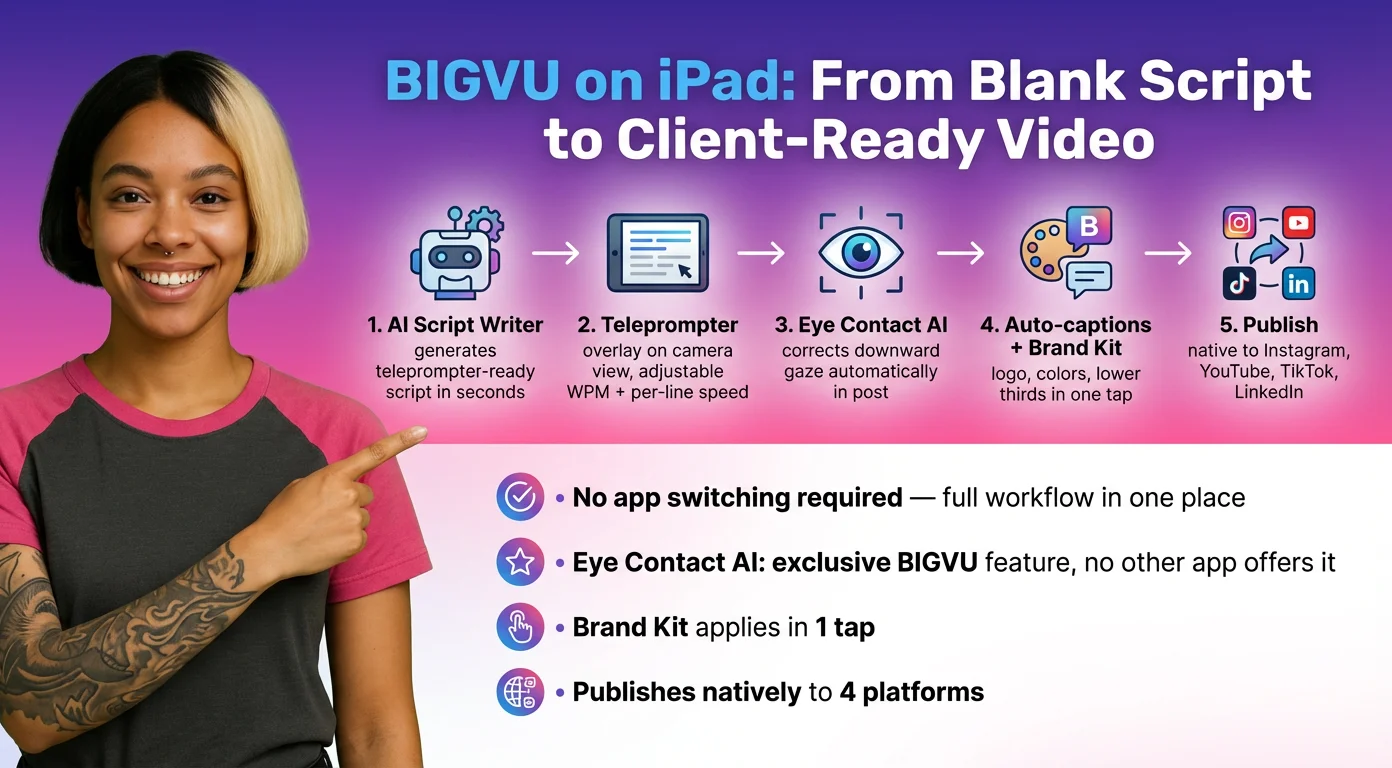
BIGVU trên iPad: từ kịch bản trống đến video gửi khách hàng, tất cả ở một nơi
Hầu hết ứng dụng teleprompter đưa bạn một file video thô rồi đứng ngoài. BIGVU tiếp tục sau khâu quay vì sản phẩm cần giao không phải là bản quay — mà là video hoàn chỉnh.
Viết kịch bản trước khi mở camera
AI Script Writer của BIGVU được tích hợp ngay trong cùng giao diện với teleprompter. Đưa cho nó chủ đề của bạn — lời giới thiệu với khách hàng, video nói trước camera cho LinkedIn, hướng dẫn sản phẩm — và nó sẽ viết kịch bản tối ưu cho teleprompter: câu ngắn, mở đầu tự nhiên, kết thúc rõ ràng. Tải thẳng vào teleprompter.
Để kịch bản chạy theo giọng nói
Bật Voice Control và kịch bản sẽ cuộn khi bạn nói và chờ khi bạn ngừng, hiển thị "Waiting for voice…" (Đang chờ giọng nói…). Tốc độ bạn cài đặt giữ nguyên; giọng nói chỉ bật và dừng việc cuộn. Với iPad đặt cách 4–6 feet (khoảng 1,2–1,8 m), điều đó có nghĩa là không phải vội vã đuổi theo chữ, cũng không khựng lại khi chữ chạy trước. Thanh ngưỡng trên đồng hồ đo mic giúp tiếng ồn xung quanh không làm kịch bản chạy.
Lên kế hoạch quãng nghỉ và trang cho video dài
Thêm Cues vào kịch bản: Pause chờ bạn chạm, quãng nghỉ hẹn giờ tự chạy tiếp, hoặc Note riêng như "slow down here" (nói chậm lại ở đây) không bao giờ xuất hiện trong phụ đề hay file xuất. Với các module khóa học và webinar, Multi-Page Mode dừng ở cuối mỗi trang để bạn lấy lại nhịp giữa các phần.
Quay hai định dạng với DualShot
Bật DualShot, kéo khung ngang vào vị trí và quay một lần. Bạn có video 16:9 cho YouTube, LinkedIn hoặc website và video 9:16 cho Reels, TikTok và Shorts — không cần quay lần hai.
Chiếu sáng gương mặt với Light Ring
Màn hình lớn của iPad là một nguồn sáng tốt. Light Ring biến viền màn hình thành đèn vòng trắng ấm (Thin, Medium hoặc Thick) khi bạn quay bằng camera trước.
Chỉnh ánh mắt, rồi đăng tải
Sau khi quay, Eye Contact AI chỉnh lại độ lệch ánh mắt nhỏ mà teleprompter nào cũng gây ra, để trông như bạn nói chuyện với người xem suốt video. Không ứng dụng nào khác trong danh sách này có tính năng này. Sau đó BIGVU thêm phụ đề tự động, áp dụng Brand Kit của bạn và đăng trực tiếp lên Instagram, YouTube, TikTok và LinkedIn. Bạn xong việc trong BIGVU là video cũng xong.
Ứng dụng teleprompter nào cho iPad phù hợp với bạn?
Ứng dụng bạn cần tùy vào việc quy trình của bạn bắt đầu và kết thúc ở đâu.
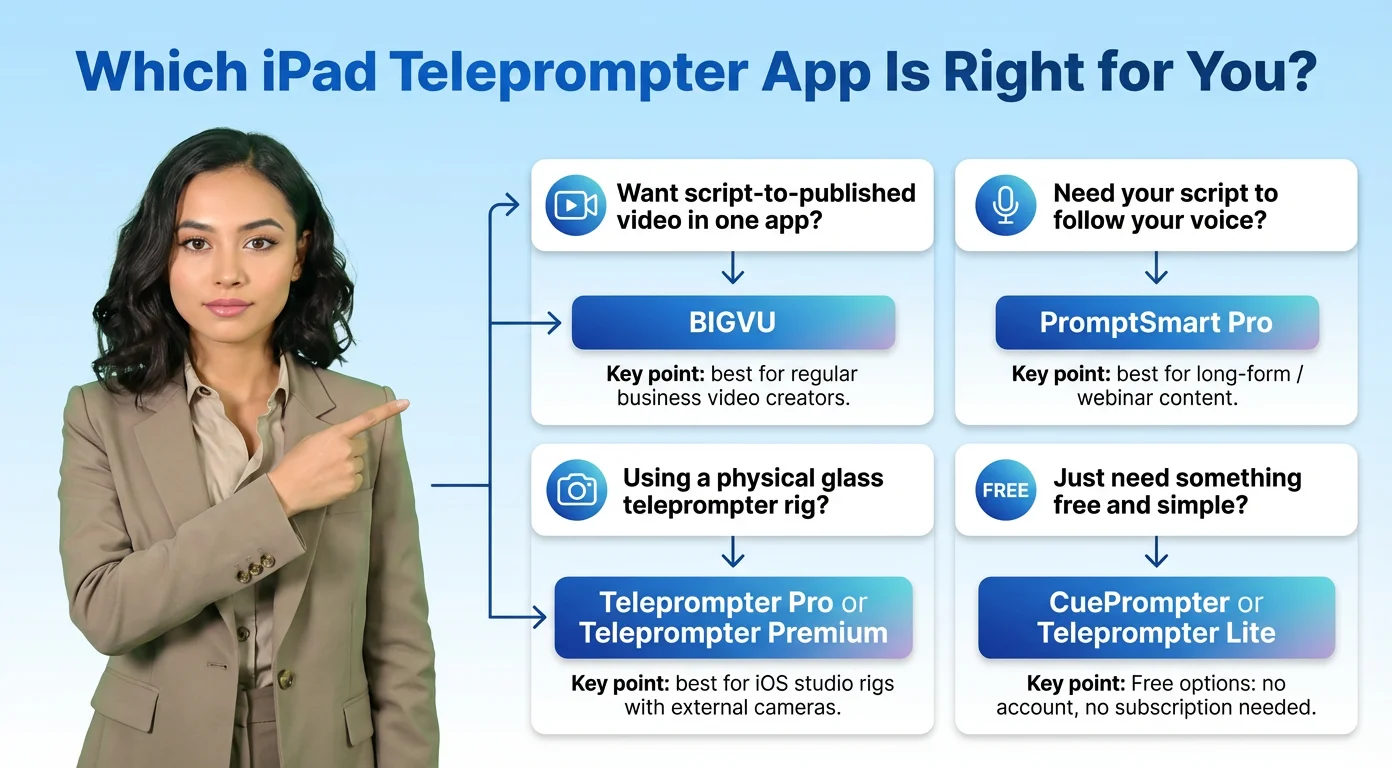
Nếu bạn muốn một ứng dụng từ kịch bản đến video đã đăng — BIGVU
BIGVU là lựa chọn đúng cho chủ doanh nghiệp, huấn luyện viên, chuyên gia tư vấn và bất kỳ ai làm video thường xuyên. AI Script Writer giúp bạn hết cảnh bí ý tưởng, Voice Control giữ cách nói tự nhiên, DualShot cho bạn cả hai định dạng trong một lần quay, còn Eye Contact AI, phụ đề tự động, Brand Kit và đăng tải trực tiếp hoàn thiện mọi việc. Hãy bắt đầu với gói miễn phí, có sẵn teleprompter và tính năng quay cơ bản.
Nếu bạn cần kịch bản chạy theo giọng nói — BIGVU hoặc PromptSmart Pro
Cả hai đều cuộn khi bạn nói và dừng khi bạn ngừng. Chọn BIGVU nếu bạn còn muốn quay, chỉnh sửa và đăng tải ngay trên iPad; chọn PromptSmart Pro nếu bạn thuyết trình dài và muốn dùng cùng teleprompter trên máy tính.
Nếu bạn dùng khung kính vật lý — Teleprompter Pro hoặc Teleprompter Premium
Cả hai đều xử lý chế độ lật chữ ổn định. Teleprompter Pro có thêm xuất hình AirPlay/HDMI và xuất phụ đề SRT canh theo tốc độ cuộn. Teleprompter Premium là lựa chọn đơn giản, rẻ hơn cho cùng nhu cầu lật chữ cơ bản.
Nếu bạn chỉ cần thứ gì đó miễn phí — CuePrompter hoặc Teleprompter Lite
Không tài khoản, không đăng ký, không tính năng chỉnh sửa. Nếu bạn đã có camera và quy trình chỉnh sửa, chỉ cần chữ cuộn, cả hai đều đáp ứng đủ.