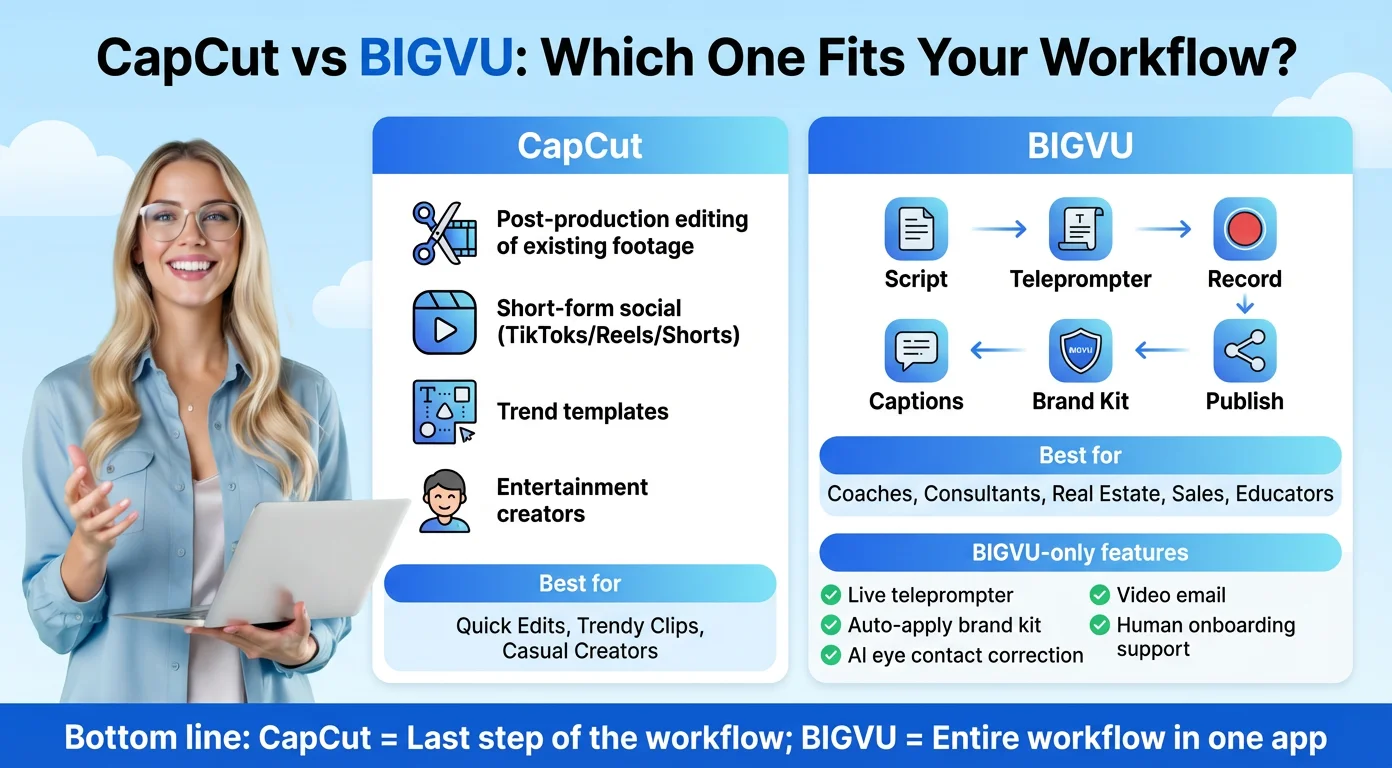
CapCut Desktop làm gì vào năm 2026
Trang CapCut Desktop mô tả ứng dụng này là nơi để "tạo video AI bằng Dreamina Seedance 2.5, sau đó tinh chỉnh chúng trong CapCut." Trong thực tế, điều đó có nghĩa là hai loại công việc trong một chương trình:
- Chỉnh sửa cổ điển: dòng thời gian nhiều bản nhạc, khung hình chính và đường cong, bánh xe màu để phân loại, hiệu ứng, chuyển tiếp, phím tắt và tìm kiếm thông minh trên phương tiện của bạn.
- Công cụ AI: Tạo video AI với Seedance, Tập lệnh thành video, trình soạn thảo AI, phụ đề tự động từ video và âm thanh, đồng thời tự động điều chỉnh lại khung hình để giữ đối tượng chính trong khung hình khi bạn thay đổi tỷ lệ khung hình.
Các dự án nằm trong CapCut Space của bạn, vì vậy bạn có thể bắt đầu trên máy tính để bàn và mở cùng một dự án trên một thiết bị khác. Trang này cũng nêu bật tính năng chia sẻ bằng một cú nhấp chuột lên YouTube và "mẫu lan truyền" dành cho người sáng tạo TikTok.
Nó dành cho ai? Câu hỏi thường gặp riêng của CapCut cho biết "người mới bắt đầu đến chuyên gia". Cách đọc trung thực của chúng tôi hẹp hơn. Nó mạnh nhất đối với các video xã hội ngắn, đặc biệt nếu bạn đã sử dụng CapCut trên điện thoại của mình và muốn có màn hình lớn hơn cũng như kiểm soát dòng thời gian chính xác hơn. Những người chỉnh sửa các cuộc phỏng vấn dài, các cảnh quay đa kênh hoặc các dự án của khách hàng với các thông số kỹ thuật phân phối nghiêm ngặt vẫn sẽ thấy các biên tập viên chuyên nghiệp tận tâm dễ dự đoán hơn.

Yêu cầu hệ thống và cách tải xuống
Các trang riêng của CapCut đưa ra hai mức tối thiểu hơi khác nhau, vì vậy đây là cả hai.
- Câu hỏi thường gặp về trang sản phẩm dành cho máy tính để bàn: "Windows 7 trở lên, khuyến nghị sử dụng Windows 10" và "macOS 10.14 trở lên".
- Hướng dẫn tải xuống máy tính để bàn ( ngày 20 tháng 8 năm 2026 ): Windows 10 64 bit trở lên, bộ xử lý Intel Core i3 hoặc AMD tương đương, RAM ít nhất 4GB, đồ họa tích hợp hoặc 2GB VRAM và 10GB dung lượng trống. Nó khuyến nghị Windows 10 hoặc 11, Core i5 hoặc Ryzen 5, RAM 8GB đến 16GB và GPU chuyên dụng có 4GB trở lên để chỉnh sửa 4K mượt mà.
Nếu bạn đang sử dụng máy Windows 7 cũ, ứng dụng có thể cài đặt nhưng hướng dẫn mới hơn là mục tiêu an toàn hơn. Dòng thời gian tạo AI và 4K là nơi phần cứng cấp thấp gặp khó khăn.
Để cài đặt, hãy tải xuống từ trang máy tính để bàn chính thức, nơi cung cấp các trình cài đặt Windows và Mac riêng biệt. Hướng dẫn của CapCut cho biết người dùng Windows cũng có thể tải nó từ Microsoft Store và người dùng Mac nhận tệp DMG. Phần trợ giúp Tải xuống và Cài đặt của CapCut đặc biệt khuyên bạn nên chạy phiên bản mới nhất và giải thích các bản cập nhật bắt buộc như một biện pháp bảo mật và ổn định. Tránh các trang tải xuống không chính thức, vì điều khoản của CapCut nói rằng các phiên bản không chính thức không được cấp phép.

Xuất trên máy tính để bàn: 4K, 60 khung hình / giây và những gì có thể chặn bạn
Máy tính để bàn là nơi CapCut tự tin nhất về khả năng xuất độ phân giải cao. Bài viết trợ giúp "Tại sao không có tùy chọn xuất 2K/4K trong CapCut?" CapCut Desktop cho biết "cho phép xuất lên tới 4K (3840×2160) ở tốc độ 60 khung hình / giây, miễn là đoạn phim nguồn của bạn hỗ trợ" và máy tính để bàn đó "cung cấp trải nghiệm xuất 2K/4K linh hoạt và đáng tin cậy nhất trên tất cả các nền tảng CapCut."
Nó cũng đưa ra các điều kiện. Đối với 4K trên máy tính để bàn, CapCut liệt kê macOS 11 trở lên trên Intel Core i5 hoặc Apple Silicon Mac hoặc Windows 10 hoặc 11 64 bit với 8GB RAM trở lên. Nếu 2K hoặc 4K chuyển sang màu xám, trang trợ giúp khuyên bạn nên kiểm tra xem độ phân giải dự án của bạn chưa được đặt thành 1080p và cập nhật trình điều khiển đồ họa của bạn.
Điều mà trang trợ giúp không giải quyết được là bạn cần gói nào. Trang Tham gia CapCut Pro của CapCut liệt kê khả năng xuất 4K và 60 khung hình / giây trong số các lợi ích của Pro và đưa ra "xuất 4K" làm ví dụ về tính năng Pro trên máy tính để bàn. Chúng tôi chưa tiến hành xuất 4K trên tài khoản máy tính để bàn miễn phí nên chúng tôi không thể xác nhận 4K miễn phí. Các kết quả tìm kiếm hứa hẹn rằng nó không được hỗ trợ bởi các trang riêng của CapCut.
Trình chặn phổ biến khác là một phần tử Pro duy nhất trong dòng thời gian của bạn. Nếu một hiệu ứng, mẫu hoặc kiểu chú thích mang viên kim cương Pro thì quá trình xuất sẽ yêu cầu bạn nâng cấp. Kiểm tra trước khi bạn bắt đầu kết xuất một dự án dài.

Trả tiền cho Pro trên máy tính để bàn
Bạn không thể thanh toán bên trong ứng dụng dành cho máy tính để bàn. Theo trung tâm trợ giúp của CapCut, việc chọn Nâng cấp lên Pro trên máy tính để bàn sẽ mở trình duyệt của bạn và đưa bạn đến trang đăng ký web vì "ứng dụng dành cho máy tính để bàn không thể xử lý thanh toán trực tiếp". Sau khi bạn thanh toán, trạng thái Pro sẽ làm mới trong ứng dụng trong vòng khoảng 10 đến 30 giây.
Vì bạn mua hàng trên web nên bạn sẽ nhận được giá trên web. Vào ngày 3 tháng 11 năm 2026, trang định giá của Hoa Kỳ đã liệt kê Pro ở mức 19,99 USD một tháng, Ultra ở mức 79 USD một tháng và Teams ở mức 12,49 USD mỗi chỗ. Pro bao gồm 1.200 tín dụng AI hàng tháng và 1 TB dung lượng lưu trữ. Bởi vì quá trình tạo Seedance chạy bằng tín dụng nên người dùng AI nặng sẽ sử dụng chúng nhanh hơn. CapCut liệt kê Seedance 2.5 trên Pro "từ 0,12 USD/giây (tháng đầu tiên)."
Gói Tiêu chuẩn bạn có thể thấy trên điện thoại của mình là gói dành cho cửa hàng di động. Trung tâm trợ giúp của CapCut mô tả nó tập trung vào thiết bị di động. Nếu bạn chỉnh sửa trên máy tính để bàn, hãy so sánh Free và Pro, không phải Standard.
Trường hợp CapCut Desktop bị thiếu và khi BIGVU phù hợp hơn
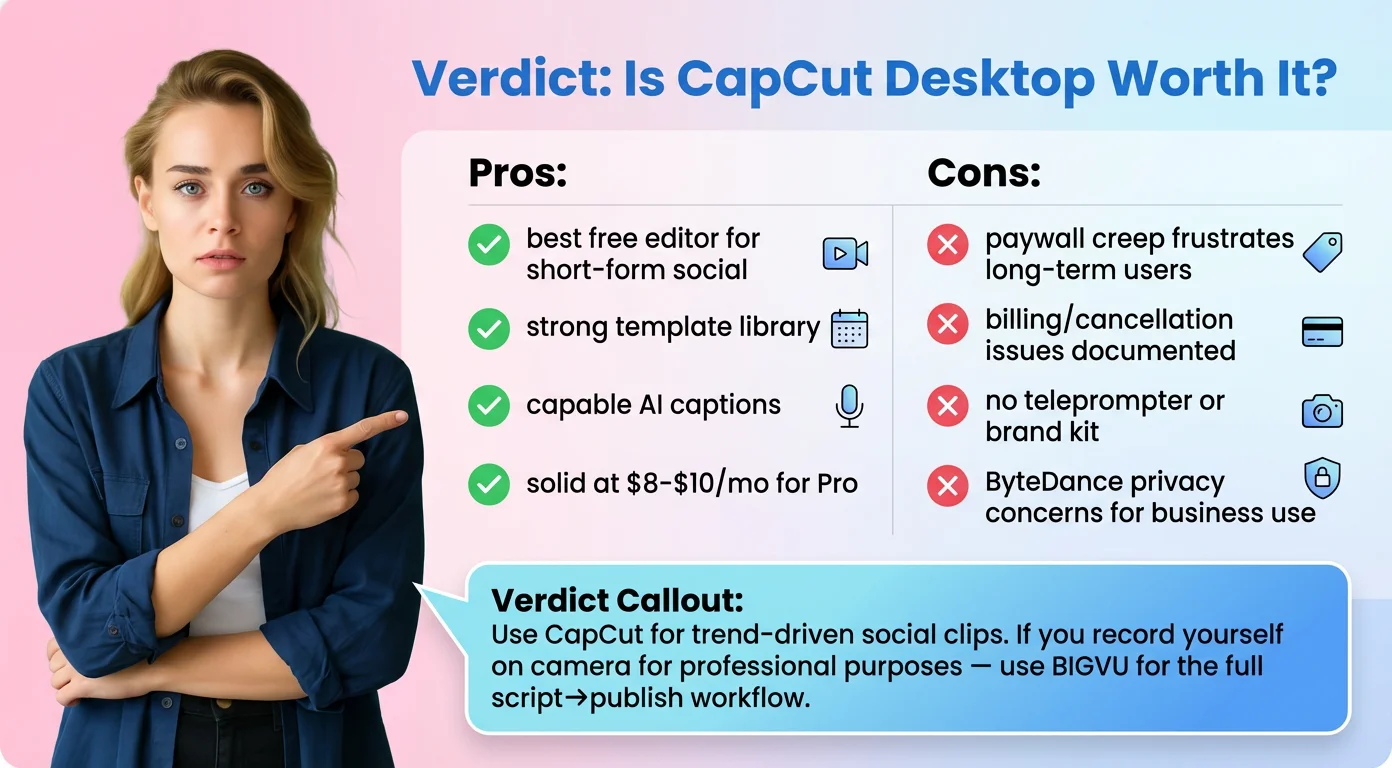
Dựa trên tài liệu của CapCut và sự hỗ trợ kịp thời của chúng tôi với trình chỉnh sửa CapCut, đây là những điểm cần đánh đổi cần biết:
- Bán thêm và huy hiệu. Các nhãn chuyên nghiệp xuất hiện trên khắp các công cụ và trong thử nghiệm trình chỉnh sửa web của chúng tôi, các ưu đãi nâng cấp thường xuyên xuất hiện. Các lợi ích chuyên nghiệp được gắn với tài khoản của bạn trên web, máy tính để bàn và thiết bị di động, vì vậy mong đợi sự phân chia giống nhau giữa các công cụ miễn phí và công cụ Pro.
- AI đói phần cứng. Tạo hạt giống và dòng thời gian 4K cần một cỗ máy mới.
- Câu hỏi của nhà cung cấp. Đối với người dùng Hoa Kỳ, các điều khoản của CapCut (cập nhật ngày 15 tháng 4 năm 2026) đưa hợp đồng với TikTok USDS Joint Venture LLC. Kiểm tra điều đó với chính sách phần mềm của công ty bạn.
- Ghi âm không phải là trọng tâm của nó. CapCut Desktop là một trình soạn thảo. Nếu bạn cần đọc kịch bản trên máy quay, trước tiên bạn vẫn phải ghi lại ở đâu đó.
Điểm cuối cùng đó là điểm khác biệt của BIGVU . BIGVU bắt đầu bằng quá trình ghi: tập lệnh AI và máy nhắc chữ ở gói Miễn phí, sau đó trên AI Pro (19 đô la một tháng hoặc 229 đô la một năm thanh toán hàng năm) xuất HD và 4K không có hình mờ, chú thích, Thay thế nền, Sửa giao tiếp bằng mắt và lồng tiếng AI bằng hơn 30 ngôn ngữ. Nếu bạn không muốn làm việc gì cả, BIGVU SuperAgent là dịch vụ được thực hiện cùng bạn với mức phí $299 một tháng, thanh toán hàng tháng, với 8 video mỗi tháng, một nhà chiến lược tận tâm, chỉnh sửa, tạo hình thu nhỏ và xuất bản.
Phán quyết của chúng tôi: CapCut Desktop là một trình chỉnh sửa miễn phí có khả năng dành cho video xã hội ngắn và là nơi tốt nhất để sử dụng các công cụ xuất và Seedance 4K của CapCut. Nếu hầu hết nội dung của bạn là nói chuyện với máy ảnh, hãy ghi vào BIGVU và giữ CapCut để chỉnh sửa theo xu hướng.