Três maneiras de CapCut remover um fundo
O guia do CapCut Como usar a tela verde no CapCut: 3 métodos fáceis lista três opções, todas dentro do painel Remover BG:
- Chave cromática. Você escolhe a cor de fundo com um seletor de cores e o CapCut a remove. CapCut chama isso de “a melhor opção se você tiver uma tela verde/azul sólida”. Ele vem com controles de Força e Sombra, além de um controle deslizante de borda nas etapas da área de trabalho.
- Remoção automática. A IA do CapCut encontra a pessoa ou objeto e remove todo o resto, “mesmo que não haja tela verde”.
- Remoção personalizada. Pincel e borracha para mascaramento manual, para cenas onde o resultado automático erra cabelos, mãos ou adereços.
Qual usar depende da sua filmagem. Com uma tela verde ou azul uniformemente iluminada, o chroma key oferece bordas mais nítidas e maior controle. Com uma sala normal atrás de você, a remoção automática é a escolha realista. A remoção personalizada serve para corrigir o que os outros dois erraram.
O mesmo guia também menciona modelos de tela verde. Você aplica um e substitui a área verde pelo seu próprio clipe, que é o caminho mais rápido se você precisar apenas de um efeito popular.

Passo a passo: tela verde no CapCut Desktop
Essas etapas seguem o guia CapCut de 31 de agosto de 2026 para Windows e Mac.
- Importe seu clipe. Abra o CapCut Desktop, clique em Importar e arraste a filmagem da tela verde para a linha do tempo.
- Abra Remover GS. Selecione o clipe, abra o painel de configurações de vídeo e escolha Remover BG.
- Ative a chave Chroma. Use o seletor de cores para obter uma amostra da área verde. CapCut remove-o imediatamente.
- Limpe as bordas. Ajuste os controles deslizantes de intensidade, sombra e borda para remover manchas verdes e mesclar o assunto com o novo fundo.
- Adicione o novo plano de fundo. Coloque seu vídeo ou imagem de fundo em uma segunda camada e redimensione-o para preencher o quadro.
- Polonês e exportação. Adicione adesivos, filtros ou efeitos se desejar, visualize o recorte para verificar as bordas, clique em Exportar e escolha formato, resolução e taxa de bits.
Se você não tiver tela verde, a etapa 3 passa a ser Remoção automática no mesmo painel. Se o resultado for bagunçado no cabelo ou nos dedos, mude para a remoção personalizada e pinte as áreas a serem mantidas ou removidas.
Uma dica do guia do CapCut que economiza tempo: faça uma edição aproximada primeiro e corte o clipe no tamanho certo antes de editá-lo. Não faz sentido ajustar as bordas da filmagem que você está prestes a excluir.

Tela verde no CapCut Mobile e Web: o que podemos confirmar
As ferramentas existem em todas as versões do CapCut, mas só podemos garantir o que o CapCut documenta.
- Móvel. A listagem do Google Play diz que o aplicativo pode “usar o chroma key para remover cores específicas dos vídeos” e oferece remoção automática do fundo. Não verificamos os rótulos exatos do menu no aplicativo móvel atual, portanto, não estamos fornecendo etapas de toque a toque para dispositivos móveis aqui. Se os rótulos de um tutorial não corresponderem ao seu aplicativo, procure Remover BG ou Recortar no menu do clipe.
- Rede. A página do editor de vídeo online do CapCut lista Remover fundo entre suas ferramentas inteligentes.
É grátis? O guia de tela verde do CapCut não diz que o chroma key precisa de um plano pago, e a lista do Play o apresenta como um recurso de edição padrão. Porém, não o testamos em todos os planos e o CapCut marca as ferramentas pagas com um selo Pro. Se você vir o emblema ao lado de uma ferramenta de plano de fundo na sua versão, esse projeto solicitará que você atualize na exportação.
Se você pagar, o preço da web nos EUA em 3 de novembro de 2026 era de US$ 19,99 por mês para o Pro. Nosso guia Gratuito vs Pro explica o que mais você pode comprar.

O que decide a qualidade da tela verde antes de abrir qualquer aplicativo
A maioria dos resultados ruins da tela verde vem da filmagem, não do software. Alguns hábitos corrigem a maioria deles:
- Ilumine a tela uniformemente. Sombras e pontos quentes se transformam em manchas que o manipulador não consegue remover. Ilumine o fundo separadamente de você, se puder.
- Deixe distância. Fique alguns passos na frente da tela. Estar perto faz com que a luz verde salte sobre seus ombros e cabelos, que é o derramamento que você luta com os controles deslizantes.
- Evite roupas verdes e adereços brilhantes. Qualquer coisa próxima à cor principal desaparece com o fundo. Óculos e joias podem refletir a tela.
- Alise o tecido. As rugas criam linhas mais escuras que ficam irregulares.
- Use azul se tiver que usar verde. O chroma key do CapCut funciona com verde ou azul.
- Grave com uma taxa de bits decente. Imagens altamente compactadas têm bordas irregulares, especialmente ao redor do cabelo.
Se você não consegue controlar a sala, pule a tela e vá direto para a remoção do fundo da IA. Ele lida com fundos normais sem uma folha atrás de você, ao custo de alguns detalhes nas bordas.
Substituição de plano de fundo BIGVU: o caminho mais rápido para vídeos Talking Head
CapCut é uma escolha forte quando o fundo é o ponto criativo, por exemplo, memes, efeitos ou colocação dentro de uma cena. Muitos vídeos de negócios são mais simples. Você fala para a câmera, lê um roteiro e quer um fundo de marca limpo atrás de você.
Esse é o fluxo de trabalho para o qual o BIGVU foi criado. Você escreve ou gera o script, lê no teleprompter enquanto grava e a edição acontece no mesmo aplicativo. No plano AI Pro, listado em US$ 19 por mês ou US$ 229 por ano cobrado anualmente, o BIGVU inclui substituição de plano de fundo (tela verde), correção de contato visual, legendas, exportação em HD e 4K sem marca d'água e dublagem de IA em mais de 30 idiomas. O plano Gratuito permite que você experimente o teleprompter, scripts de IA e agendamento social em 720p com marca d’água.
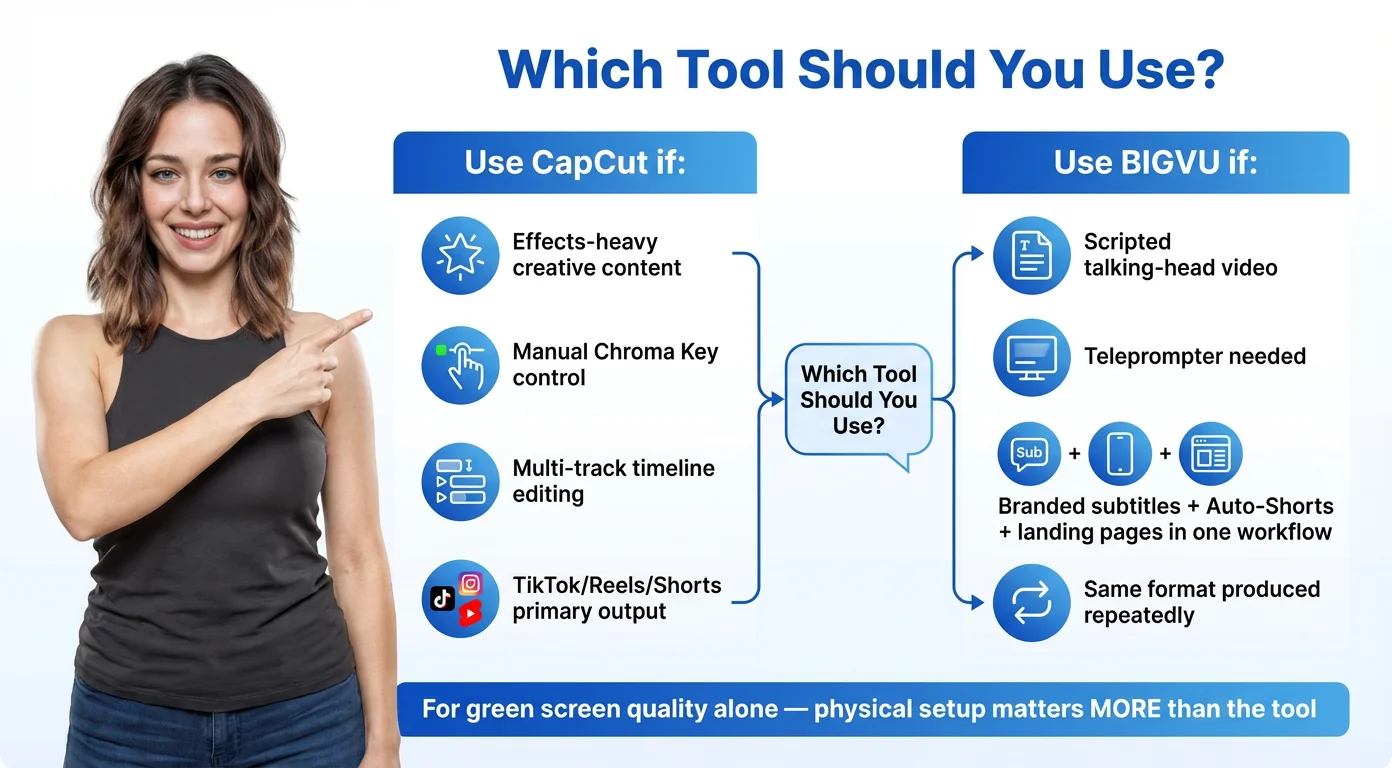
Uma maneira simples de decidir:
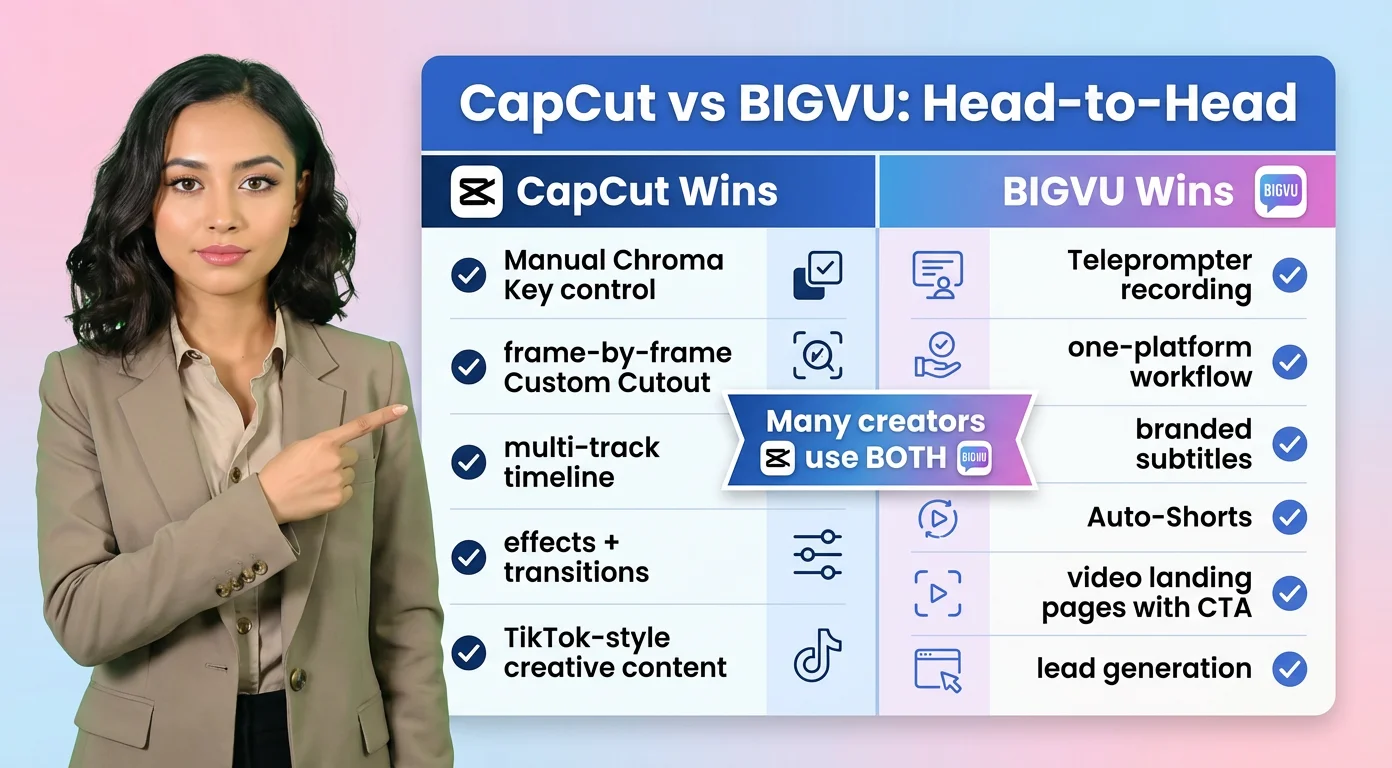
- Use CapCut se você tiver uma tela verde real, quiser controle manual sobre a tecla ou estiver criando edições pesadas de efeitos para TikTok e Reels.
- Use BIGVU se você gravar a si mesmo lendo um script, quiser que o plano de fundo seja trocado no mesmo aplicativo e quiser legendas e publicações no mesmo lugar.
Muitos criadores usam ambos, BIGVU para gravação e CapCut para edições de tendências.