Dimensões de vídeo para YouTube em 2026: a tabela completa
Uma diferença rápida antes dos números. Proporção de tela é o formato do quadro. Resolução é quantos pixels cabem dentro desse formato. 720p, 1080p e 4K são todos 16:9; cada nível só coloca mais detalhe ali dentro. Então você escolhe a proporção pensando em como o vídeo deve ficar, e a resolução pensando no quanto ele deve ser nítido.
| Qualidade | Horizontal (16:9) | Vertical (9:16) | Quando usar |
|---|---|---|---|
| 8K (4320p) | 7680 x 4320 | 4320 x 7680 | Quase nunca vale a pena. Arquivos enormes e pouca gente consegue assistir sem travar |
| 4K (2160p) | 3840 x 2160 | 2160 x 3840 | Vídeos atemporais, viagem, imagens de produto, tudo que é assistido na TV |
| 2K (1440p) | 2560 x 1440 | 1440 x 2560 | Games e gravações de tela com muito detalhe |
| Full HD (1080p) | 1920 x 1080 | 1080 x 1920 | O padrão para quase todo mundo |
| HD (720p) | 1280 x 720 | 720 x 1280 | A configuração mais baixa que ainda ganha o selo HD |
| SD (480p) | 854 x 480 | 480 x 854 | Só se for o que você tem |
| 360p | 640 x 360 | 360 x 640 | Material antigo |
| 240p | 426 x 240 | 240 x 426 | Material antigo |
Essas são exatamente as medidas que o YouTube lista na própria central de ajuda. Fique nelas. Desde 2022 o YouTube vem deixando de reproduzir tamanhos intermediários como 5K, então exportar em 5K não traz nenhuma vantagem em relação ao 4K.
Sempre suba na maior resolução que você tiver. O YouTube cria sozinho as versões menores para conexões lentas, então não tem nada a ganhar exportando pequeno.
Duas coisas que vale saber sobre 4K. Primeiro, o processamento demora bem mais. Muitas vezes o vídeo vai ao ar em SD ou HD e a versão 4K aparece depois, às vezes horas depois, então não se desespere se ele parecer borrado logo depois de publicar. Segundo, alguns criadores exportam de propósito material em 1080p como 1440p, porque o YouTube costuma dar mais bitrate para uploads de resolução maior. A diferença salta aos olhos em gameplay e paisagens, e quase não aparece num vídeo de alguém falando para a câmera.
![[object Object]](/blog/images/airtable/section1-youtube-video-size.webp)
Proporções de tela no YouTube: 16:9, 9:16, 1:1 e 4:3
O player no computador foi feito para 16:9. Para qualquer outro formato, o player se ajusta sozinho ao vídeo e à tela, e preenche o espaço que sobra com um fundo (branco por padrão, cinza escuro no tema escuro) em vez de esticar a imagem:
- Pillarboxing são as barras na esquerda e na direita. Você vê isso quando um clipe vertical, quadrado ou 4:3 roda no player largo.
- Letterboxing são as barras em cima e embaixo. Acontece com imagens ultra largas, como uma exportação cinematográfica em 2.35:1.
No celular o player se adapta ao vídeo, então um upload vertical ou quadrado ocupa mais da tela. É por isso que a proporção certa depende de onde o seu público realmente assiste.
| Proporção | Onde fica bom | O que acontece no resto |
|---|---|---|
| 16:9 | Vídeos normais em qualquer aparelho | Nada. É a escolha segura |
| 9:16 | Shorts e quem assiste no celular | Muito pillarboxing no computador |
| 1:1 | Clipes que você também posta nas redes sociais | Barras dos dois lados no computador |
| 4:3 | Um visual retrô ou de vídeo caseiro feito de propósito | Barras nas laterais no computador |
Uma coisa que o YouTube pede para você não fazer: não coloque barras pretas no vídeo por conta própria. Se você exporta um clipe 4:3 dentro de um quadro 16:9 com as barras gravadas na imagem, o player não consegue se ajustar, e quem assiste no celular fica com uma imagem pequena e barras nos quatro lados. Exporte o vídeo no formato real dele e deixe o YouTube cuidar do resto.
O hábito mais útil aqui: defina a proporção do projeto antes de começar a editar, e não na hora de exportar. Se você corrigir no final, o editor vai cortar as bordas (Preencher) ou colocar barras (Ajustar), e nenhuma das duas opções parece planejada. Escolha o formato primeiro e enquadre as cenas para ele.
![[object Object]](/blog/images/airtable/section2-youtube-video-size.webp)
Tamanho, duração e áreas seguras dos YouTube Shorts
Shorts usam 1080 x 1920 pixels em 9:16. Um vídeo quadrado de 1080 x 1080 também conta como Short. 720 x 1280 funciona se a sua câmera não for além disso, mas fica visivelmente mais suave nos celulares mais novos.
A duração é onde muito guia antigo ainda erra. Desde 15 de outubro de 2024, um Short pode ter até 3 minutos, e não mais só 60 segundos. Quem define a categoria é o formato, não a duração: um vídeo vertical ou quadrado com menos de 3 minutos vira Short, enquanto um vídeo 16:9 continua sendo um vídeo normal, por mais curto que seja. Então, se você quer que um clipe de 2 minutos apareça na página de exibição e não no feed de Shorts, exporte em 16:9.
Você não precisa usar os 3 minutos inteiros. A maioria dos Shorts que dão certo ainda fica entre 20 e 45 segundos, porque um Short que a pessoa assiste até o fim ganha de um mais longo que ela pula. Vá direto ao ponto nos primeiros 3 segundos e coloque as palavras principais na tela em texto, já que muita gente rola o feed sem som.
Música tem regras próprias. A maioria das faixas da biblioteca de áudio dos Shorts pode ser usada por até 90 segundos dentro de um Short de 3 minutos, mas algumas têm limite de 60 ou até 30 segundos. Tem também uma mudança recente que vale conhecer: desde 24 de setembro de 2026, Shorts novos com mais de um minuto e uma reivindicação ativa do Content ID não são mais bloqueados automaticamente, então continuam disponíveis enquanto a reivindicação é resolvida. Se você prefere nem lidar com reivindicações, as faixas livres de royalties da Biblioteca de áudio do YouTube, no YouTube Studio, não recebem nenhuma.
Deixe o que importa no meio. O título, o nome do canal e a legenda ficam por cima da parte de baixo do quadro, e os botões de curtir, comentar e compartilhar descem pela borda direita. Num vídeo de 1080 x 1920, deixe mais ou menos os 300 pixels de baixo sem texto. Uma regra fácil: mantenha tudo que importa dentro de uma caixa centralizada em 4:5 (cerca de 1080 x 1350) e trate as faixas de cima e de baixo como fundo. O mesmo arquivo 9:16 serve para Reels e TikTok, mas cada app coloca os botões em lugares um pouco diferentes, então o centro é a única área segura em todos.
Como cortar um vídeo horizontal para virar Short
É aqui que a maioria dos Shorts reaproveitados dá errado. Um corte simples no centro pega o terço do meio de um quadro 16:9 e torce para dar certo. Na hora em que a pessoa que está falando se inclina, anda ou senta fora do centro, metade do rosto some.
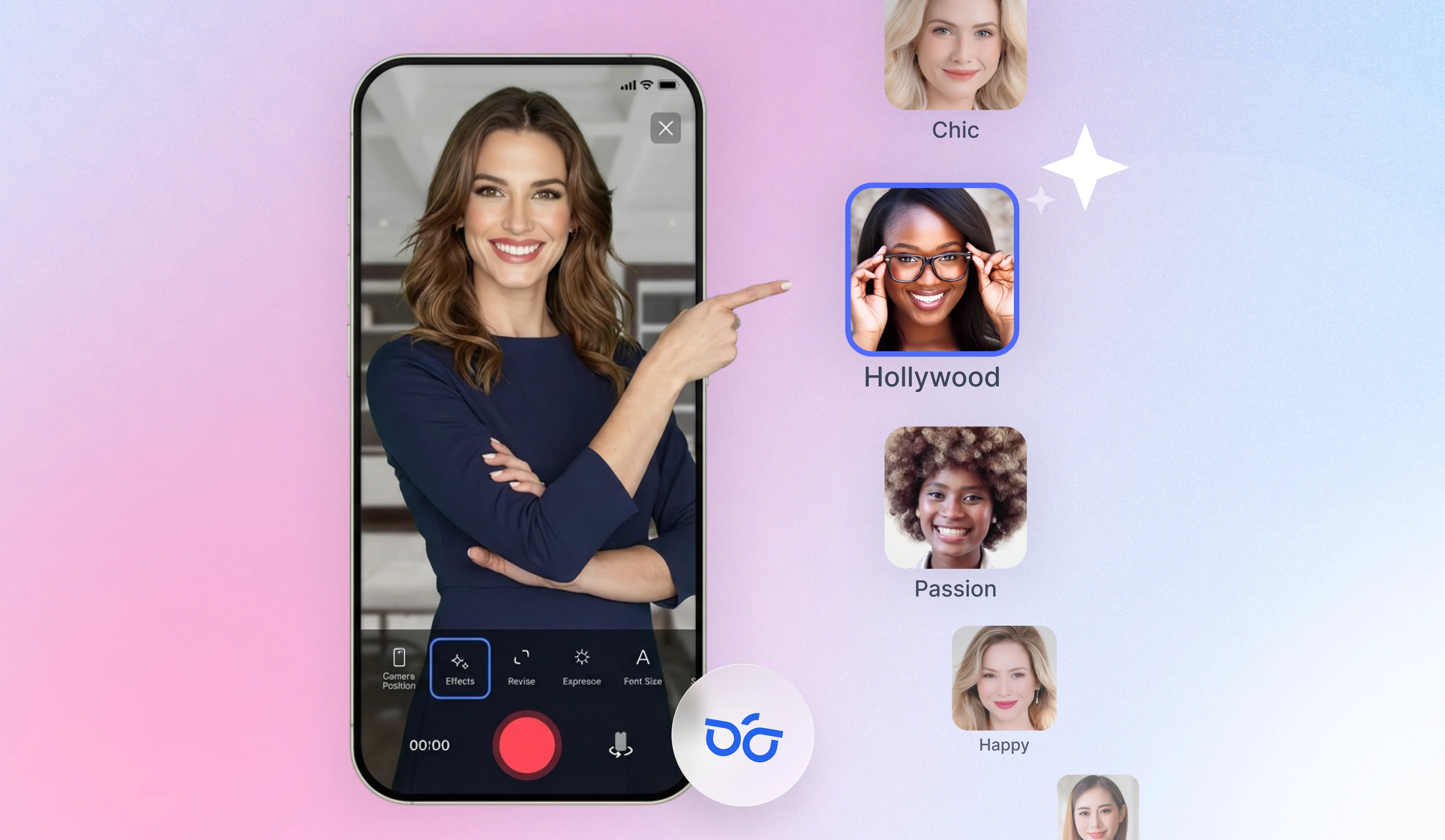
O corte do BIGVU detecta o rosto no quadro e mantém ele centralizado quando você muda de 16:9 para 9:16 ou 1:1. Você não precisa criar keyframes nem ajustar o corte cena por cena. Abra o vídeo, escolha a nova proporção e o corte acompanha quem está falando. As legendas se movem junto, então não acabam escapando pela borda do novo quadro.
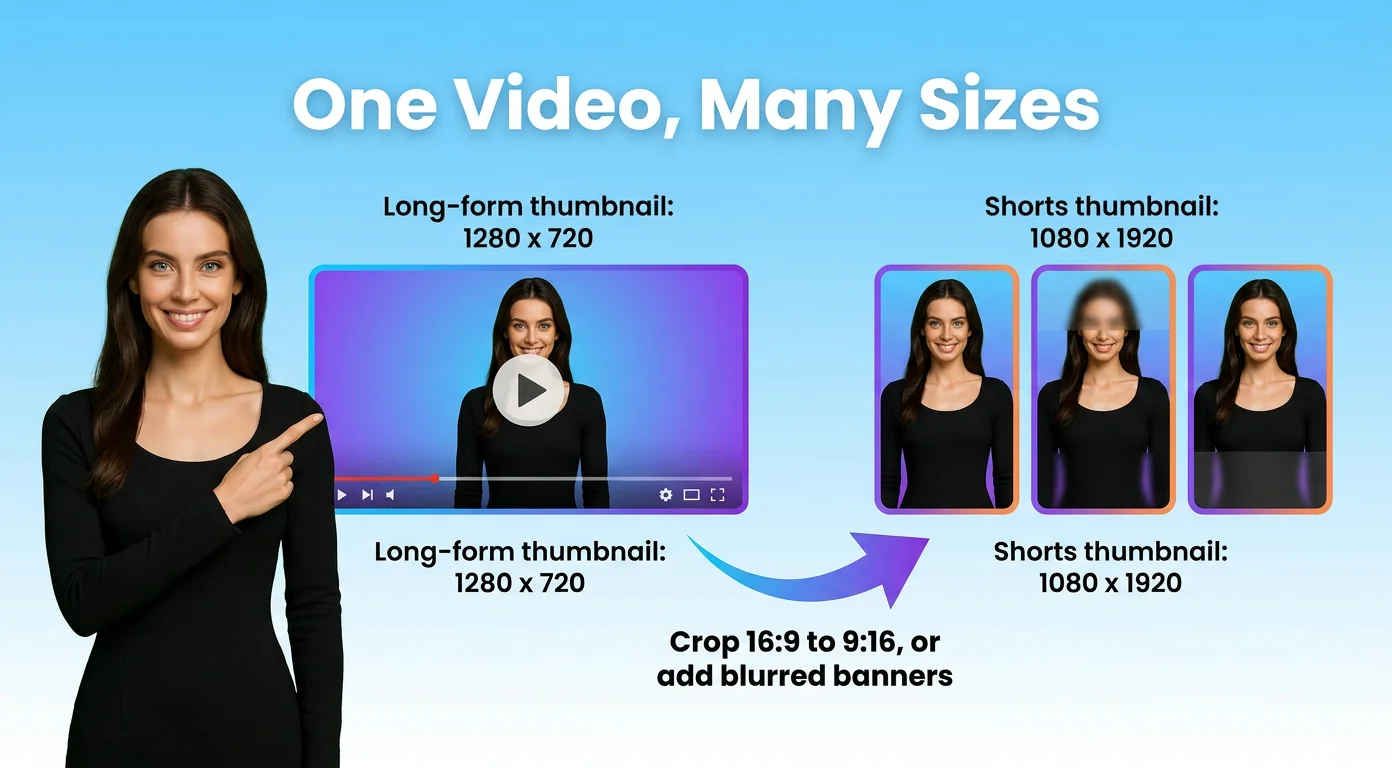
Às vezes você não quer perder nada do quadro, por exemplo num compartilhamento de tela ou num plano aberto com duas pessoas. Nesse caso, mantenha a imagem 16:9 inteira e preencha o espaço em cima e embaixo com um banner desfocado. Fica com cara de escolha intencional e nada importante é cortado.
![[object Object]](/blog/images/airtable/section3-youtube-video-size.webp)
Melhores configurações de upload: formato, bitrate e tamanho do arquivo
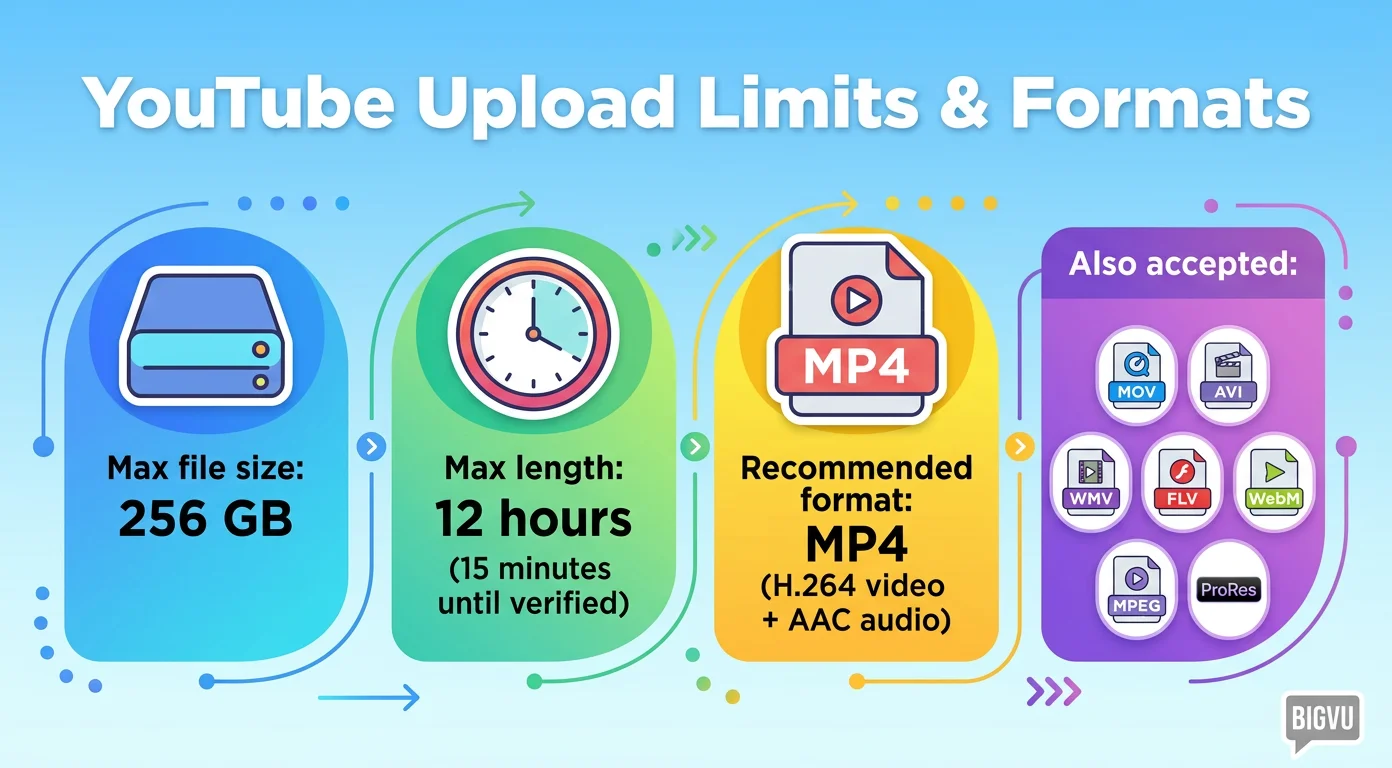
Se for para lembrar de uma linha só: MP4, H.264, áudio AAC a 48 kHz, exportado na mesma taxa de quadros em que você gravou. É o que o YouTube recomenda no próprio guia de codificação, e sobe sem problema em qualquer lugar.
O YouTube também aceita MOV, AVI, WMV, FLV, WebM, MPEG 1/2/4, 3GPP, ProRes, DNxHR, CineForm e HEVC (H.265), então quase nunca você vai precisar converter nada. O MP4 só oferece o melhor equilíbrio entre qualidade e tamanho de arquivo.
Bitrates de vídeo recomendados para uploads padrão (SDR), direto do YouTube:
| Resolução | 24, 25 ou 30 fps | 48, 50 ou 60 fps |
|---|---|---|
| 1080p | 8 Mbps | 12 Mbps |
| 1440p | 16 Mbps | 24 Mbps |
| 4K (2160p) | 35 a 45 Mbps | 53 a 68 Mbps |
Para o áudio, a meta é 384 kbps em estéreo. Uploads em HDR precisam de um pouco mais de bitrate de vídeo (cerca de 10 Mbps para 1080p a 30 fps).
Não converta a taxa de quadros. Se você gravou a 24 ou 30 fps, exporte a 24 ou 30. Converter material de 30 fps para 60 só aumenta o arquivo e mais nada.
Limites de arquivo: o máximo é 256 GB ou 12 horas, o que vier primeiro. Enquanto você não verificar a conta com um número de telefone, os vídeos ficam limitados a 15 minutos.
Tamanhos de thumbnail, banner e foto de perfil
O resto das medidas que você precisa para ter um canal com cara de pronto:
- Thumbnail do vídeo: 1280 x 720 pixels (16:9), com pelo menos 640 pixels de largura. JPG, PNG, GIF ou BMP. O limite de arquivo é de 2 MB há anos, e o YouTube anunciou que vai aumentar para 50 MB para os criadores poderem subir thumbnails em 4K. Se um arquivo grande for recusado, exporte um JPG com menos de 2 MB. Mantenha texto e rostos longe do canto inferior direito, porque é ali que aparece a duração do vídeo.
- Capa do Short: você escolhe no app do YouTube no celular, durante o upload. Pegue um quadro em que o rosto e o texto fiquem no centro, já que a capa é cortada de jeitos diferentes em cada parte do app.
- Banner do canal: 2560 x 1440 pixels, até 6 MB. A TV mostra o banner inteiro, mas no computador aparece uma faixa de cerca de 2560 x 423, no tablet cerca de 1855 x 423 e no celular só o miolo de 1546 x 423. Coloque logo e texto dentro dessa área central e trate todo o resto como fundo.
- Foto de perfil: 800 x 800 pixels, até 4 MB. Ela aparece como um círculo, às vezes com só uns 36 pixels ao lado dos comentários, então um rosto nítido ou um logo simples funciona melhor do que algo cheio de detalhes. Ela também sincroniza com a sua conta Google.
- Anúncios em vídeo: 1920 x 1080 para horizontal, 1080 x 1920 para vertical e 1080 x 1080 para quadrado. Se você faz anúncios, exporte os três a partir da mesma edição para cada posicionamento ter uma versão que encaixe.
Uma thumbnail no mesmo formato do vídeo importa mais do que parece. Se o seu vídeo não é 16:9, o YouTube preenche o espaço com uma cópia ampliada e desfocada do quadro, e quase nunca fica bonito.
O que os maiores canais fazem com esses 1280 x 720
Acertar o tamanho é a parte fácil. O que vai dentro dele é o que decide se alguém clica. As thumbnails do MrBeast são o estilo mais copiado da plataforma, e olhando de perto, a receita é bem simples:
- Um rosto grande e exagerado. Olhos arregalados, boca aberta, choque ou pânico. Dá para entender mesmo quando a thumbnail tem o tamanho de um selo na tela do celular.
- Um recorte justo com contraste forte. A pessoa aparece recortada de perto, bem iluminada e destacada do fundo, com olhos e dentes clareados para chamar atenção.
- Uma ideia impactante só. Um navio, uma explosão, uma pilha de dinheiro, uma camisa rasgada. Uma coisa que deixa claro o que está em jogo em meio segundo. Cinco ideias disputando espaço se anulam.
- Muitas versões. Dizem que a equipe dele rascunha ideias de thumbnail antes de gravar, faz dezenas de variações por vídeo e continua testando depois do lançamento.
Você não precisa de uma equipe para copiar essa última parte. O recurso Test and Compare (Testar e comparar) do YouTube Studio deixa você subir até três thumbnails para um mesmo vídeo e mostra qual delas gera mais tempo de exibição. Comece com um recorte fechado do seu rosto no momento mais expressivo, coloque no máximo umas poucas palavras em texto grande e teste contra uma outra versão.
O BIGVU resolve quase tudo isso num lugar só. Grave em 4K, 1080p ou 720p, mude a proporção dentro do Video Maker, corte para vertical ou quadrado com detecção de rosto mantendo quem fala dentro do quadro, e crie uma thumbnail no tamanho certo. Crie sua conta grátis e acerte o tamanho antes de apertar o botão de upload.