O que é uma chave de transmissão do TikTok e quem pode obter?
O que a Stream Key Realmente Faz
Uma stream key do TikTok é um código alfanumérico exclusivo que autentica a conexão entre o software de transmissão e sua conta do TikTok. Quando você a insere no OBS, Streamlabs, Restream ou qualquer ferramenta compatível com RTMP, esse software pode enviar um sinal de vídeo ao vivo diretamente para o TikTok, como se você estivesse transmitindo pelo próprio aplicativo.
A stream key funciona junto com uma URL de servidor — o TikTok fornece ambos quando você inicia uma sessão ao vivo pelo desktop. A URL do servidor informa ao software para onde enviar a transmissão; a chave autentica quem está enviando. Nunca compartilhe sua stream key com alguém em quem você não confie totalmente. Ela concede acesso de transmissão ao seu perfil do TikTok e, embora expire após cada sessão (ou quando você faz logout), uma chave vazada pode ser usada antes de expirar.
Requisitos de Elegibilidade
Nem toda conta do TikTok pode fazer transmissões ao vivo. Para acessar o recurso de live — incluindo a stream key — você precisa de no mínimo 1.000 seguidores. Contas abaixo desse limite não verão a opção Ir ao Vivo no desktop ou no celular. Não há como contornar isso; é necessário atingir o requisito de seguidores antes que o recurso seja liberado.
Assim que for elegível, você verá um botão Ir ao Vivo na barra lateral esquerda ao acessar o TikTok.com pelo desktop. Se esse botão não aparecer, sua conta ainda não atingiu o limite necessário.
Duração e Segurança da Stream Key
Cada stream key é válida por no máximo 2 horas. Se sua sessão durar mais ou você iniciar uma nova, o TikTok gera uma nova chave. A chave também é redefinida quando você faz logout. Isso significa que você precisa copiar uma nova stream key toda vez que iniciar uma transmissão ao vivo — não é possível reutilizar a chave do dia anterior.
![[object Object]](/blog/images/airtable/section1-how-to-get-a-tiktok-stream-key.webp)
Como Encontrar Sua Chave de Transmissão do TikTok: Passo a Passo
Passo 1 — Faça login no TikTok pelo desktop
Acesse TikTok.com no seu navegador e faça login na sua conta. Na barra lateral esquerda, procure pelo botão Ir ao Vivo. Se não o encontrar, sua conta ainda não atende ao requisito de 1.000 seguidores.
Passo 2 — Configure sua live no Centro de Lives
Ao clicar em Ir ao Vivo, o Centro de Lives será aberto. Aqui você configura o básico antes de sua transmissão ir ao ar: escolha uma imagem de capa, escreva um título e selecione uma categoria de tópico. Essas configurações afetam a descoberta — um título claro e específico ajuda o TikTok a exibir sua transmissão para espectadores relevantes. Depois de configurar, clique em Salvar e Ir ao Vivo.
Passo 3 — Copie sua URL do servidor e a chave de transmissão
Após clicar em Salvar e Ir ao Vivo, o TikTok gera sua URL do servidor e a chave de transmissão. Ambas aparecem na tela — copie-as. A URL do servidor normalmente é rtmp://push.live.tiktok.com/live (ou semelhante). A chave de transmissão é a longa sequência única logo abaixo. Você irá colar ambas no seu software de transmissão no próximo passo. A chave é válida por apenas 2 horas, então inicie a configuração da sua transmissão imediatamente após copiá-la.
![[object Object]](/blog/images/airtable/section2-how-to-get-a-tiktok-stream-key.webp)
Como configurar transmissões do TikTok no OBS e em softwares de terceiros
Configurando no OBS Studio
O OBS Studio é a ferramenta de transmissão gratuita mais utilizada e funciona bem com o TikTok. Após copiar a URL do Servidor e a Chave de Transmissão do TikTok, abra o OBS e vá em Configurações → Transmissão. Defina o Serviço como Personalizado, cole a URL do Servidor no campo Servidor e cole sua Chave de Transmissão no campo correspondente. Clique em Aplicar e OK.
De volta à janela principal do OBS, configure sua cena — adicione sua webcam como fonte de Dispositivo de Captura de Vídeo, insira quaisquer overlays, gráficos ou entradas adicionais que desejar. Quando sua cena estiver pronta, clique em Iniciar Transmissão. O OBS enviará o sinal para o TikTok e sua sessão ao vivo começará.
Outras Ferramentas Compatíveis
O mesmo processo funciona no Streamlabs OBS, XSplit e Restream Studio — todos suportam RTMP personalizado, então a URL do Servidor e a Chave de Transmissão do TikTok podem ser coladas da mesma forma. O Restream é especialmente útil se você quiser transmitir para o TikTok e outra plataforma (YouTube, Twitch, LinkedIn) simultaneamente a partir de uma única saída de transmissão.
Problemas Comuns de Configuração
Transmissão não conecta: verifique se você copiou a URL completa do Servidor e a Chave de Transmissão sem espaços extras. As chaves de transmissão expiram após 2 horas — se você copiou há mais de 2 horas ou saiu da conta nesse meio tempo, volte ao TikTok e gere uma nova.
Tela preta ou sem vídeo: confira se seu dispositivo de captura de vídeo está selecionado no OBS e se nenhum outro aplicativo está usando a câmera exclusivamente.
Saída de baixa qualidade: em Configurações do OBS → Saída, defina a Taxa de Bits de Vídeo para pelo menos 3000 Kbps para 1080p. Ajuste a resolução da tela em Configurações de Vídeo para evitar artefatos de redimensionamento.
![[object Object]](/blog/images/airtable/section3-how-to-get-a-tiktok-stream-key.webp)
Como o BIGVU Deixa Sua Live no TikTok Mais Profissional
Teleprompter Durante Transmissões ao Vivo
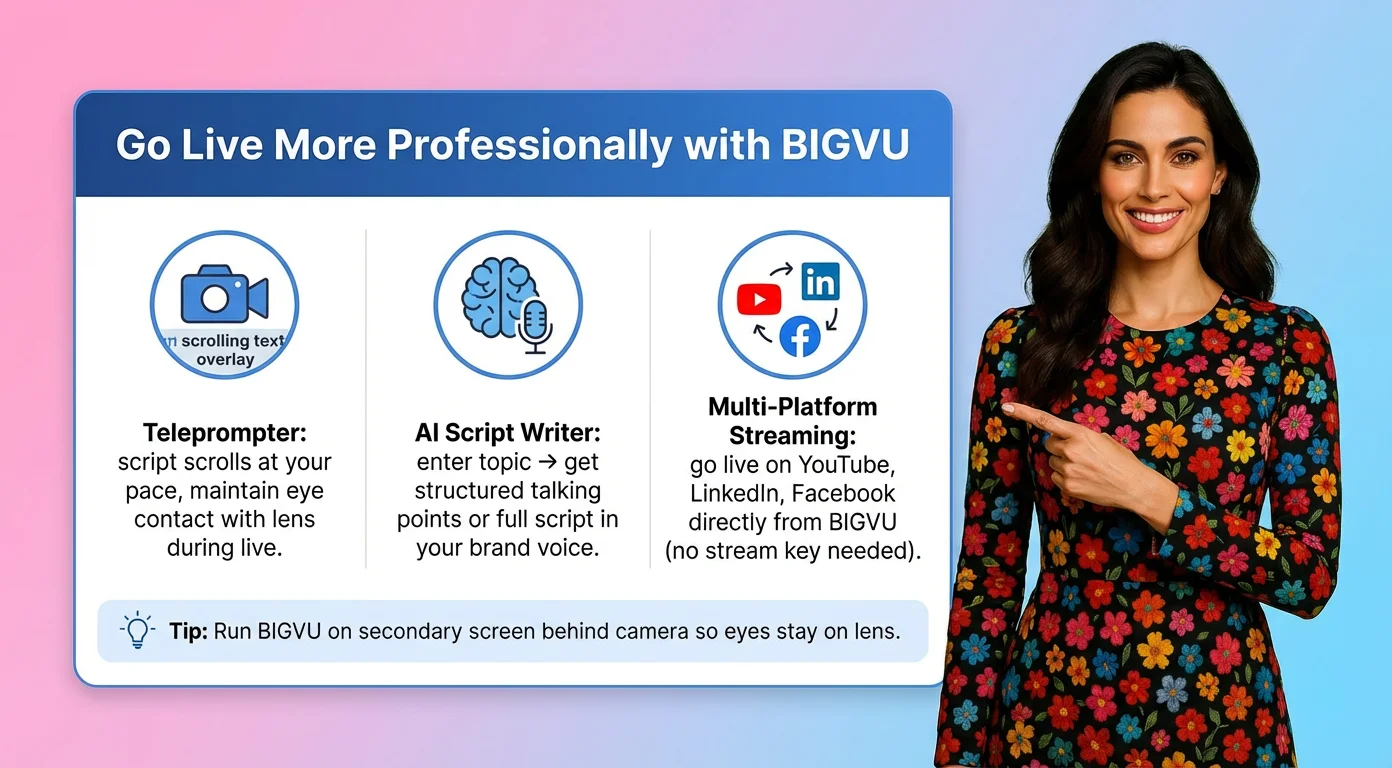
O maior desafio nas transmissões ao vivo não é a configuração técnica — é saber o que dizer e falar com confiança diante da câmera sem tropeçar nas palavras. O teleprompter do BIGVU rola seu roteiro no seu ritmo de leitura enquanto você mantém contato visual com a lente. Para transmissões ao vivo em que você apresenta conteúdo estruturado — uma abertura de perguntas e respostas, uma demonstração de produto, pontos-chave para uma discussão — isso elimina o problema de travar ou se atrapalhar, que prejudica a credibilidade profissional.
O BIGVU funciona em desktop, iOS e Android, então você pode usá-lo junto com seu setup de transmissão. Execute o BIGVU em uma tela ou dispositivo secundário posicionado atrás da câmera para que seus olhos permaneçam na lente enquanto o roteiro continua legível.
Roteirização com IA Antes de Entrar ao Vivo
Entrar ao vivo sem um plano é a maneira mais rápida de preencher o tempo com enrolação. O roteirizador com IA do BIGVU gera pontos de fala estruturados, roteiros completos ou roteiros de perguntas e respostas com base no seu tema — você insere um assunto e ele produz conteúdo com a voz da sua marca. Passar pelo seu roteiro no BIGVU antes de começar a transmissão garante uma estrutura clara a seguir, mesmo quando o chat ao vivo estiver desviando sua atenção para diferentes direções.
Transmissão ao Vivo em Múltiplas Plataformas
O BIGVU permite transmissões ao vivo diretamente para YouTube, LinkedIn e Facebook — plataformas que não exigem contorno com chave de transmissão. Se seu público está dividido entre plataformas, você pode entrar ao vivo nesses canais pelo BIGVU enquanto transmite simultaneamente para o TikTok via OBS e sua chave de transmissão. Essa abordagem multiplataforma maximiza o alcance sem exigir configurações separadas para cada plataforma.
Checklist TikTok PC Live: Antes de Entrar ao Vivo
Conta e Elegibilidade
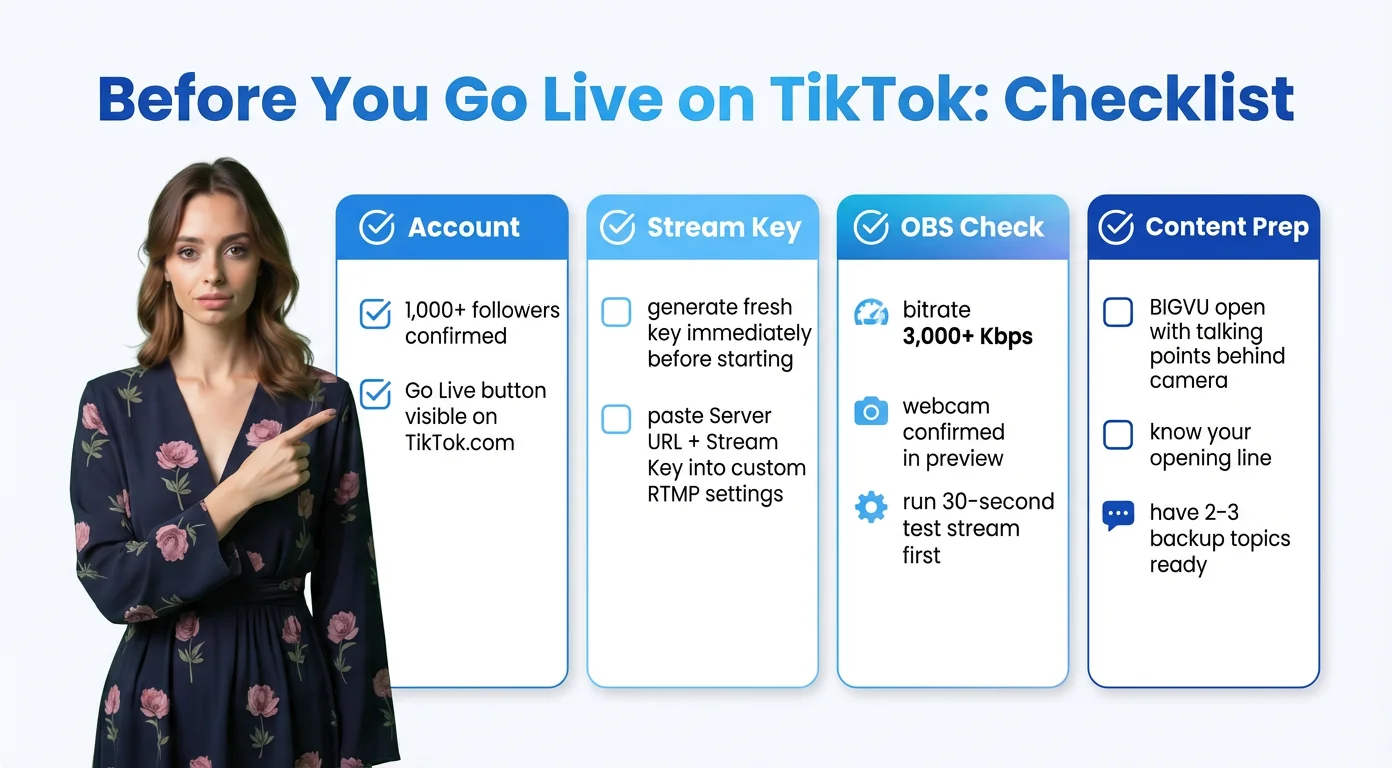
Confirme que sua conta possui mais de 1.000 seguidores e que o botão Ir ao Vivo aparece no TikTok.com. Se ele não aparecer, você ainda não está elegível, independentemente de quaisquer outras configurações que ajuste.
Configuração da Stream Key
Gere uma nova stream key no Centro de Lives do TikTok imediatamente antes de começar — não utilize uma chave de uma sessão anterior. Copie corretamente tanto a URL do Servidor quanto a Stream Key, cole-as no seu software de transmissão nas configurações personalizadas de RTMP e teste sua conexão antes de ir ao ar.
Verificação do OBS / Software
Defina a taxa de bits do vídeo para pelo menos 3.000 Kbps. Confirme que sua webcam está selecionada e exibindo corretamente na pré-visualização. Adicione quaisquer overlays, títulos ou gráficos à sua cena. Faça um teste de transmissão de 30 segundos para um destino privado ou não listado para verificar a qualidade do áudio e do vídeo antes de entrar ao vivo no TikTok.
Preparação de Conteúdo
Tenha seus tópicos de fala ou roteiro prontos no BIGVU — abertos e posicionados atrás da câmera antes do início da transmissão. Saiba seu tempo aproximado de duração, sua frase de abertura e pelo menos 2–3 tópicos para recorrer caso a conversa esfrie. Uma abertura preparada elimina os primeiros 30 segundos constrangedores que fazem os espectadores irem embora antes de decidirem ficar.