Limites de anexos de e-mail em 2026 e por que seu vídeo é rejeitado
Aqui está o que cada provedor diz hoje:
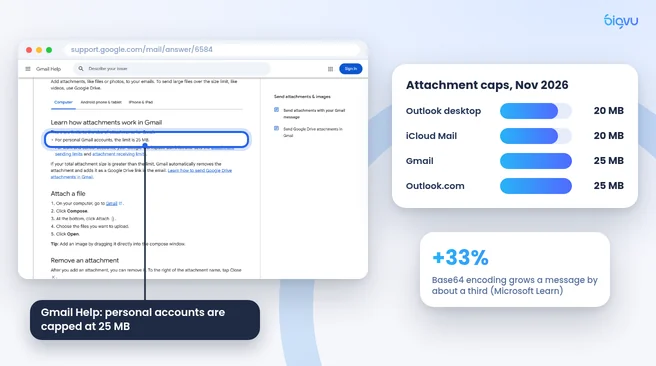
- Gmail: a página de ajuda do Google diz que para contas pessoais “o limite é de 25 MB”. Os limites profissionais e escolares são definidos pelo administrador do Google Workspace.
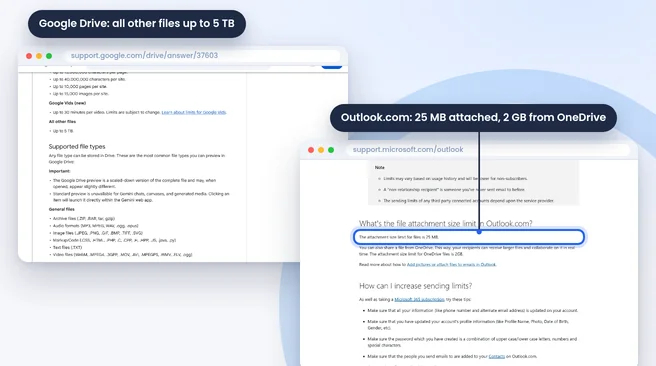
- Outlook.com: a página de limites de envio da Microsoft lista 25 MB para arquivos anexados e 2 GB para arquivos compartilhados do OneDrive.
- Aplicativo de desktop Outlook: de acordo com o Microsoft Learn , o padrão do Outlook 2013 e posterior é 20 MB para contas da Internet (POP3, IMAP) e 10 MB para caixas de correio do Exchange, a menos que um administrador o altere.
- iCloud Mail: a Apple lista 20 MB por mensagem ou até 5 GB com o Mail Drop ativado.
Há um segundo aperto oculto. Os anexos são convertidos em texto antes de serem transportados, e a documentação do Exchange da Microsoft observa que essa codificação Base64 “aumenta o tamanho da mensagem em aproximadamente 33%”. Um arquivo que parece caber na sua área de trabalho ainda pode ser rejeitado pelo servidor, e o provedor do destinatário também aplica seu próprio limite.
O e-mail diminui a qualidade de um vídeo? Um anexo chega como o mesmo arquivo que você enviou. A qualidade é perdida quando as pessoas compactam, cortam ou diminuem a escala de um vídeo para espremer sob a tampa. É por isso que os cinco métodos abaixo enviam um link para o arquivo original.
Métodos 1 e 2: Cloud Links no Gmail e Outlook
Método 1: Google Drive dentro do Gmail
Se você anexar algo maior que 25 MB no Gmail, o Google diz que o Gmail “remove automaticamente o anexo e o adiciona como um link do Google Drive no e-mail”. Você também pode clicar no ícone do Drive na janela de composição e escolher um arquivo que você já enviou. De acordo com a Ajuda do Google Drive , os arquivos de vídeo podem ter até 5 TB, então o limite real é o seu plano de armazenamento.
Antes de enviar, defina o compartilhamento como “Qualquer pessoa com o link” ou adicione o endereço do destinatário. Caso contrário, eles verão uma tela de solicitação de acesso em vez do seu vídeo.
Método 2: OneDrive dentro do Outlook
No Outlook, opte por compartilhar o arquivo como um link do OneDrive em vez de anexar uma cópia. A Microsoft permite arquivos OneDrive de até 2 GB do Outlook.com, que abrange a maioria dos vídeos de marketing, atualizações de clientes e gravações de tela.
Ambos os métodos mantêm o arquivo original intacto. O destinatário pode transmitir uma prévia no navegador ou baixar a versão em resolução completa.
Método 3: Mail Drop no iPhone e Mac
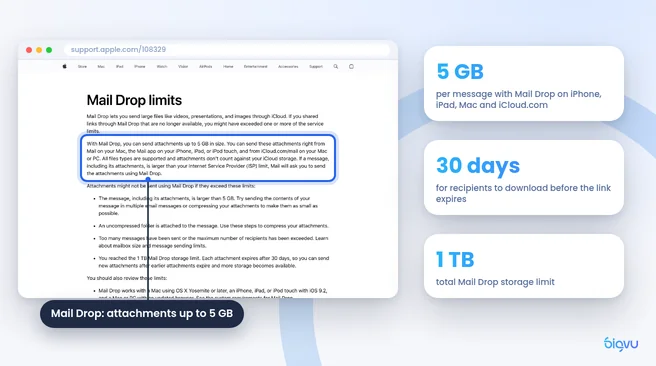
Os usuários da Apple têm uma opção integrada. A página Mail Drop da Apple diz que você pode “enviar anexos de até 5 GB” do Mail em um Mac, do aplicativo Mail no iPhone ou iPad e do iCloud.com. Os arquivos são enviados para o iCloud e não contam para o armazenamento do iCloud.
Para enviar um vídeo do iPhone: abra Fotos, escolha o vídeo, toque em Compartilhar e em Mail. Escreva sua mensagem e toque em Enviar. Se o arquivo for muito grande para um anexo normal, o Mail oferece o uso do Mail Drop. Toque nele e o destinatário receberá um link para download.
Alguns limites para saber, todos da Apple:
- Os destinatários têm 30 dias para baixar o arquivo antes que o link expire.
- O limite total de armazenamento do Mail Drop é de 1 TB.
- Pastas descompactadas não podem ser enviadas, então compacte primeiro uma pasta de clipes.
Mail Drop funciona com qualquer destinatário, incluindo usuários do Gmail e Outlook, o que o torna a escolha mais simples se você fotografar e enviar de um iPhone.
Método 4: Dropbox e WeTransfer para arquivos grandes
Quando um arquivo é muito grande para ser enviado por e-mail, um serviço dedicado de armazenamento ou transferência é o próximo passo.
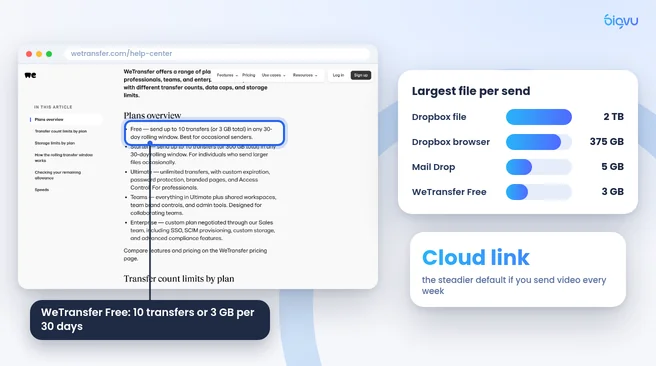
O Dropbox aceita arquivos únicos de até 2 TB, de acordo com a Ajuda do Dropbox , mas avisa que uploads acima de 375 GB em um navegador da web podem expirar e recomenda o aplicativo de desktop para arquivos muito grandes. Para fazer upload, faça login no dropbox.com, clique em Upload, escolha o arquivo, clique em Compartilhar e copie o link em seu e-mail.
WeTransfer não precisa de nenhuma pasta compartilhada. A página de limites do plano (dados do fornecedor) diz que o plano gratuito permite “enviar até 10 transferências (ou 3 GB no total) em qualquer janela contínua de 30 dias”. Planos pagos aumentam esse limite.
O editor de vídeo remoto Hamed Derakhshani dá o mesmo conselho a seus clientes em um guia para preparar filmagens: "Não envie arquivos como anexos de e-mail. Use ferramentas criadas para grandes transferências e colaboração." Ele sugere Google Drive ou Dropbox para pastas de projetos organizadas e WeTransfer para entregas únicas.
Um contraponto justo: os níveis de transferência gratuita tornaram-se mais rígidos com o tempo, e uma cota de 3 GB por mês esgota-se rapidamente com imagens em 4K. Se você envia vídeo toda semana, uma pasta na nuvem pela qual você já paga é o padrão mais confiável, e os serviços de transferência funcionam melhor para entrega ocasional.
Método 5: enviar uma página de e-mail de vídeo em vez de um arquivo
Às vezes, o objetivo não é entregar um arquivo, mas conseguir alguém para assistir. Um acompanhamento de vendas, um tour pela propriedade ou uma atualização do cliente funcionam melhor como um vídeo que o destinatário pode reproduzir com um clique.
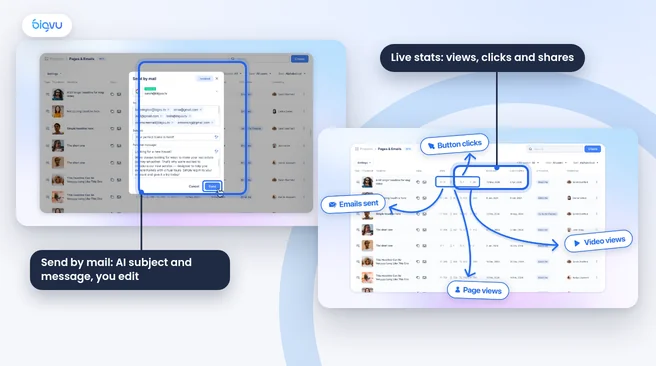
Isso é o que o e-mail de vídeo BIGVU faz. Você grava com o teleprompter BIGVU ou cria um vídeo com um avatar de IA, e o BIGVU cria uma landing page de marca para ele. De acordo com o tutorial do BIGVU , o e-mail sai “com o vídeo como uma miniatura GIF animada, um CTA para assistir ao vídeo e sua mensagem pessoal”, e o painel mostra visualizações, cliques e compartilhamentos, para que você possa ver quem assistiu.
Como o vídeo é reproduzido em uma página da web, o e-mail em si permanece pequeno e chega a qualquer caixa de entrada. BIGVU também escreve uma linha de assunto e uma mensagem sugeridas com base no vídeo, que você pode editar.
Dois limites honestos. Primeiro, os e-mails de vídeo fazem parte do plano AI Pro e acima na página de preços do BIGVU (AI Pro custa US$ 19 por mês); o plano Gratuito inclui o teleprompter e 500 créditos de IA por mês, com vídeo com marca d’água 720p. Em segundo lugar, o destinatário assiste a um vídeo hospedado em vez de receber o arquivo original; portanto, se um editor precisar de sua filmagem bruta, use o Drive, Dropbox ou WeTransfer.
Para uma comparação mais aprofundada de ferramentas de e-mail de vídeo, consulte nosso guia para BombBomb, Sendspark e BIGVU .