Como Funcionam os Vídeos Narrados no BIGVU
Um vídeo de narração no BIGVU é criado diretamente a partir do seu roteiro, uma frase de cada vez. Em vez de filmar um apresentador, você usa Portrait to Video para transformar um retrato em um avatar de IA que fala suas falas com uma voz natural.
O segredo para fazer com que pareça profissional é a variedade. Você renderiza cada frase como seu próprio clipe curto, chamado de "take", e alterna o ângulo e o plano de fundo do avatar entre os takes. O mesmo apresentador aparece de perspectivas diferentes, exatamente como em uma gravação real com várias câmeras.
Faça upload das imagens do seu próprio avatar ou selecione entre as opções existentes. Você também pode criar seu próprio influenciador para combinar com a sua marca ou com o tom do vídeo.Quando cada linha tiver um take, você as organiza em sequência em um único vídeo contínuo e finaliza com B-roll, transições e legendas. Para começar, tudo o que você precisa é de uma conta BIGVU, um retrato para usar como avatar e um roteiro curto. De três a cinco frases é o ideal para o seu primeiro vídeo.
![[object Object]](/blog/images/airtable/section1-create-narration-video-bigvu-portrait.webp)
Passo 1: Crie Suas Takes Linha por Linha com Retrato para Vídeo
Abra o Editor de Roteiro e insira sua narração uma frase de cada vez. Essa abordagem linha por linha é o que permite dar a cada momento sua própria aparência. Clique em Emotion para adicionar mais personalidade.
Para cada frase, use Portrait to Video: escolha ou envie seu retrato para essa linha específica. Varie o ângulo ao longo do processo, como uma tomada de frente para uma linha e uma virada de três quartos para a próxima (em breve!). Essa variedade é o que mantém o vídeo dinâmico, em vez de uma cabeça falante estática.
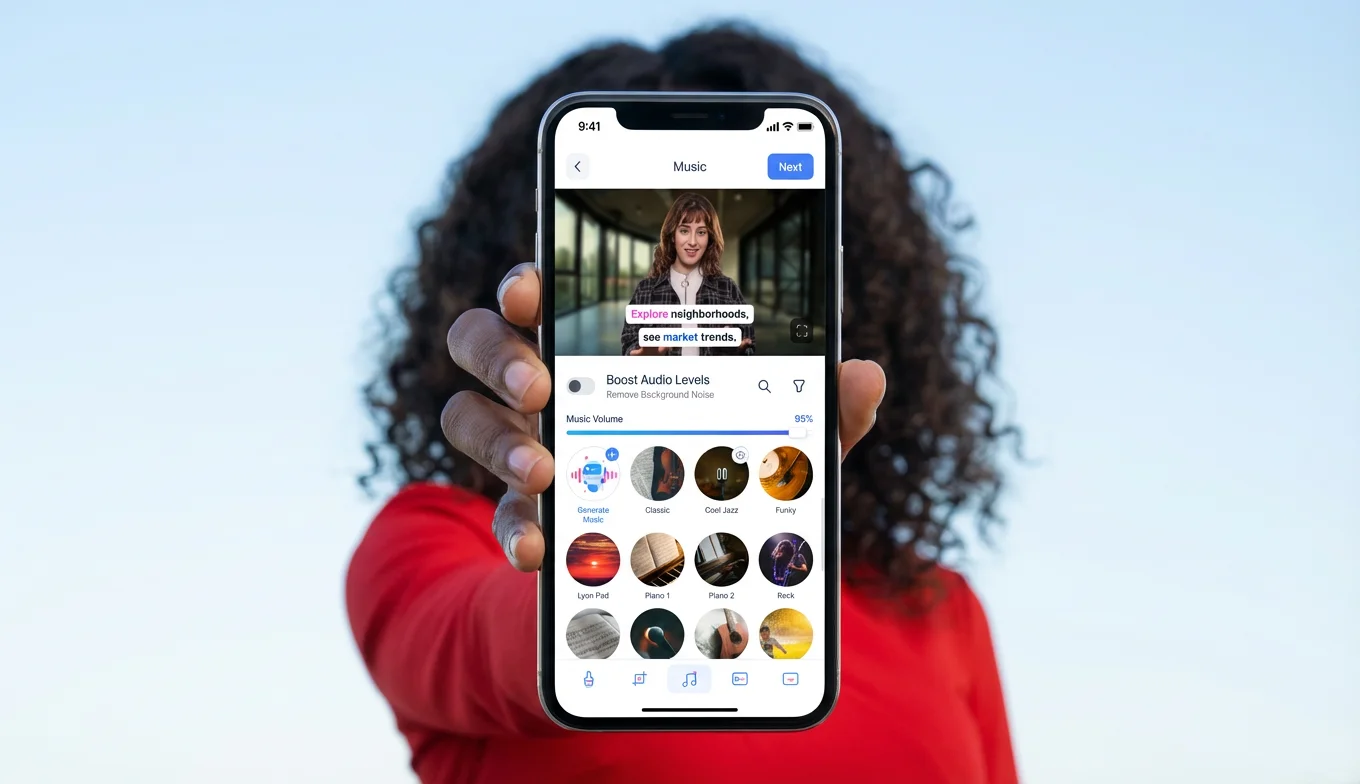
Em seguida, escolha a voz de IA que lerá a linha ou clone sua própria voz. O BIGVU tem vozes de som natural em vários idiomas, então escolha uma que combine com seu público e ajuste a entrega com configurações de movimento e tom, como um estilo enérgico e educacional. Visualize a linha, renderize-a, e a tomada será adicionada ao seu projeto.
No projeto, clique em Script no canto superior direito para repetir o processo em cada frase até que cada linha tenha sua própria tomada, com seu próprio ângulo.
![[object Object]](/blog/images/airtable/section2-create-narration-video-bigvu-portrait.webp)
Etapa 2: Sequencie suas tomadas em um único vídeo
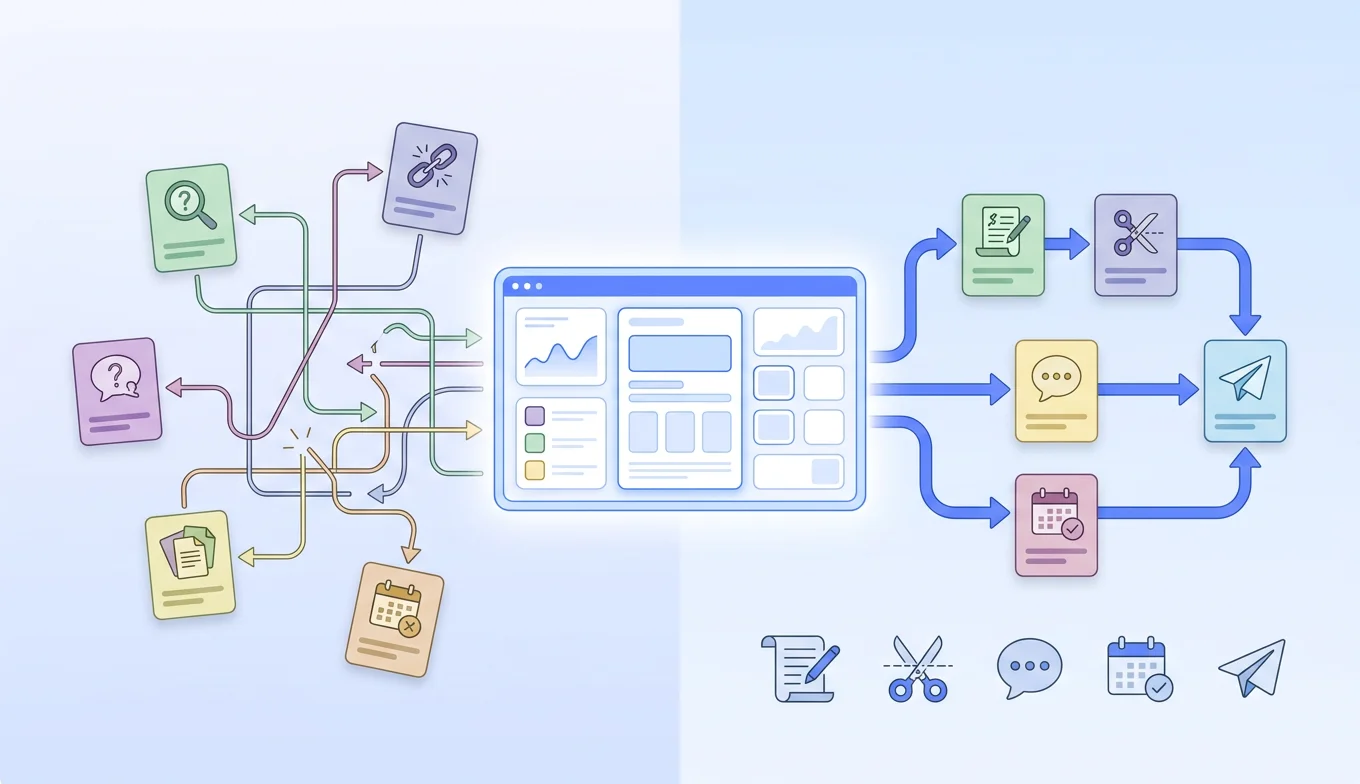
Com cada linha renderizada como sua própria tomada, abra o Sequenciador para uni-las em um único vídeo contínuo.
Comece definindo a orientação para corresponder ao seu avatar. Se as suas tomadas de Retrato para Vídeo forem verticais, escolha vertical para que nada seja cortado. Em seguida, arraste suas tomadas para o Sequenciador na ordem do roteiro, organizando os diferentes ângulos em um fluxo natural. Clique em Reproduzir Tudo para assisti-lo do início ao fim e verificar o ritmo.
Quando a ordem estiver certa, clique em Criar Vídeo. O BIGVU renderiza a sequência completa e a adiciona ao seu projeto como uma nova tomada, e é essa versão combinada que você finalizará em seguida com B-roll e legendas.
![[object Object]](/blog/images/airtable/section3-create-narration-video-bigvu-portrait.webp)
Passo 3: Adicione B-Roll, Transições e Legendas no VideoMaker
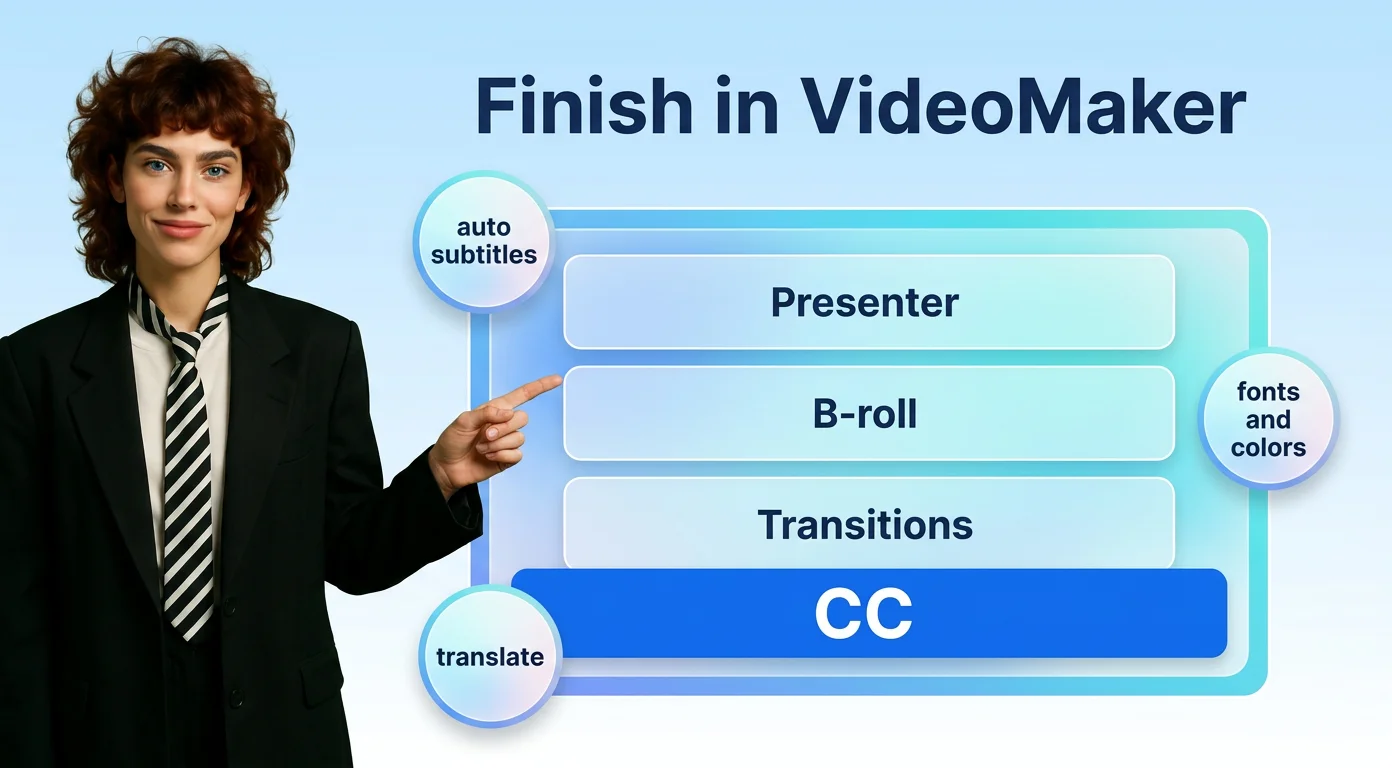
Com seu vídeo sequenciado pronto, abra-o no VideoMaker da BIGVU para finalizar tudo em um só lugar, sem precisar de um editor externo.
Primeiro, adicione B-roll para que o vídeo não seja apenas o seu avatar. Imagens de apoio, gravações de tela e capturas de tela animadas ajudam a ilustrar sua narração. Adicione transições e efeitos para suavizar os cortes entre suas tomadas e tornar o vídeo envolvente o suficiente para anúncios e redes sociais.
Depois, é hora das legendas. A BIGVU gera legendas automaticamente no idioma do seu roteiro e pode traduzi-las para outros. Defina a orientação, o idioma das legendas, as palavras por cena e o layout, e então aplique. A partir daí, ajuste o texto e a posição das legendas e personalize o tema com suas próprias fontes e cores.
Quando tudo estiver certo, gere seu vídeo final, pronto para baixar e publicar.
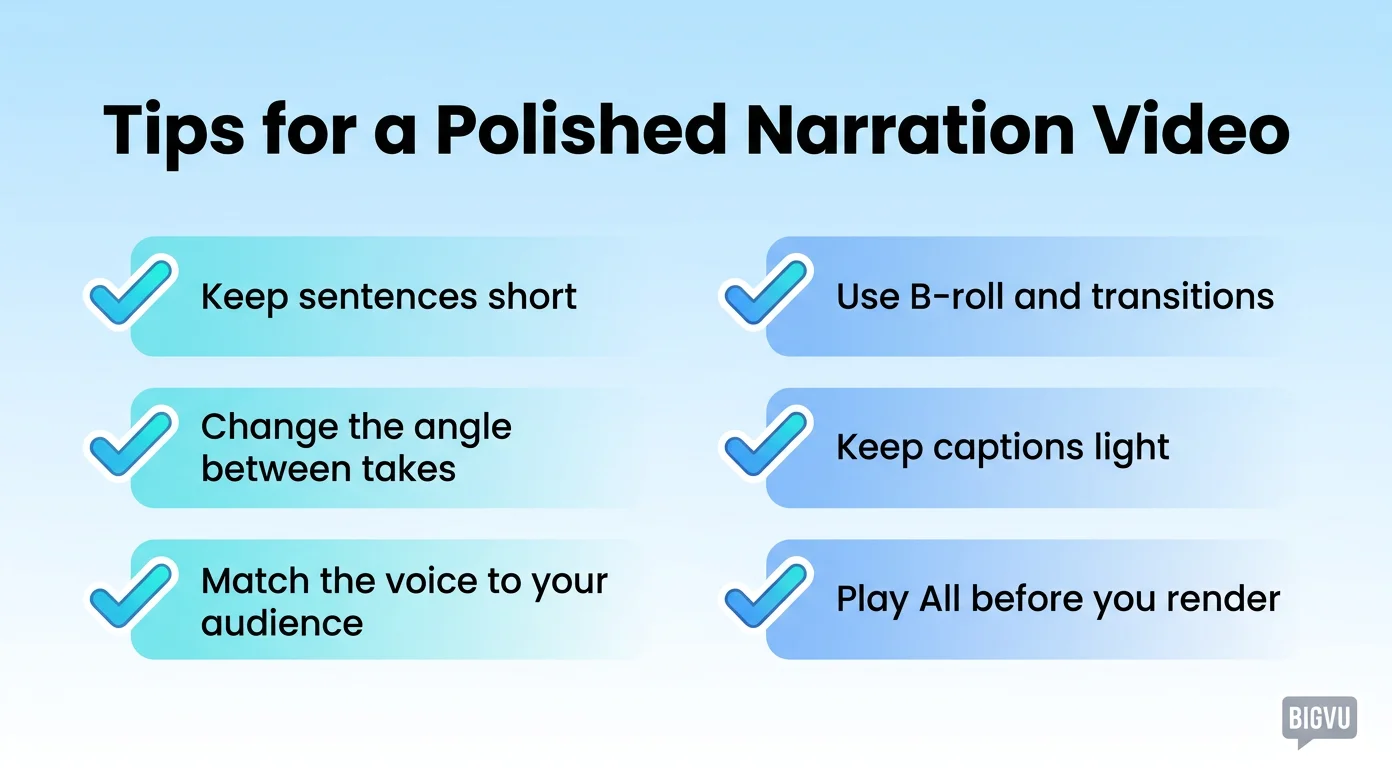
Dicas para um Vídeo de Narração Impecável
Alguns hábitos fazem com que o seu primeiro vídeo com narração pareça ter saído de um estúdio:
- Mantenha as frases curtas. Elas são renderizadas com clareza como tomadas e são muito mais fáceis de sequenciar.
- Altere o ângulo entre as tomadas. Variar o ângulo do avatar e o fundo faz com que pareça uma gravação com várias câmeras, e não uma única imagem congelada. Em breve no BIGVU, ou envie as suas próprias imagens de avatar com ângulos diferentes.
- Adapte a voz ao seu público. Uma locução natural no idioma certo é o que vende a narração.
- Use B-roll e transições. Eles conectam as suas tomadas e permitem mostrar, não apenas contar.
- Mantenha as legendas leves. Um número baixo de palavras por cena mantém o texto legível em celulares, onde a maior parte dos vídeos curtos é assistida.
- Use Play All antes de renderizar. Identificar agora um problema de ritmo ou um ângulo inconsistente é melhor do que exportar tudo de novo depois.
Depois do seu primeiro vídeo com narração, todo o método se torna algo natural, e o próximo fica pronto em uma fração do tempo.