Como funciona o Green Screen do CapCut: Chroma Key, Recorte Automático e Personalizado
Chroma Key: Seleção Manual de Cor
Chroma Key é o método tradicional de tela verde do CapCut, disponível tanto no desktop quanto no celular. Você arrasta sua mídia de fundo para a trilha principal, coloca o vídeo com tela verde na trilha de sobreposição acima dela, depois abre a aba Recorte e ativa o Chroma Key. A partir daí, use o conta-gotas para selecionar o tom de verde do seu vídeo e ajuste os controles de Força e Sombra até que as bordas fiquem limpas e naturais.
A qualidade do resultado depende quase totalmente de quão uniformemente iluminado está o seu fundo. Sombras, rugas e pontos de luz criam variações no tom de verde que o conta-gotas não consegue compensar totalmente — você acaba com artefatos nas bordas ou áreas semitransparentes ao redor de cabelos e ombros. Iluminação uniforme é a solução, não ajustes nos controles deslizantes.
Recorte Automático: Remoção de Fundo por IA Sem Tela Verde
O Recorte Automático usa detecção de sujeito por IA para remover fundos sem precisar de uma tela verde física. Você sobrepõe o vídeo do sujeito sobre o clipe de fundo na linha do tempo, seleciona o clipe do sujeito, vai até a aba Recorte e toca em Recorte Automático. O CapCut detecta a pessoa no quadro e apaga tudo atrás dela.
Funciona bem em condições controladas — fundos limpos, bom contraste entre o sujeito e o ambiente, uma única pessoa no quadro. Tem dificuldades com cabelos soltos, padrões de roupa complexos e fundos que compartilham cores com o sujeito. Sempre visualize quadro a quadro antes de exportar, pois o Recorte Automático pode remover partes da roupa ou cortar orelhas sem aviso.
Recorte Personalizado: Controle Manual com Pincel
O Recorte Personalizado é a opção mais prática e manual. Após sobrepor seus clipes, selecione o clipe do sujeito, vá em Remover BG → Remoção Personalizada e use o Pincel Inteligente para pintar as áreas que deseja manter. O Apagador Inteligente limpa o que você não quer. Ambas as ferramentas inteligentes são exclusivas da versão Pro; o Apagador gratuito funciona, mas exige mais cuidado nos traços.
Esse método oferece o resultado mais preciso quando o Recorte Automático falha — mas também é o mais demorado. Para um clipe de 60 segundos, espere gastar de 10 a 20 minutos refinando cenas complexas. Melhor utilizado como ferramenta de correção do que como fluxo de trabalho principal.
![[object Object]](/blog/images/airtable/section1-capcut-vs-bigvu-choose-the-best-tool.webp)
Configuração de Tela Verde: Fatores que Determinam a Qualidade Antes de Abrir Qualquer Aplicativo
Iluminação Uniforme é Inquestionável
Iluminação desigual é o principal motivo pelo qual resultados com chroma key parecem amadores — não o software. Sombras no fundo criam áreas mais escuras de verde que aparecem como um tom diferente, o que faz com que o conta-gotas do Chroma Key não consiga removê-las completamente sem também remover partes do seu sujeito. A solução é usar duas fontes de luz direcionadas ao fundo, uma de cada lado, em aproximadamente 45 graus, posicionadas para eliminar sombras em toda a superfície visível.
Painéis de LED suaves funcionam bem para isso. Você não precisa de equipamentos de estúdio — dois ring lights ou softboxes decentes, bem posicionados, superam equipamentos caros mal posicionados.
Distância e Vazamento de Cor
Fique a pelo menos 1–1,5 metros de distância do seu chroma key. Quando você está muito próximo, o verde reflete do fundo na sua pele, cabelo e roupas — um fenômeno chamado vazamento de cor — que aparece como uma borda esverdeada que nenhum ajuste de software consegue remover totalmente. Quanto maior a distância entre você e o fundo, mais limpo será o recorte.
As roupas também importam. Evite verde, lima ou qualquer tom frio muito saturado. Cores sólidas e intermediárias — azul-marinho, bordô, grafite, branco — funcionam melhor. Evite padrões muito chamativos, que podem criar ruído visual contra o fundo substituído.
Condição do Fundo e Alternativas
Um chroma key amassado ou com vincos cria reflexos desiguais — o mesmo problema da iluminação irregular, mas mais difícil de corrigir apenas com luzes. Se estiver usando um fundo de tecido, passe a ferro ou vaporize antes de gravar. Se não tiver um chroma key dedicado, uma parede limpa e pintada de verde ou azul de forma uniforme funciona. Tinta fosca absorve a luz de maneira mais uniforme do que superfícies brilhantes.
Para a remoção de fundo por IA do BIGVU, a configuração física ainda é importante — a IA tem melhor desempenho com separação clara entre o sujeito e o fundo, mesmo sem o verde. Alto contraste entre você e o ambiente (uma parede clara se você estiver usando roupas escuras, por exemplo) melhora a precisão, independentemente do método de remoção utilizado.
![[object Object]](/blog/images/airtable/section2-capcut-vs-bigvu-choose-the-best-tool.webp)
Como o BIGVU lida com a remoção de fundo — e o que envolve isso
Remoção de Fundo por IA Sem a Linha do Tempo
A remoção de fundo do BIGVU funciona de maneira diferente da abordagem baseada em camadas do CapCut. Em vez de construir uma linha do tempo com várias faixas, sobrepondo seu sujeito a um fundo, você grava diretamente no BIGVU usando o teleprompter e, depois da gravação, aplica a substituição de fundo como um passo posterior. Selecione Substituir Fundo no editor, escolha entre a biblioteca do BIGVU ou faça upload da sua própria imagem de marca, e a IA remove o fundo original e compõe o novo.
O resultado é comparável ao Auto Cutout do CapCut em condições ideais, e o BIGVU oferece tanto chroma key (para fundos verdes físicos) quanto remoção por IA (para fundos lisos, sem chroma). Não é possível corrigir manualmente como no Custom Cutout do CapCut — se a IA falhar em uma cena complexa, suas opções se limitam a regravar com um fundo mais limpo.
O Teleprompter Muda a Dinâmica da Gravação
A diferença mais significativa entre as duas plataformas não é a remoção de fundo — é o que a envolve. Ao gravar no BIGVU, seu roteiro rola na tela enquanto você fala, permitindo que você mantenha contato visual com a lente em vez de desviar o olhar para consultar anotações. Para conteúdos de apresentação — dicas de coaching, demonstrações de produtos, educação de clientes, atualizações de mercado — isso resulta em uma entrega visivelmente mais confiante e autoritária do que tentar memorizar ou improvisar.
O CapCut não possui teleprompter. Você grava separadamente (no aplicativo de câmera, em um app de teleprompter dedicado ou na câmera básica do CapCut) e depois importa o vídeo para edição. Isso significa uma ferramenta a mais, um passo a mais e uma assinatura extra se quiser uma experiência de teleprompter de qualidade.
Kits de Marca, Legendas por IA e o Que Vem Após a Troca de Fundo
Depois que o fundo é substituído no BIGVU, o restante do fluxo de trabalho permanece em uma única plataforma. Legendas por IA são geradas automaticamente com as fontes e cores da sua marca aplicadas. O Auto-Shorts cria clipes curtos a partir de conteúdos longos já com sua identidade visual embutida. Kits de marca garantem que seu logo, paleta de cores e escolhas de fontes sejam aplicados a todos os vídeos sem configuração individual. Páginas de destino para vídeos com botões de CTA personalizados permitem que cada vídeo funcione como um ativo de geração de leads, e não apenas como uma postagem social.
Nada disso existe no CapCut em nenhum nível de preço. Para obter o mesmo resultado, seria necessário adicionar um app de teleprompter, um serviço de legendas com marca e uma ferramenta de landing page — um conjunto que normalmente custa de US$ 35 a US$ 95 por mês, sem contar recursos de geração por IA.
![[object Object]](/blog/images/airtable/section3-capcut-vs-bigvu-choose-the-best-tool.webp)
CapCut vs BIGVU para Tela Verde: Comparativo Direto
Onde o CapCut se Destaca
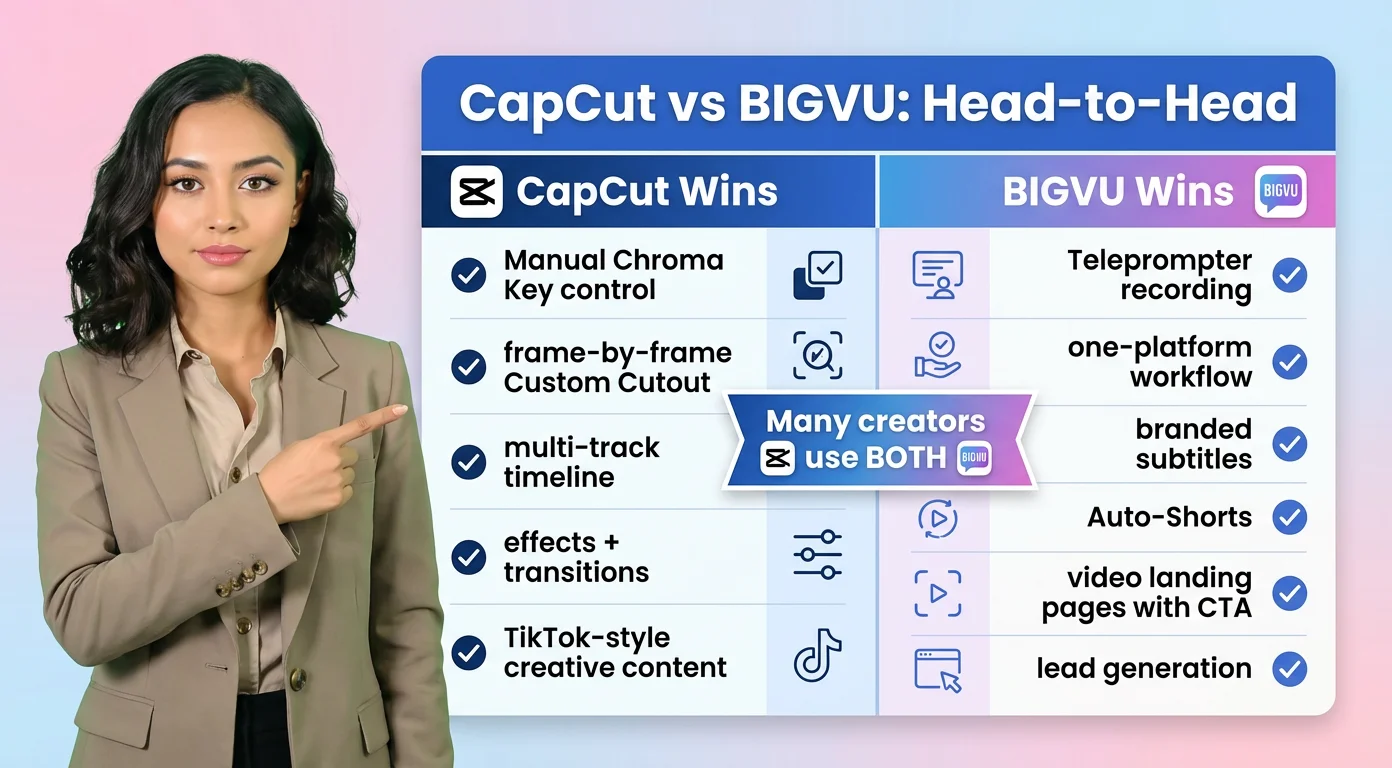
O conjunto de ferramentas de chroma key do CapCut é mais flexível para trabalhos criativos de edição. O Chroma Key oferece controle manual que a remoção por IA do BIGVU não proporciona. O recorte personalizado permite corrigir erros da IA quadro a quadro. O editor de linha do tempo completo possibilita sobrepor vários clipes, adicionar efeitos e transições, combinar imagens de chroma key com B-roll e construir sequências visualmente complexas que uma ferramenta de clipe único não consegue replicar.
Para conteúdos impulsionados por efeitos — vídeos no estilo TikTok, onde o tratamento visual faz parte do apelo, edições em estilo montagem, trabalhos criativos de curta duração — a profundidade de edição do CapCut é realmente superior. Também é melhor se você quiser gravar uma vez e criar múltiplos resultados com aparências diferentes a partir do mesmo material bruto.
Onde o BIGVU se Destaca
O BIGVU se destaca em eficiência de fluxo de trabalho para conteúdos roteirizados e de apresentação direta. Gravar com teleprompter, substituir o fundo, adicionar legendas com marca e publicar em uma landing page de vídeo acontecem todos em uma única plataforma, sem necessidade de exportar e reimportar entre ferramentas. Para criadores que produzem o mesmo formato repetidamente — conteúdos de coaching, demonstrações, vídeos educacionais, atualizações de mercado — essa consolidação economiza tempo significativo por vídeo.
O BIGVU também se destaca em geração de leads. O CapCut produz arquivos de vídeo para você postar nas redes sociais. O BIGVU produz landing pages de vídeo com botões de CTA que convertem espectadores em leads. Se o seu conteúdo em vídeo deve gerar resultados de negócios e não apenas visualizações, essa é uma diferença significativa.
A Sobreposição Realista
Muitos criadores usam ambos: CapCut para conteúdos sociais e impulsionados por efeitos, onde a criatividade visual importa, e BIGVU para vídeos profissionais roteirizados que precisam gerar leads ou estabelecer autoridade. As ferramentas não são concorrentes diretas — elas atendem a modos de produção diferentes. O erro é tentar forçar uma a fazer o trabalho da outra.
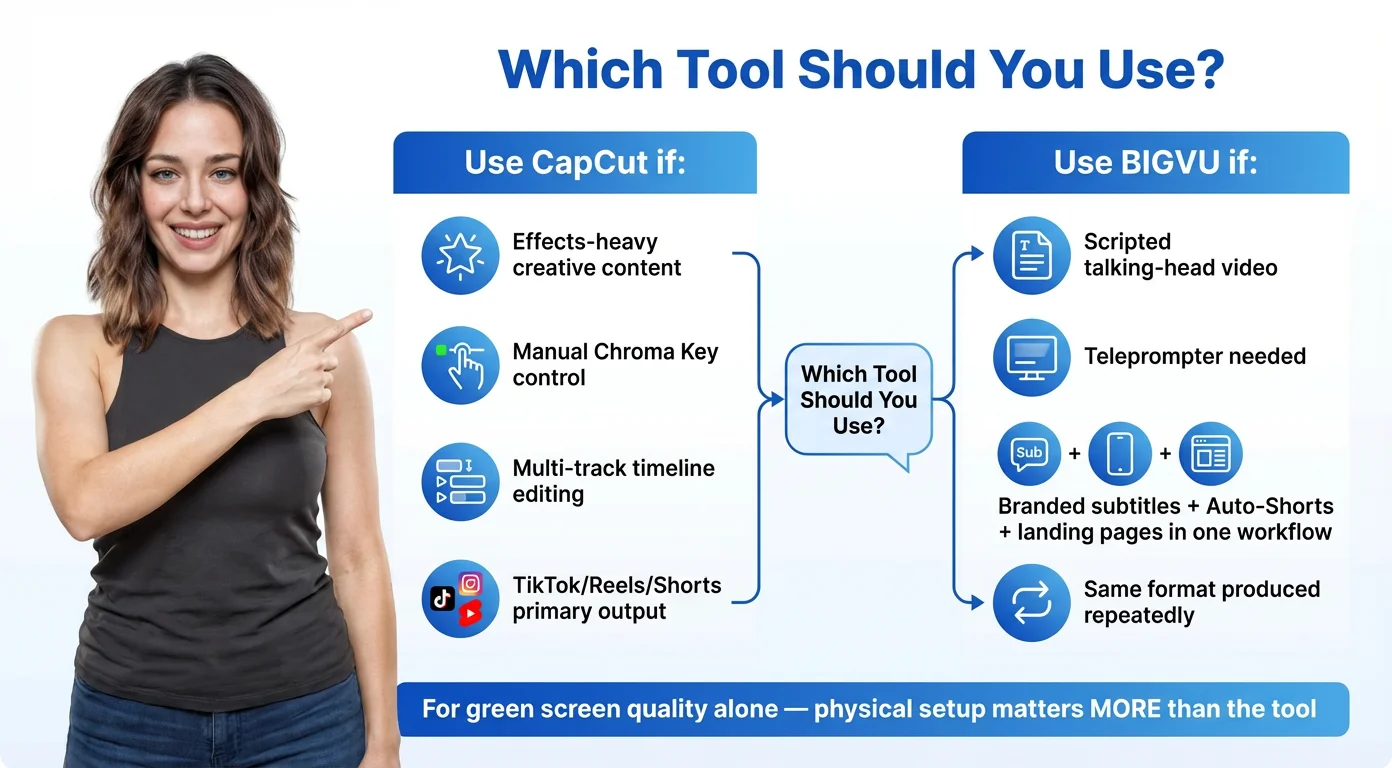
Qual Ferramenta Usar? Um Guia Simples de Decisão
Use o CapCut para Chroma Key se...
Você está criando conteúdos visualmente criativos e cheios de efeitos, onde o estilo de edição faz parte do produto. Você deseja controle manual sobre as configurações do Chroma Key e a possibilidade de corrigir erros de remoção por IA com o Recorte Personalizado. Você se sente confortável com uma linha do tempo de múltiplas faixas e quer combinar gravações em chroma key com B-roll, transições e efeitos em camadas em um único projeto. Seu principal objetivo é produzir conteúdo para redes sociais — TikTok, Reels, Shorts — onde a biblioteca de templates e os efeitos alinhados às tendências do CapCut agregam valor.
Use o BIGVU para Chroma Key se...
Seu formato principal é vídeo de apresentação com roteiro — coaching, demonstrações, liderança de pensamento, educação de clientes. Você quer gravar com teleprompter para garantir uma apresentação confiante e fiel ao roteiro, sem precisar decorar. Você precisa de legendas personalizadas, Auto-Shorts e páginas de destino em vídeo integradas ao mesmo fluxo de trabalho, em vez de juntar recursos de várias assinaturas. Você produz o mesmo formato repetidamente e busca consistência em toda a sua biblioteca de conteúdos, sem precisar escolher templates para cada vídeo.
Se você decidir apenas pela qualidade do Chroma Key
Ambas as ferramentas produzem resultados comparáveis em condições de gravação ideais. O CapCut oferece mais opções de correção manual quando a remoção por IA falha. A remoção por IA do BIGVU é mais rápida e exige menos etapas para vídeos simples de apresentação. A configuração física — iluminação uniforme, 1–1,5 metro de distância do fundo, roupas de cores sólidas — é mais importante do que a ferramenta escolhida.