O que o CapCut Desktop faz em 2026
A página CapCut Desktop descreve o aplicativo como um lugar para “criar vídeos de IA com Dreamina Seedance 2.5 e depois refiná-los no CapCut”. Na prática, isso significa dois tipos de trabalho em um programa:
- Edição clássica: linha do tempo com várias trilhas, quadros-chave e curvas, rodas de cores para gradação, efeitos, transições, atalhos e pesquisa inteligente em sua mídia.
- Ferramentas de IA: geração de vídeo de IA com Seedance, Script para vídeo, gravador de IA, legendas automáticas de vídeo e áudio e reenquadramento automático que mantém o assunto principal no quadro quando você altera a proporção.
Os projetos ficam no seu CapCut Space, para que você possa iniciar no desktop e abrir o mesmo projeto em outro dispositivo. A página também destaca o compartilhamento com um clique no YouTube e “modelos virais” para criadores de TikTok.
Para quem é? O próprio FAQ do CapCut diz "iniciantes a especialistas". Nossa leitura honesta é mais restrita. É mais forte para vídeos sociais curtos, especialmente se você já usa CapCut no seu telefone e deseja uma tela maior e um controle mais preciso da linha do tempo. Pessoas que editam longas entrevistas, filmagens multicâmeras ou projetos de clientes com especificações de entrega rígidas ainda acharão os editores profissionais dedicados mais previsíveis.

Requisitos do sistema e como fazer o download
As próprias páginas do CapCut fornecem dois mínimos ligeiramente diferentes, então aqui estão os dois.
- Perguntas frequentes da página do produto para desktop: "Windows 7 ou superior, com Windows 10 recomendado" e "macOS 10.14 ou superior".
- Guia de download para desktop ( datado de 20 de agosto de 2026 ): Windows 10 de 64 bits ou posterior, um processador Intel Core i3 ou processador AMD equivalente, pelo menos 4 GB de RAM, gráficos integrados ou 2 GB de VRAM e 10 GB de espaço livre. Recomenda Windows 10 ou 11, Core i5 ou Ryzen 5, 8 GB a 16 GB de RAM e uma GPU dedicada com 4 GB ou mais para edição suave em 4K.
Se você estiver em uma máquina antiga com Windows 7, o aplicativo pode ser instalado, mas o guia mais recente é o alvo mais seguro. A geração de IA e os cronogramas de 4K são onde o hardware de baixo custo enfrenta dificuldades.
Para instalar, baixe na página oficial do desktop, que oferece instaladores separados para Windows e Mac. O guia do CapCut diz que os usuários do Windows também podem obtê-lo na Microsoft Store e os usuários do Mac podem obter um arquivo DMG. A seção de ajuda para download e instalação do CapCut recomenda fortemente a execução da versão mais recente e explica as atualizações forçadas como medida de segurança e estabilidade. Evite sites de download não oficiais, porque os termos do CapCut dizem que versões não oficiais não são autorizadas.

Exportar para desktop: 4K, 60fps e o que pode bloquear você
Desktop é onde o CapCut está mais confiante na exportação de alta resolução. Seu artigo de ajuda "Por que não há opção de exportação 2K/4K no CapCut?" diz CapCut Desktop “permite exportar até 4K (3840×2160) a 60fps, desde que sua filmagem de origem suporte isso”, e que o desktop “oferece a experiência de exportação 2K/4K mais confiável e flexível em todas as plataformas CapCut”.
Também dá as condições. Para 4K em desktop, CapCut lista macOS 11 ou posterior em um Intel Core i5 ou Apple Silicon Mac, ou Windows 10 ou 11 de 64 bits com 8 GB de RAM ou mais recomendado. Se 2K ou 4K estiver esmaecido, a página de ajuda sugere verificar se a resolução do seu projeto não está definida para 1080p e atualizar o driver gráfico.
O que a página de ajuda não resolve é qual plano você precisa. A página Join CapCut Pro do CapCut lista a exportação de 4K e 60fps entre os benefícios do Pro e fornece "exportação de 4K" como exemplo de um recurso Pro no desktop. Não executamos uma exportação de 4K em uma conta de desktop gratuita, portanto não podemos confirmar 4K gratuito. Os resultados da pesquisa que prometem isso não são apoiados pelas próprias páginas do CapCut.
O outro bloqueador comum é um único elemento Pro na sua linha do tempo. Se um efeito, modelo ou estilo de legenda contiver o diamante Pro, a exportação solicitará que você atualize. Verifique antes de começar a renderizar um projeto longo.

Pagando pelo Pro no Desktop
Você não pode pagar dentro do aplicativo de desktop. De acordo com a central de ajuda da CapCut, escolher Atualizar para Pro no desktop abre seu navegador e direciona você para a página de assinatura da web, porque “os aplicativos de desktop não podem processar pagamentos diretos”. Depois de pagar, o status Pro é atualizado no aplicativo em cerca de 10 a 30 segundos.
Como você está comprando pela web, você obtém preços pela web. Em 3 de novembro de 2026, a página de preços dos EUA listava o Pro a US$ 19,99 por mês, o Ultra a US$ 79 por mês e o Teams a US$ 12,49 por assento. Pro inclui 1.200 créditos mensais de IA e 1 TB de armazenamento. Como a geração do Seedance funciona com créditos, os usuários pesados de IA os utilizam mais rapidamente. CapCut lista Seedance 2.5 no Pro "a partir de US$ 0,12/seg (primeiro mês)."
O plano Padrão que você pode ver no seu telefone é um plano de loja móvel. A central de ajuda do CapCut o descreve como focado em dispositivos móveis. Se você editar no desktop, compare o Grátis e o Pro, não o Padrão.
Onde o CapCut Desktop fica aquém e quando o BIGVU se adapta melhor
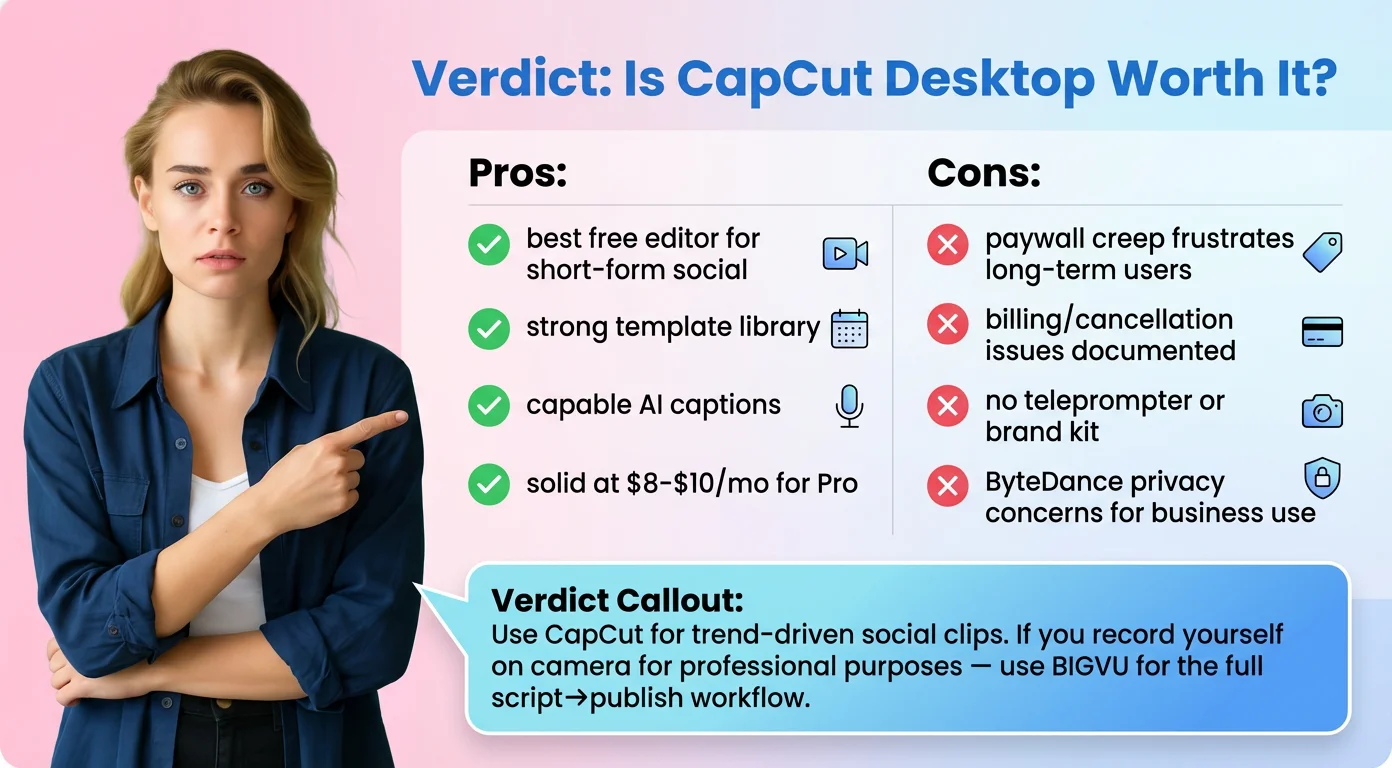
Com base na documentação do CapCut e em nosso tempo útil com o editor CapCut, estas são as vantagens de saber:
- Upsells e emblemas. Rótulos profissionais aparecem em todas as ferramentas e, em nosso editor da web, ofertas de atualização de teste apareciam com frequência. Os benefícios Pro estão vinculados à sua conta na Web, desktop e dispositivos móveis, portanto, espere a mesma divisão entre ferramentas gratuitas e Pro.
- IA com fome de hardware. A geração de sementes e cronogramas de 4K precisam de uma máquina recente.
- Perguntas do fornecedor. Para usuários dos EUA, os termos da CapCut (atualizados em 15 de abril de 2026) estabelecem o contrato com a TikTok USDS Joint Venture LLC. Verifique isso de acordo com a política de software da sua empresa.
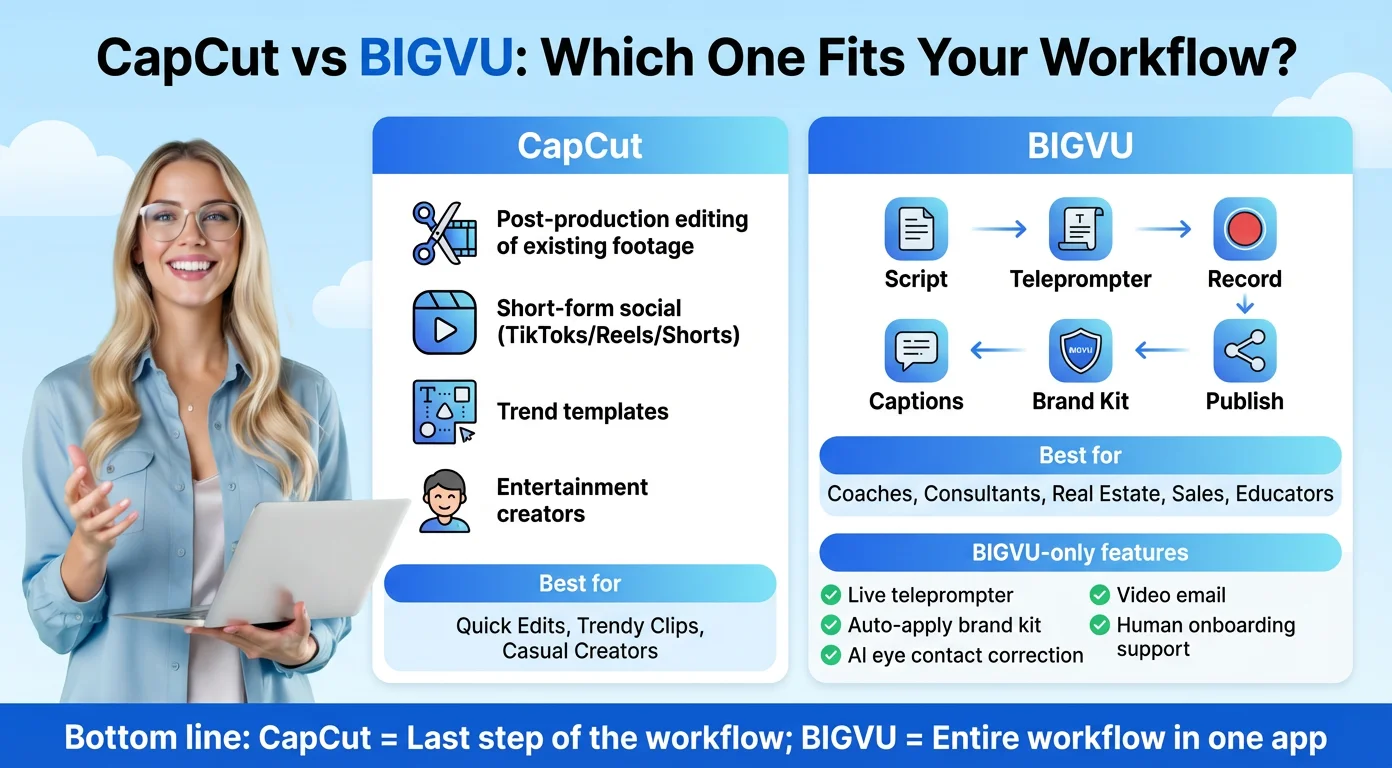
- A gravação não é o seu foco. CapCut Desktop é um editor. Se precisar ler um roteiro diante da câmera, você ainda precisará gravar em algum lugar primeiro.
Esse último ponto é onde o BIGVU é diferente. BIGVU começa com a gravação: scripts de IA e um teleprompter no plano Gratuito, depois no AI Pro (US$ 19 por mês ou US$ 229 por ano cobrado anualmente) Exportação HD e 4K sem marca d'água, legendas, substituição de plano de fundo, correção de contato visual e dublagem de IA em mais de 30 idiomas. Se você preferir não fazer nenhum trabalho, o BIGVU SuperAgent é um serviço feito com você por US$ 299 por mês, cobrado mensalmente, com 8 vídeos por mês, um estrategista dedicado, edição, miniaturas e publicação.
Nosso veredicto: CapCut Desktop é um editor gratuito capaz para vídeos sociais curtos e o melhor lugar para usar as ferramentas de exportação 4K e Seedance do CapCut. Se a maior parte do seu conteúdo for você falando para a câmera, grave no BIGVU e mantenha o CapCut para edições de tendências.