Trzy sposoby CapCut usuwa tło
Przewodnik CapCut Jak korzystać z zielonego ekranu w CapCut: 3 proste metody zawiera trzy opcje, wszystkie w panelu Usuń BG:
- Klucz chrominancji. Wybierasz kolor tła za pomocą próbnika kolorów, a CapCut go usuwa. CapCut nazywa to „najlepszą opcją, jeśli masz jednolity zielony/niebieski ekran”. Zawiera elementy sterujące Siłą i Cieniem, a także suwak krawędziowy w stopniach pulpitu.
- Automatyczne usuwanie. Sztuczna inteligencja CapCut znajduje osobę lub obiekt i usuwa wszystko inne, „nawet jeśli nie ma zielonego ekranu”.
- Niestandardowe usuwanie. Pędzel i gumka do ręcznego maskowania, w przypadku scen, w których w wyniku automatycznym brakuje włosów, dłoni lub rekwizytów.
To, którego użyć, zależy od materiału filmowego. Przy równomiernie oświetlonym zielonym lub niebieskim ekranie klucz chrominancji zapewnia najczystsze krawędzie i największą kontrolę. Mając za sobą normalny pokój, automatyczne usuwanie jest realistycznym wyborem. Usunięcie niestandardowe ma na celu naprawienie błędów pozostałych dwóch.
W tym samym przewodniku wspomniano także o szablonach zielonego ekranu. Stosujesz jeden i zastępujesz zielony obszar własnym klipem, co jest najszybszą trasą, jeśli potrzebujesz tylko popularnego efektu.

Krok po kroku: zielony ekran na pulpicie CapCut
Poniższe kroki są zgodne z przewodnikiem CapCut z 31 sierpnia 2026 r. dla systemów Windows i Mac.
- Zaimportuj swój klip. Otwórz CapCut Desktop, kliknij Importuj i przeciągnij materiał z zielonego ekranu na oś czasu.
- Otwórz Usuń BG. Wybierz klip, otwórz panel ustawień wideo i wybierz opcję Usuń BG.
- Włącz klucz Chroma. Użyj próbnika kolorów, aby pobrać próbkę zielonego obszaru. CapCut usuwa go natychmiast.
- Oczyść krawędzie. Dostosuj suwaki siły, cienia i krawędzi, aby usunąć zielone plamy i połączyć obiekt z nowym tłem.
- Dodaj nowe tło. Umieść wideo lub obraz tła na drugiej warstwie i zmień jego rozmiar, aby wypełnić ramkę.
- Polskie i eksportowe. Dodaj naklejki, filtry lub efekty, jeśli chcesz, wyświetl podgląd wycinku, aby sprawdzić krawędzie, a następnie kliknij Eksportuj i wybierz format, rozdzielczość i szybkość transmisji.
Jeśli nie masz zielonego ekranu, krok 3 to automatyczne usuwanie w tym samym panelu. Jeśli w wyniku tego wokół włosów lub palców panuje bałagan, przejdź na opcję usuwania niestandardowego i pomaluj obszary, które chcesz zachować lub usunąć.
Wskazówka z przewodnika CapCut, która oszczędza czas: najpierw wykonaj wstępną edycję i przytnij klip do odpowiedniej długości, zanim go wpiszesz. Nie ma sensu dostrajać krawędzi materiału, który zamierzasz usunąć.

Zielony ekran w CapCut Mobile i Internecie: co możemy potwierdzić
Narzędzia istnieją w każdej wersji CapCut, ale możemy ręczyć tylko za to, co dokumentuje CapCut.
- Przenośny. Na liście Google Play znajduje się informacja, że aplikacja może „używać klawisza chrominancji do usuwania określonych kolorów z filmów” i oferuje automatyczne usuwanie tła. Nie sprawdziliśmy dokładnych etykiet menu w bieżącej aplikacji mobilnej, dlatego nie podajemy tutaj kroków mobilnych typu „kliknij po dotknięciu”. Jeśli etykiety samouczka nie odpowiadają Twojej aplikacji, poszukaj opcji Usuń BG lub Wycięcie w menu klipu.
- Sieć. Strona internetowego edytora wideo CapCut zawiera listę inteligentnych narzędzi „Usuń tło”.
Czy to jest bezpłatne? Przewodnik po zielonym ekranie CapCut nie mówi, że klucz chrominancji wymaga płatnego planu, a lista Play przedstawia go jako standardową funkcję edycji. Nie testowaliśmy tego jednak na każdym planie i CapCut oznacza płatne narzędzia plakietką Pro. Jeśli widzisz plakietkę obok narzędzia działającego w tle w Twojej wersji, przy eksporcie tego projektu zostanie wyświetlony monit o aktualizację.
Jeśli zapłacisz, cena wersji Pro w USA na dzień 3 listopada 2026 r. wynosiła 19,99 USD miesięcznie. Nasz przewodnik Free vs Pro wyjaśnia, co jeszcze można kupić.

Co decyduje o jakości zielonego ekranu przed otwarciem dowolnej aplikacji
Większość złych wyników na zielonym ekranie wynika z sesji zdjęciowej, a nie z oprogramowania. Kilka nawyków naprawi większość z nich:
- Oświetlaj ekran równomiernie. Cienie i gorące punkty zamieniają się w plamy, których osoba zajmująca się kluczowaniem nie może usunąć. Jeśli możesz, rozświetl tło oddzielnie od siebie.
- Zostaw dystans. Stań kilka kroków przed ekranem. Będąc blisko, zielone światło odbija się od twoich ramion i włosów, co jest plamą, z którą następnie walczysz za pomocą suwaków.
- Unikaj zielonych ubrań i błyszczących rekwizytów. Wszystko, co jest zbliżone do koloru kluczowego, znika wraz z tłem. Okulary i biżuteria mogą odbijać ekran.
- Wygładź tkaninę. Zmarszczki tworzą ciemniejsze linie, które nierównomiernie się układają.
- Jeśli musisz nosić kolor zielony, użyj koloru niebieskiego. Klucz chrominancji CapCut działa z kolorem zielonym i niebieskim.
- Nagrywaj z przyzwoitym bitratem. Mocno skompresowany materiał ma blokowe krawędzie, szczególnie wokół włosów.
Jeśli nie możesz kontrolować pokoju, pomiń ekran i przejdź od razu do usuwania tła AI. Obsługuje normalne tła bez arkusza za tobą, kosztem niektórych szczegółów krawędzi.
Zamiana tła BIGVU: szybsza trasa dla filmów z gadającymi głowami
CapCut to dobry wybór, gdy tło jest punktem twórczym, na przykład memy, efekty lub umieszczanie siebie w scenie. Wiele filmów biznesowych jest prostszych. Rozmawiasz z kamerą, czytasz scenariusz i chcesz mieć za sobą czyste, markowe tło.
To jest przepływ pracy, dla którego stworzono BIGVU . Piszesz lub generujesz scenariusz, czytasz go z telepromptera podczas nagrywania, a montaż odbywa się w tej samej aplikacji. W planie AI Pro, którego cena wynosi 19 USD miesięcznie lub 229 USD rocznie, BIGVU obejmuje wymianę tła (zielony ekran), korektę kontaktu wzrokowego, napisy, eksport do rozdzielczości HD i 4K bez znaku wodnego oraz dubbing AI w ponad 30 językach. Plan bezpłatny pozwala wypróbować teleprompter, skrypty AI i harmonogramy społecznościowe w rozdzielczości 720p ze znakiem wodnym.
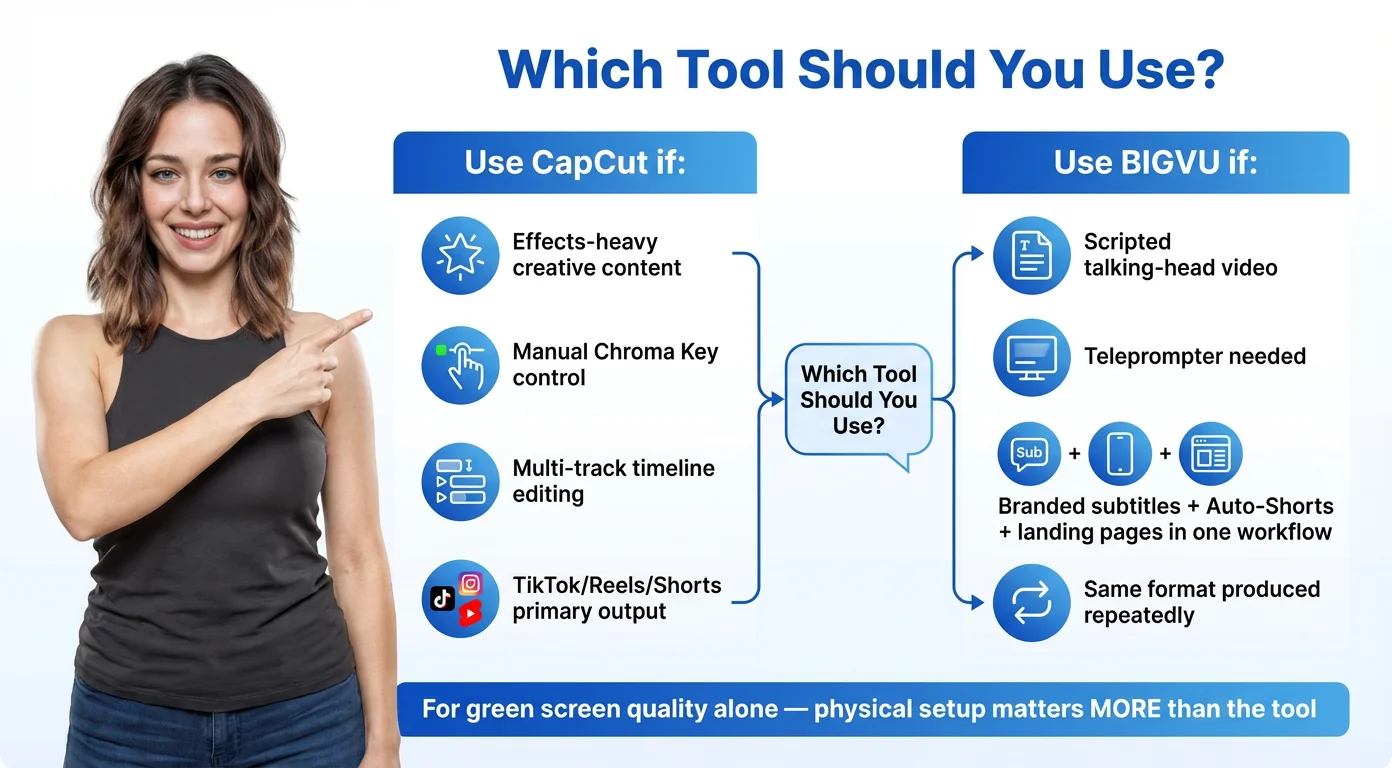
Prosty sposób na podjęcie decyzji:
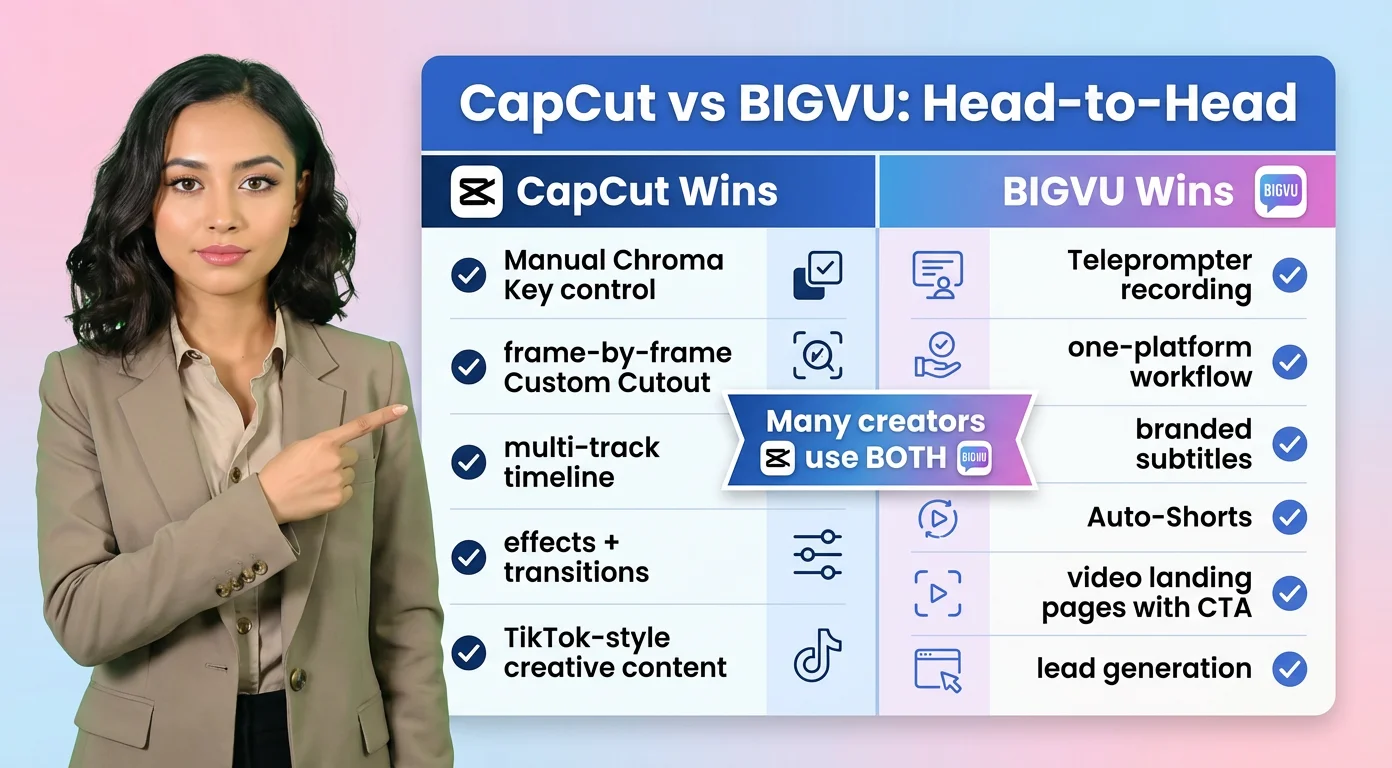
- Użyj CapCut, jeśli masz prawdziwy zielony ekran, chcesz ręcznie kontrolować klawisz lub tworzysz ciężkie edycje efektów dla TikTok i Reels.
- Użyj BIGVU, jeśli nagrywasz, jak czytasz scenariusz, chcesz zamienić tło w tej samej aplikacji oraz chcesz, aby napisy i publikacja były w tym samym miejscu.
Wielu twórców używa zarówno BIGVU do nagrywania, jak i CapCut do edycji trendów.