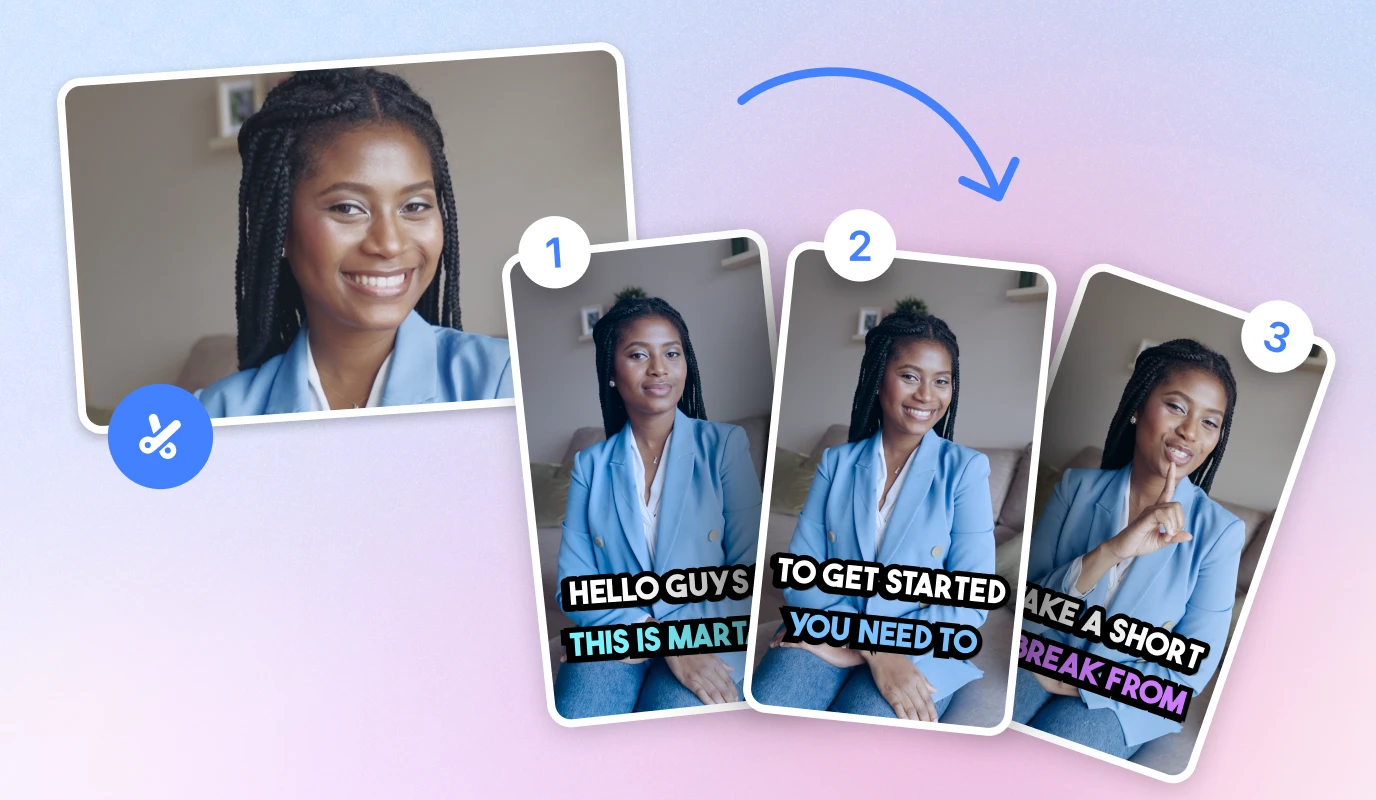
Jak działają filmy z narracją w BIGVU
Wideo z narracją w BIGVU powstaje bezpośrednio z twojego scenariusza, zdanie po zdaniu. Zamiast filmować prezentera, używasz Portrait to Video, aby zamienić portret w awatara AI, który wypowiada twoje kwestie naturalnym głosem.
Sztuczka, dzięki której całość wygląda profesjonalnie, to różnorodność. Renderujesz każde zdanie jako osobny krótki klip, zwany „ujęciem”, i zmieniasz kąt oraz tło awatara między ujęciami. Ten sam prezenter pojawia się z różnych perspektyw, dokładnie tak, jak przy prawdziwym nagraniu z wielu kamer.
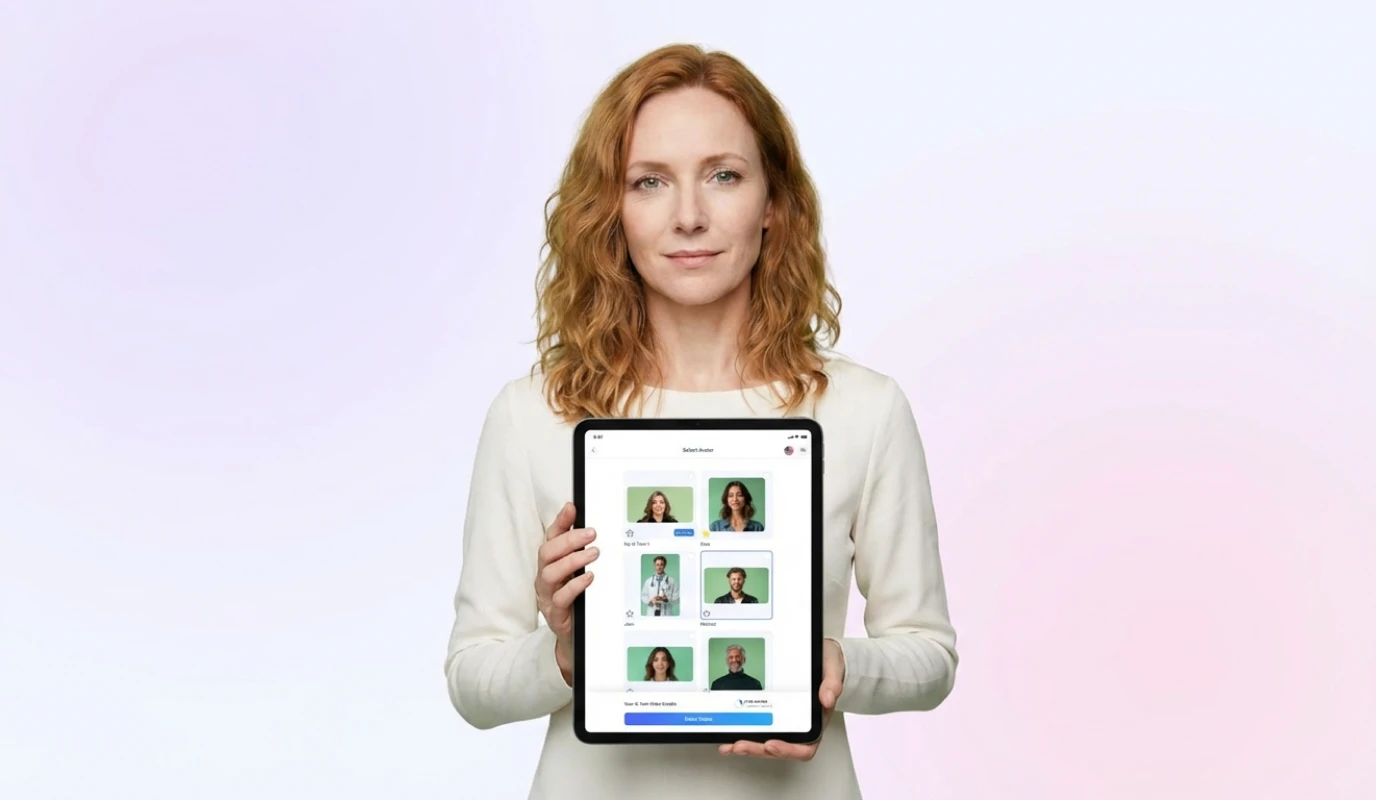
Prześlij własne zdjęcia awatara lub wybierz spośród gotowych opcji. Możesz też zaprojektować własnego influencera, dopasowanego do twojej marki lub tonu wideo.Gdy każda linijka ma już swoje ujęcie, łączysz je w jedno ciągłe wideo i wykańczasz B-rollem, przejściami oraz napisami. Aby zacząć, potrzebujesz tylko konta BIGVU, portretu, który posłuży jako twój awatar, i krótkiego scenariusza. Trzy do pięciu zdań to idealna długość na pierwszy raz.
![[object Object]](/blog/images/airtable/section1-create-narration-video-bigvu-portrait.webp)
Krok 1: stwórz ujęcia linijka po linijce z Portrait to Video
Otwórz Script Editor i wpisuj narrację zdanie po zdaniu. To podejście linijka po linijce pozwala nadać każdemu momentowi jego własny wygląd. Kliknij Emotion, aby dodać więcej osobowości.
Dla każdego zdania użyj Portrait to Video: wybierz lub prześlij portret dla tej konkretnej linijki. Zmieniaj kąt w trakcie pracy, na przykład kadr na wprost dla jednej linijki i półprofil dla następnej (wkrótce!). To właśnie ta różnorodność sprawia, że wideo jest dynamiczne, a nie statyczną gadającą głową.
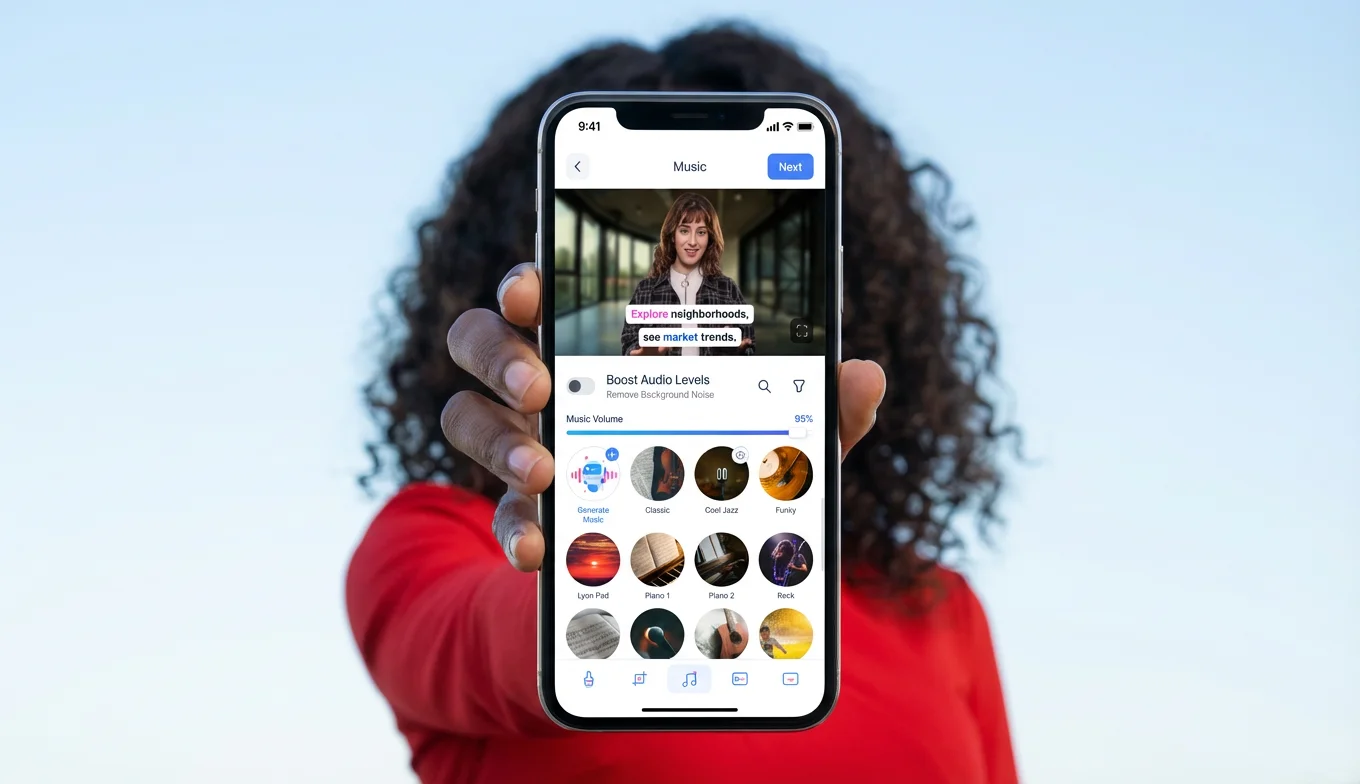
Następnie wybierz głos AI, który przeczyta linijkę, lub sklonuj własny głos. BIGVU oferuje naturalnie brzmiące głosy w wielu językach, więc wybierz taki, który pasuje do twojej publiczności, i dopracuj sposób mówienia ustawieniami ruchu i tonu, na przykład energicznym, edukacyjnym stylem. Zobacz podgląd linijki, wyrenderuj ją, a ujęcie trafi do twojego projektu.
W projekcie kliknij Script w prawym górnym rogu, aby powtórzyć te kroki dla każdego zdania, aż każda linijka będzie mieć własne ujęcie z własnym kątem kamery.
![[object Object]](/blog/images/airtable/section2-create-narration-video-bigvu-portrait.webp)
Krok 2: połącz ujęcia w jedno wideo
Gdy każda linijka jest już wyrenderowana jako osobne ujęcie, otwórz Sequencer, aby połączyć je w jedno ciągłe wideo.
Zacznij od ustawienia orientacji pasującej do twojego awatara. Jeśli twoje ujęcia z Portrait to Video są pionowe, wybierz orientację pionową, aby nic nie zostało przycięte. Następnie przeciągnij ujęcia do Sequencera w kolejności scenariusza, układając różne kąty kamery w naturalny rytm. Kliknij Play All, aby obejrzeć całość od początku do końca i sprawdzić tempo.
Gdy kolejność wygląda dobrze, kliknij Create Video. BIGVU wyrenderuje całą sekwencję i doda ją do projektu jako nowe ujęcie — i to właśnie tę połączoną wersję wykończysz za chwilę B-rollem i napisami.
![[object Object]](/blog/images/airtable/section3-create-narration-video-bigvu-portrait.webp)
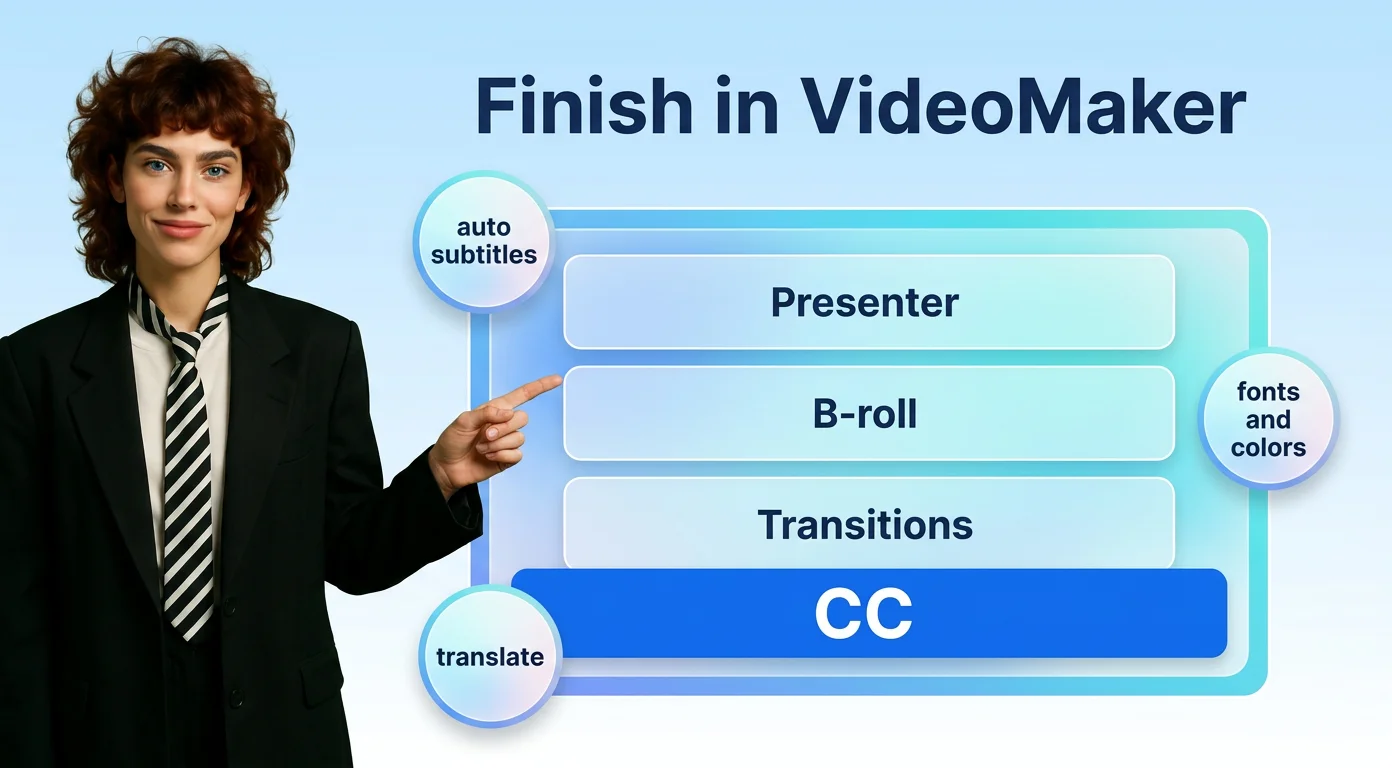
Krok 3: dodaj B-roll, przejścia i napisy w VideoMaker
Gdy twoje połączone wideo jest gotowe, otwórz je w VideoMaker od BIGVU, aby dokończyć wszystko w jednym miejscu, bez potrzeby użycia zewnętrznego edytora.
Najpierw dodaj B-roll, aby wideo nie składało się wyłącznie z twojego awatara. Materiały uzupełniające, nagrania ekranu i animowane zrzuty ekranu pomagają zilustrować narrację. Dodaj przejścia i efekty, aby wygładzić cięcia między ujęciami i sprawić, że wideo będzie wystarczająco angażujące do reklam i mediów społecznościowych.
Potem przychodzi czas na napisy. BIGVU generuje napisy automatycznie w języku twojego scenariusza i potrafi przetłumaczyć je na inne. Ustaw orientację, język napisów, liczbę słów na scenę i układ, a następnie zastosuj zmiany. Później dopracuj tekst i pozycję napisów oraz ostyluj motyw własnymi czcionkami i kolorami.
Gdy wszystko wygląda dobrze, wygeneruj finalne wideo, gotowe do pobrania i publikacji.
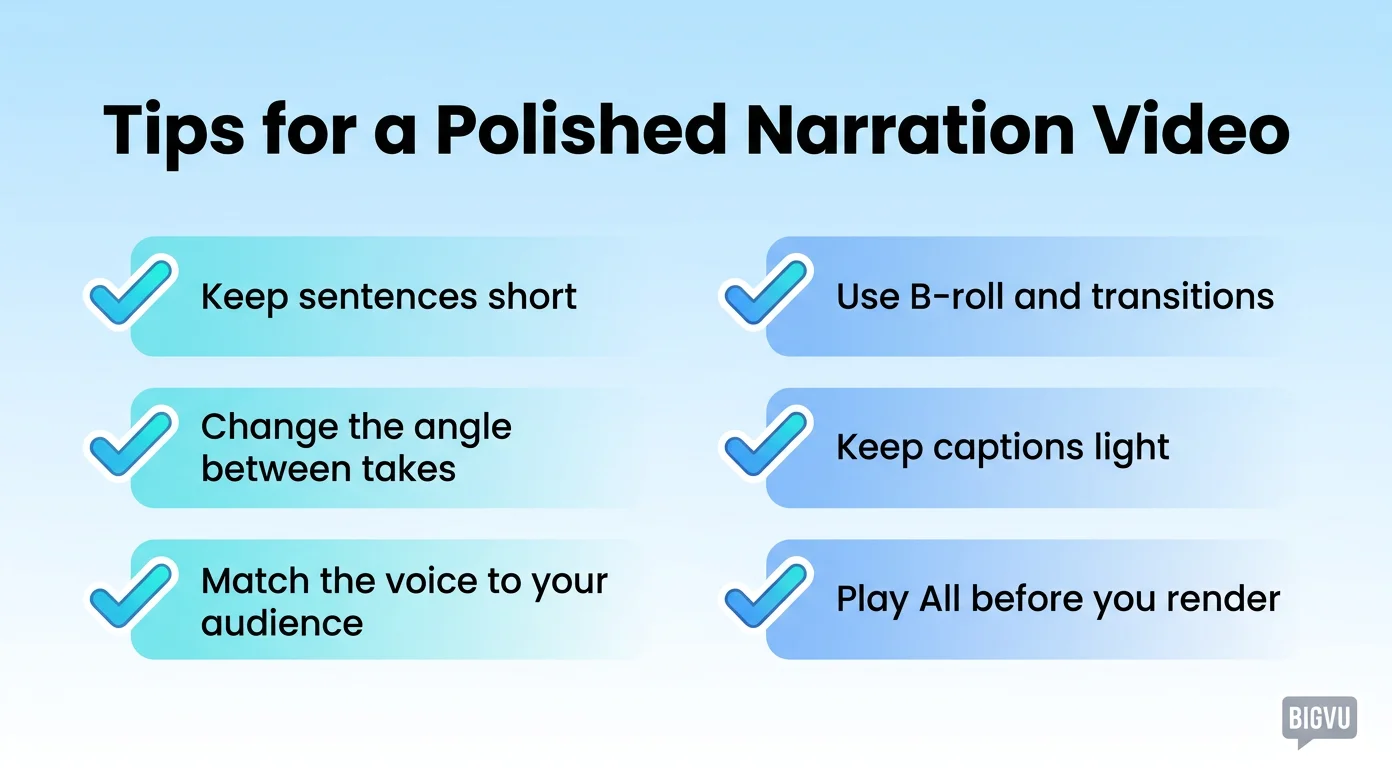
Wskazówki, jak dopracować wideo z narracją
Kilka nawyków sprawi, że twoje pierwsze wideo z narracją będzie wyglądać jak prosto ze studia:
- Pisz krótkie zdania. Renderują się czysto jako ujęcia i znacznie łatwiej ułożyć je w sekwencję.
- Zmieniaj kąt między ujęciami. Różnicowanie kąta i tła awatara sprawia wrażenie nagrania z wielu kamer, a nie jednego zamrożonego kadru. Wkrótce w BIGVU — albo prześlij własne zdjęcia awatara pod różnymi kątami.
- Dopasuj głos do publiczności. Naturalny sposób mówienia we właściwym języku to coś, co naprawdę sprzedaje narrację.
- Używaj B-rollu i przejść. Łączą twoje ujęcia i pozwalają pokazywać, a nie tylko opowiadać.
- Nie przesadzaj z napisami. Mała liczba słów na scenę utrzymuje tekst czytelnym na telefonach, gdzie ogląda się większość krótkich wideo.
- Kliknij Play All przed renderowaniem. Wyłapanie problemu z tempem lub niepasującego kąta teraz jest lepsze niż ponowny eksport później.
Po pierwszym wideo z narracją cała metoda staje się drugą naturą, a kolejne powstaje w ułamku tego czasu.