Jak działa green screen w CapCut: Chroma Key, Auto Cutout i Custom Cutout
Chroma Key: Ręczny wybór koloru
Chroma Key to tradycyjna metoda green screena w CapCut, dostępna zarówno w wersji na komputer, jak i smartfona. Przeciągasz nowe tło na główną ścieżkę osi czasu, umieszczasz nagranie na green screenie na ścieżce nakładki powyżej, otwierasz kartę 'Cutout' i włączasz opcję Chroma Key. Następnie za pomocą pipety (eyedropper) pobierasz próbkę zielonego koloru ze swojego nagrania, po czym dostosowujesz suwaki 'Siła (Strength)' oraz 'Cień (Shadow)', aż krawędzie wokół Twojej sylwetki będą czyste i naturalne.
Jakość efektu końcowego zależy niemal w 100% od tego, jak równomiernie oświetlone jest Twoje tło. Cienie, zagniecenia i prześwietlone plamy (hot spots) tworzą wariacje odcieni zieleni, których pipeta nie w pełni potrafi zrekompensować — kończy się to zieloną poświatą lub półprzezroczystymi plamami wokół włosów i ramion. Rozwiązaniem jest równomierne światło, a nie przesuwanie suwaków w programie.
Auto Cutout: Usuwanie tła AI bez użycia green screena
Auto Cutout wykorzystuje algorytmy AI do wykrywania postaci w celu usunięcia tła bez potrzeby posiadania fizycznego green screena. Umieszczasz nagranie z postacią nad klipem tła na osi czasu, zaznaczasz klip z postacią, przechodzisz do karty Cutout i klikasz Auto Cutout. CapCut rozpoznaje osobę w kadrze i automatycznie wymazuje wszystko, co znajduje się za nią.
Funkcja ta działa znakomicie w kontrolowanych warunkach — przy jednolitym tle, dobrym kontraście między postacią a otoczeniem oraz jednej osobie w kadrze. Ma jednak problemy z rozwianymi włosami, skomplikowanymi wzorami na ubraniach i tłami, które mają kolory podobne do ubióru postaci. Zawsze przeglądaj wideo klatka po klatce przed wyeksportowaniem, ponieważ Auto Cutout potrafi bez ostrzeżenia wyciąć fragment koszuli lub ucho.
Custom Cutout: Ręczna kontrola za pomocą pędzla
Custom Cutout to opcja wymagająca najwięcej ręcznej pracy. Po ułożeniu klipów warstwami zaznaczasz klip z postacią, przechodzisz do Remove BG → Custom Removal i używasz narzędzia 'Smart Brush', aby zamalować obszary, które chcesz zachować. Narzędzie 'Smart Eraser' służy do czyszczenia niechcianych elementów. Obie inteligentne funkcje są dostępne tylko w płatnej wersji Pro; darmowa zwykła gumka działa, ale wymaga niezwykle precyzyjnych ruchów dłoni i dużej cierpliwości.
Ta metoda daje najdokładniejsze rezultaty, gdy Auto Cutout zawiedzie — jednak zajmuje też zdecydowanie najwięcej czasu. W przypadku skomplikowanego klipu trwającego 60 sekund, dopracowanie krawędzi może zająć od 10 do 20 minut. Najlepiej traktować to narzędzie jako deskę ratunkową przy korektach, a nie standardowy model pracy na co dzień.
![[object Object]](/blog/images/airtable/section1-capcut-vs-bigvu-choose-the-best-tool.webp)
Oświetlenie i ustawienie green screena: co decyduje o jakości, zanim włączysz aplikację
Równomierne oświetlenie to warunek bezwzględny
Nierównomierne światło to główny powód, dla którego wideo z green screenem wygląda tanio i amatorsko — wina niemal nigdy nie leży po stronie oprogramowania. Cienie na zielonym tle tworzą ciemniejsze plamy, które program odczytuje jako zupełnie inny kolor, przez co Chroma Key nie potrafi ich czysto usunąć bez jednoczesnego wymazania fragmentów Twojego ciała. Rozwiązanie: ustaw po obu stronach tła dwie lampy pod kątem około 45 stopni, skierowane tak, aby całkowicie wyeliminować wszelkie cienie na całej powierzchni materiału za Tobą.
Znakomicie sprawdzają się do tego miękkie panele LED. Nie potrzebujesz sprzętu studyjnego za tysiące złotych — dwie dobrze ustawione, niedrogie lampy pierścieniowe (ring light) lub softboxy dadzą o wiele lepszy rezultat niż najdroższy sprzęt rzucony w pomieszczeniu bez przemyślenia.
Odległość od tła i zielona poświata (Color Spill)
Stój w odległości co najmniej 1 do 1,5 metra (3–5 stóp) od green screena. Kiedy stoisz zbyt blisko, zielone światło odbija się od materiału i pada bezpośrednio na Twoją skórę, włosy i ubranie — zjawisko to nosi nazwę 'color spill' i powoduje powstanie zielonkawej obwódki, której nie usunie w 100% żaden program graficzny. Im większy dystans zachowasz między sobą a tłem, tym czystsze będzie wycięcie.
Bardzo ważny jest również dobór garderoby. Unikaj ubrań w kolorze zielonym, limonkowym lub chłodnych barw o wysokim nasyceniu. Jednolite, neutralne kolory — takie jak granat, bordowy, ciemnoszary i biały — wycinają się idealnie i bezbłędnie. Unikaj także ubrań w drobne wzory, paski czy kratkę, które mogą powodować męczące dla oka migotanie na tle nowej wirtualnej scenografii.
Stan materiału i sprytne alternatywy
Wygnieciony lub pofałdowany materiał green screena odbija światło w różnych kierunkach — to dokładnie ten sam problem, co słabe oświetlenie, ale znacznie trudniejszy do naprawienia samymi lampami. Jeśli używasz tła z tkaniny, zawsze wyprasuj je lub wygładź parownicą przed nagraniem. Nie masz profesjonalnego green screena? Równie dobrze sprawdzi się czysta, równomiernie pomalowana zielona lub niebieska ściana. Matowa farba pochłania światło o wiele równomierniej niż powierzchnie błyszczące.
W przypadku usuwania tła AI od BIGVU warunki nagraniowe wciąż mają duże znaczenie — sztuczna inteligencja radzi sobie najlepiej, gdy istnieje wyraźne odcięcie wizualne między postacią a tłem, nawet bez green screena. Wysoki kontrast kolorystyczny między Tobą a otoczeniem (np. jasna ściana, gdy masz na sobie ciemne ubranie) drastycznie zwiększa precyzję wycinania, niezależnie od wybranej metody.
![[object Object]](/blog/images/airtable/section2-capcut-vs-bigvu-choose-the-best-tool.webp)
Jak BIGVU radzi sobie z usuwaniem tła — i potężny ekosistem wokół niego
Usuwanie tła AI bez skomplikowanego montażu na osi czasu
Usuwanie tła w BIGVU działa zupełnie inaczej niż system oparty na warstwach w CapCut. Zamiast budować wielościeżkową oś czasu, na której musisz ręcznie nakładać siebie na tło, nagrywasz wideo bezpośrednio w aplikacji BIGVU z użyciem telepromptera, a zamianę tła stosujesz jako szybki krok po zakończeniu nagrania. Wybierasz 'Zmień tło (Replace Background)' w edytorze, wskazujesz grafikę z biblioteki BIGVU lub wczytujesz własne tło z logo, a sztuczna inteligencja automatycznie usuwa oryginalne tło i łączy Cię z nowym kadrą.
W dobrych warunkach oświetleniowych jakość jest w pełni porównywalna z opcją Auto Cutout w CapCut, przy czym BIGVU oferuje zarówno chroma key (dla tradycyjnego green screena), jak i usuwanie AI (dla zwykłych ścian bez zielonego tła). Nie ma tu opcji ręcznego malowania pędzlem jak w Custom Cutout od CapCut — jeśli AI pomyli się przy bardzo trudnym kadrze, najszybszym i najlepszym rozwiązaniem jest powtórzenie nagrania na spokojniejszym tle.
Teleprompter zmienia całą dynamikę Twojego wystąpienia
Największa różnica między oboma programami nie kryje się w samej technologii usuwania tła — lecz w całym systemie, który ją otacza. Kiedy nagrywasz w BIGVU, Twój skrypt przewija się płynnie na ekranie w tempie Twojej mowy, co oznacza, że przez cały czas utrzymujesz idealny kontakt wzrokowy z obiektywem kamery, zamiast zerkać w notatki. W materiałach eksperckich i edukacyjnych — poradach biznesowych, prezentacjach produktów, analizach rynku — daje to nieporównywalnie większą pewność siebie, autorytet i wiarygodność niż mówienie z pamięci czy improwizacja.
CapCut nie posiada wbudowanego telepromptera. Musisz więc nagrać wideo zewnętrzną aplikacją (aparatem w telefonie, osobnym programem z prompterem lub zwykłą kamerą CapCut), a następnie zaimportować plik do montażu. Oznacza to kolejne narzędzie, dodatkowy krok i opłatę za kolejny abonament, jeśli zależy Ci na profesjonalnym prompterze.
Szablony marki, napisy AI i co dzieje się po podmienieniu tła
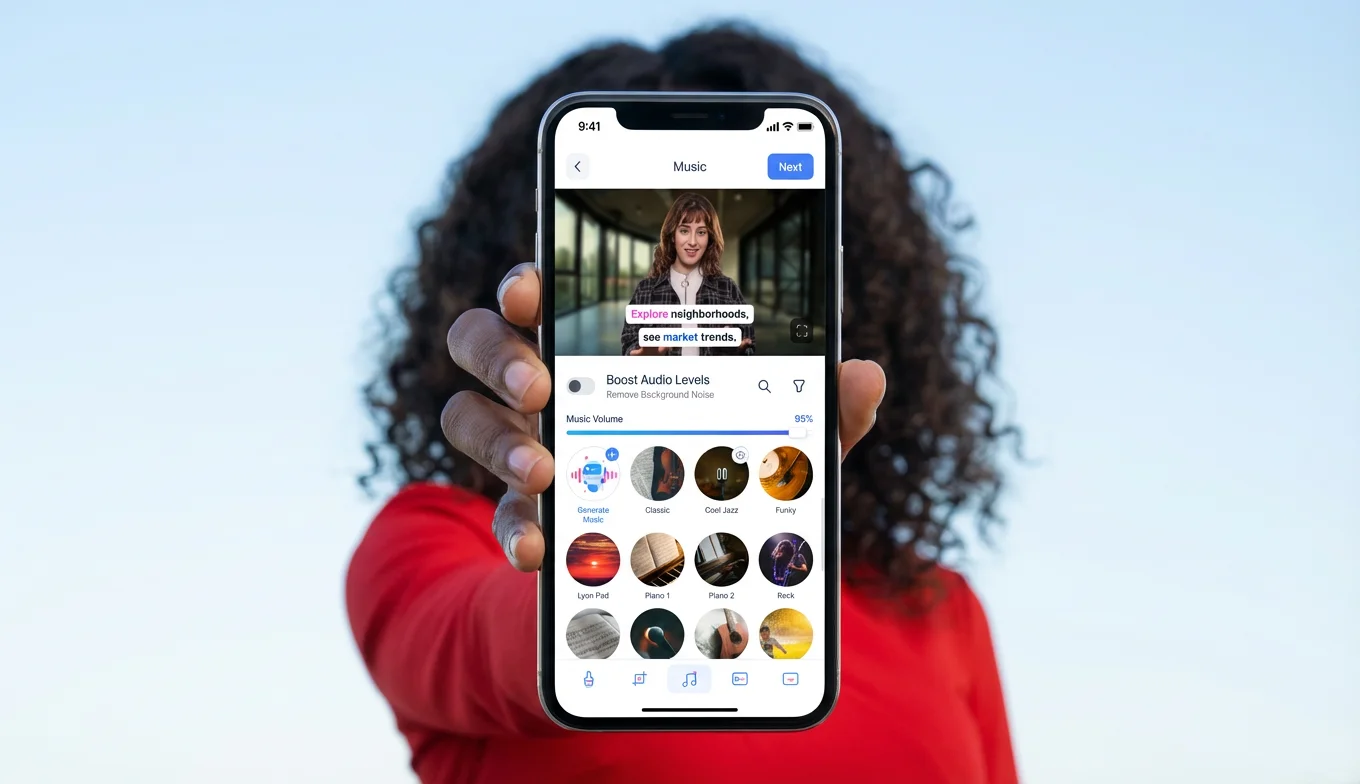
Gdy tło w BIGVU zostanie podmienione, dalsza część Twojej pracy odbywa się na tej samej platformie. Napisy AI generowane są automatycznie z natychmiastowym uwzględnieniem czcionek i kolorów Twojej marki. Funkcja Auto-Shorts samodzielnie wycina najciekawsze momenty z długich nagrań i zamienia je w krótkie pionowe klipy z gotowym brandingiem. Dzięki szabronom marki (Brand kits) Twoje logo, paleta kolorów i fonty są nakładane na każde wideo automatycznie, bez żmudnego ustawiania każdego klipu z osobna. Ponadto unikalne strony lądowania wideo z przyciskami wezwania do działania (CTA) sprawiają, że każdy film działa jak narzędzie do generowania leadów, a nie tylko przelotny post w social mediach.
Żadna z tych biznesowych funkcji nie jest dostępna w CapCut na żadnym planie cenowym. Aby uzyskać identyczny efekt końcowy, musiałbyś połączyć aplikację telepromptera, zewnętrzny serwis do napisywania oraz narzędzie do tworzenia landing page'y — zestaw, który kosztuje średnio od 35 do 95 USD miesięcznie, nie licząc opłat za funkcje generatywnego AI.
![[object Object]](/blog/images/airtable/section3-capcut-vs-bigvu-choose-the-best-tool.webp)
CapCut vs BIGVU w przypadku zielonego ekranu: porównanie bezpośrednie
W czym wygrywa CapCut
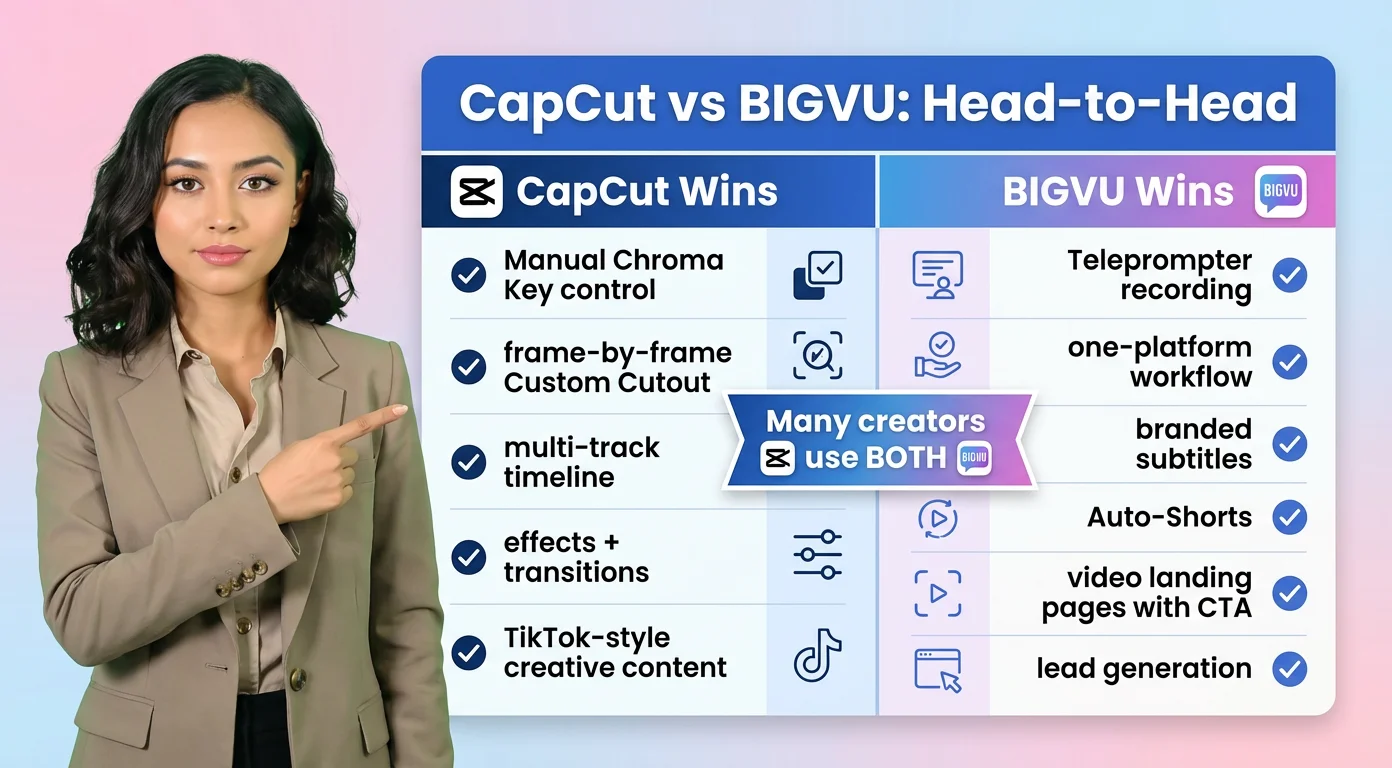
Zestaw narzędzi do zielonego ekranu w CapCut jest bardziej elastyczny w kreatywnej pracy montażowej. Chroma Key daje ręczną kontrolę, której nie oferuje usuwanie tła oparte na AI w BIGVU. Custom Cutout pozwala poprawiać błędy AI klatka po klatce. Pełny edytor osi czasu umożliwia nakładanie wielu klipów, dodawanie efektów i przejść, łączenie materiału z zielonego ekranu z ujęciami B-roll oraz tworzenie wizualnie złożonych sekwencji, których nie da się odtworzyć za pomocą narzędzia obsługującego jeden klip.
W przypadku treści opartych na efektach — filmów w stylu TikTok, w których wizualna stylistyka jest częścią atrakcyjności, montaży w stylu montażu tematycznego, kreatywnych materiałów w krótkim formacie — głębia edycji CapCut jest po prostu lepsza. Jest to również lepsze rozwiązanie, jeśli chcesz nagrać materiał raz i stworzyć na jego podstawie kilka różnie wyglądających wersji.
W czym wygrywa BIGVU
BIGVU wygrywa pod względem wydajności pracy przy scenariuszowych nagraniach typu talking-head. Nagrywanie z teleprompterem, zmiana tła, dodawanie napisów z marką oraz publikowanie na stronie docelowej wideo odbywają się na jednej platformie, bez konieczności eksportowania i ponownego importowania między narzędziami. Dla twórców, którzy regularnie produkują ten sam format — treści coachingowe, dema, filmy edukacyjne, aktualizacje rynkowe — taka konsolidacja pozwala zaoszczędzić istotną ilość czasu na każdym filmie.
BIGVU wygrywa również pod względem generowania leadów. CapCut tworzy pliki wideo, które publikujesz na platformach społecznościowych. BIGVU tworzy strony docelowe wideo z przyciskami CTA, które zamieniają widzów w leady. Jeśli Twoje treści wideo mają generować wyniki biznesowe, a nie tylko wyświetlenia, to istotna różnica.
Realistyczny obszar wspólny
Wielu twórców korzysta z obu narzędzi: CapCut do treści zorientowanych na social media i oparte na efektach, gdzie liczy się kreatywność wizualna, oraz BIGVU do profesjonalnych, scenariuszowych filmów, które mają generować leady lub budować autorytet. Te narzędzia nie są bezpośrednimi konkurentami — obsługują różne tryby produkcji. Błędem jest próba zmuszenia jednego narzędzia do wykonywania zadań drugiego.
Którego narzędzia powinieneś użyć? Prosty schemat decyzyjny
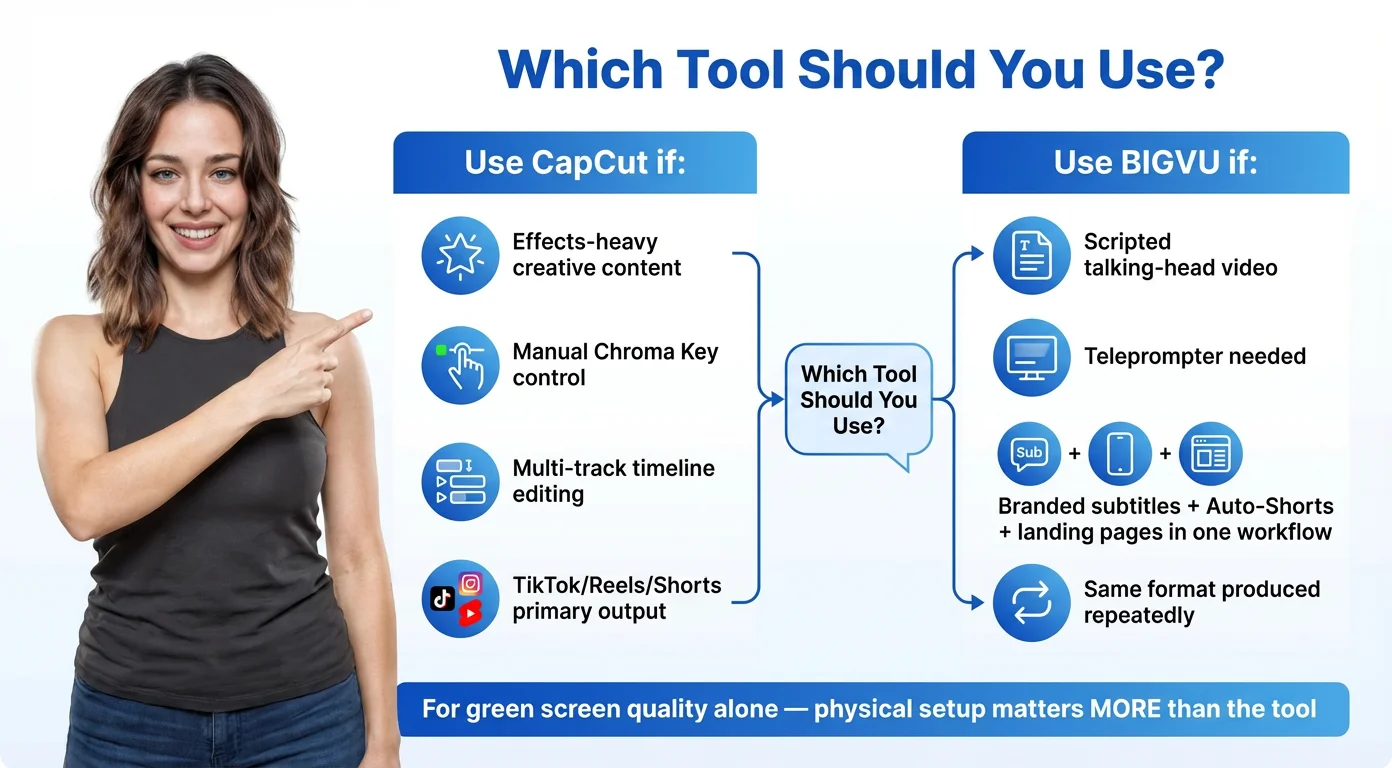
Użyj CapCut do zielonego ekranu, jeśli...
Tworzysz treści bogate w efekty i kreatywne wizualnie, w których styl montażu jest częścią produktu. Chcesz mieć ręczną kontrolę nad ustawieniami Chroma Key oraz możliwość poprawiania błędów usuwania tła przez AI za pomocą Custom Cutout. Dobrze czujesz się w pracy z wielościeżkową osią czasu i chcesz łączyć materiał z zielonego ekranu z ujęciami B-roll, przejściami i warstwowymi efektami w jednym projekcie. Twoim głównym wynikiem są treści społecznościowe — TikTok, Reels, Shorts — gdzie biblioteka szablonów CapCut i efekty zgodne z trendami dodają wartości.
Użyj BIGVU do zielonego ekranu, jeśli...
Twoim głównym formatem jest scenariuszowe wideo typu talking-head — coaching, dema, treści eksperckie, edukacja klientów. Chcesz nagrywać z teleprompterem, aby Twoja wypowiedź była pewna i zgodna ze scenariuszem bez konieczności uczenia się go na pamięć. Potrzebujesz napisów z marką, funkcji Auto-Shorts i stron docelowych wideo wbudowanych w ten sam proces pracy, zamiast łączyć je z kilku różnych subskrypcji. Regularnie tworzysz ten sam format i chcesz zachować spójność w całej bibliotece treści bez wybierania szablonu dla każdego filmu z osobna.
Jeśli decydujesz wyłącznie na podstawie jakości zielonego ekranu
Oba narzędzia dają porównywalne rezultaty w czystych warunkach nagrywania. CapCut oferuje więcej opcji ręcznej korekty, gdy usuwanie tła przez AI zawiedzie. Usuwanie tła przez AI w BIGVU jest szybsze i wymaga mniej kroków przy prostym ujęciu typu talking-head. Fizyczne przygotowanie planu — równomierne oświetlenie, odległość 1–1,5 metra od tła, jednolite kolory ubioru — ma większe znaczenie niż to, którego narzędzia używasz.