Waarom ondertitels die twee extra minuten waard zijn
Mensen lezen hun video's tegenwoordig. In een enquête van Preply onder 1.265 Amerikanen zei 50 procent dat ze content meestal met ondertitels bekijken, en bij Gen Z steeg het aandeel frequente gebruikers naar 70 procent. Uit dezelfde enquête bleek dat 41 procent ondertitels verkiest bij online content zoals YouTube en TikTok. Een eerlijke kanttekening: de pagina is in 2026 bijgewerkt, maar de datum van het veldwerk staat er niet bij en kan ouder zijn. Toch weet iedereen die weleens een Reel in een wachtkamer heeft bekeken dat de gewoonte echt is.
Ondertitels doen ook stiller werk. Ze helpen kijkers die doof of slechthorend zijn, brengen je boodschap over in een lawaaierig café en geven je een tweede kans om je punt te maken als iemand maar half luistert.
Drie manieren om ze toe te voegen
- In een cliptool. Opus Clip voegt automatisch geanimeerde ondertitels toe wanneer het je shorts knipt, met emoji's en gemarkeerde trefwoorden, zelfs in het gratis abonnement.
- In een algemene editor. CapCut kan de populaire stijl van één woord tegelijk, maar dat kost een paar stappen. In een uitleg van de desktopapp genereert de maker Auto Captions, selecteert ze en kiest dan een animatie zoals Spring of Bounce Out. Toen wij Kapwing met een gratis account testten, duurden automatische ondertitels voor een clip van 7 seconden ongeveer 25 seconden en kostten ze 1 van de 10 gratis credits, en gratis exports stopten bij 720p met een watermerk.
- In de app waarmee je opneemt. De AI ondertitelgenerator van BIGVU zet je audio om in tekst, maakt getimede ondertitels en laat je ze opmaken met de kleuren en lettertypen van je Brand Kit, zodat je niet hoeft te schuiven met exporteren en importeren tussen apps.
Wat je ook kiest, lees de ondertitels één keer door voordat je post. Namen, producttermen en getallen zijn de plekken waar automatische transcriptie het vaakst de mist in gaat, en een verkeerd gespelde merknaam in reuzenletters vergeet je niet snel.
![[object Object]](/blog/images/airtable/section1-how-to-caption-and-trim-videos-master.webp)
Wat Opus Clip goed doet en wat het kost
Opus Clip (het bedrijf noemt het ook OpusClip, en veel mensen zoeken op opusclips) is gemaakt voor één taak: je geeft het een lange video en je krijgt een stapel verticale shorts terug. Plak een YouTube link of upload een bestand, kies een cliplengte en wacht. Elke clip krijgt een Virality Score, een nieuwe uitsnede in 9:16 en ondertitels.
Stephen W. Thomas, die al meer dan een jaar voor de tool betaalt, haalde er een video van 21 minuten doorheen en kreeg 26 clips terug. Hij vindt het prettig dat de tool zinnen uit verschillende delen van een opname haalt en die tot één short samenvoegt, in plaats van één blok van 30 seconden te pakken, en hij gebruikt de ingebouwde planner om te posten op TikTok, Instagram en YouTube.
Huidige abonnementen
Volgens de prijspagina van Opus Clip op het moment van schrijven:
- Free: 60 credits per maand, een watermerk, geen bewerking en clips die na 3 dagen niet meer te exporteren zijn.
- Starter: 15 dollar per maand, alleen maandelijks, met 150 credits, geanimeerde ondertitels in meer dan 20 talen, verwijdering van stopwoorden en stiltes, en geen watermerk.
- Pro: 29 dollar per maand, of 14,50 dollar per maand bij jaarlijkse betaling (174 dollar per jaar), met 300 credits per maand, AI B roll, een planner en een teamwerkruimte met 2 plekken.
Credits hangen af van hoeveel video je importeert, dus een wekelijkse podcast van een uur verbruikt een klein abonnement sneller dan een paar korte praatjes. Kijk op de pagina voordat je koopt, want deze cijfers veranderen.
![[object Object]](/blog/images/airtable/section2-how-to-caption-and-trim-videos-master.webp)
Waar Opus Clip tekortschiet
De reviews die het lezen waard zijn, komen van mensen die de tool elke week gebruiken, en ze beschrijven meestal dezelfde ruwe randjes.
- Clips verliezen hun context. Chris van Min Media, die de tool negen maanden gebruikte voor zijn eigen kanalen en voor klanten, zegt dat sommige clips de inleiding missen die een nieuwe kijker nodig heeft, dus bewerkt hij ze vaak zelf of gebruikt hij alleen de automatische ondertitels. Thomas stelt elke clip voor publicatie één vraag: welke waarde voegt dit toe?
- De uitsnede vraagt om toezicht. Beelden die geen pratend hoofd op volledig scherm tonen, zoals een tutorial of een schermopname, kunnen klein uitvallen in het verticale beeld. Thomas past de uitsnede met de hand aan, en die kan teruggezet worden als de clip naar een nieuw segment springt.
- De controletijd loopt op. Een lang bericht op r/opusclip stelt dat de Virality Score per run verschilt en dat knippen soms midden in een gedachte begint of eindigt. Dat is de ervaring van één gebruiker, maar het komt overeen met wat de betalende reviewers beschrijven.
Niets hiervan maakt Opus Clip een slechte tool. Het betekent dat je nog steeds elke clip moet bekijken voordat hij online gaat. Een handige gewoonte: lees eerst de transcriptie van elke voorgestelde clip, gooi de clips weg die op papier nergens op slaan en bekijk pas daarna wat overblijft.
![[object Object]](/blog/images/airtable/section3-how-to-caption-and-trim-videos-master.webp)
Zo knip je een video op je iPhone
Voor één clip die je zelf hebt opgenomen, is de snelste iPhone video editor degene die al geïnstalleerd is. De Foto's app knipt zonder iets te downloaden.
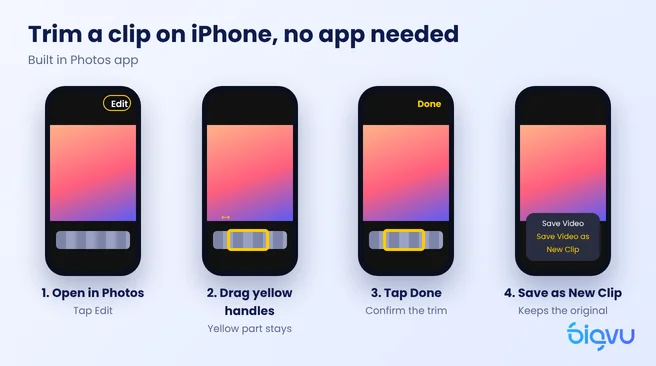
- Open de video in Foto's en tik op Wijzig (het pictogram dat eruitziet als een paar schuifregelaars).
- Sleep de gele grepen aan beide uiteinden van de tijdlijn. Het gele deel blijft; alles daarbuiten wordt weggeknipt.
- Tik op Gereed en kies Bewaar video om het origineel te vervangen of Bewaar video als nieuwe clip om allebei te houden.
Die laatste keuze is belangrijker dan ze lijkt. Zoals Gauging Gadgets aangeeft in zijn iPhone uitleg, betekent opslaan over het origineel dat je de ongeknipte versie kwijt bent. Is er ook maar een kleine kans dat je die eerste seconden terug wilt, sla dan een nieuwe clip op.
Het nadeel is dat Foto's alleen het begin en het einde knipt. Struikelde je halverwege, dan heb je een echte editor nodig. Veel apps voor videobewerking op de iPhone kunnen een clip splitsen, en een gratis tool om video online te knippen helpt in noodgevallen, al zetten gratis webtools vaak een watermerk op de export of beperken ze de resolutie, zoals Kapwing in onze test.
Bewerk door woorden te schrappen in plaats van door een tijdlijn te spoelen
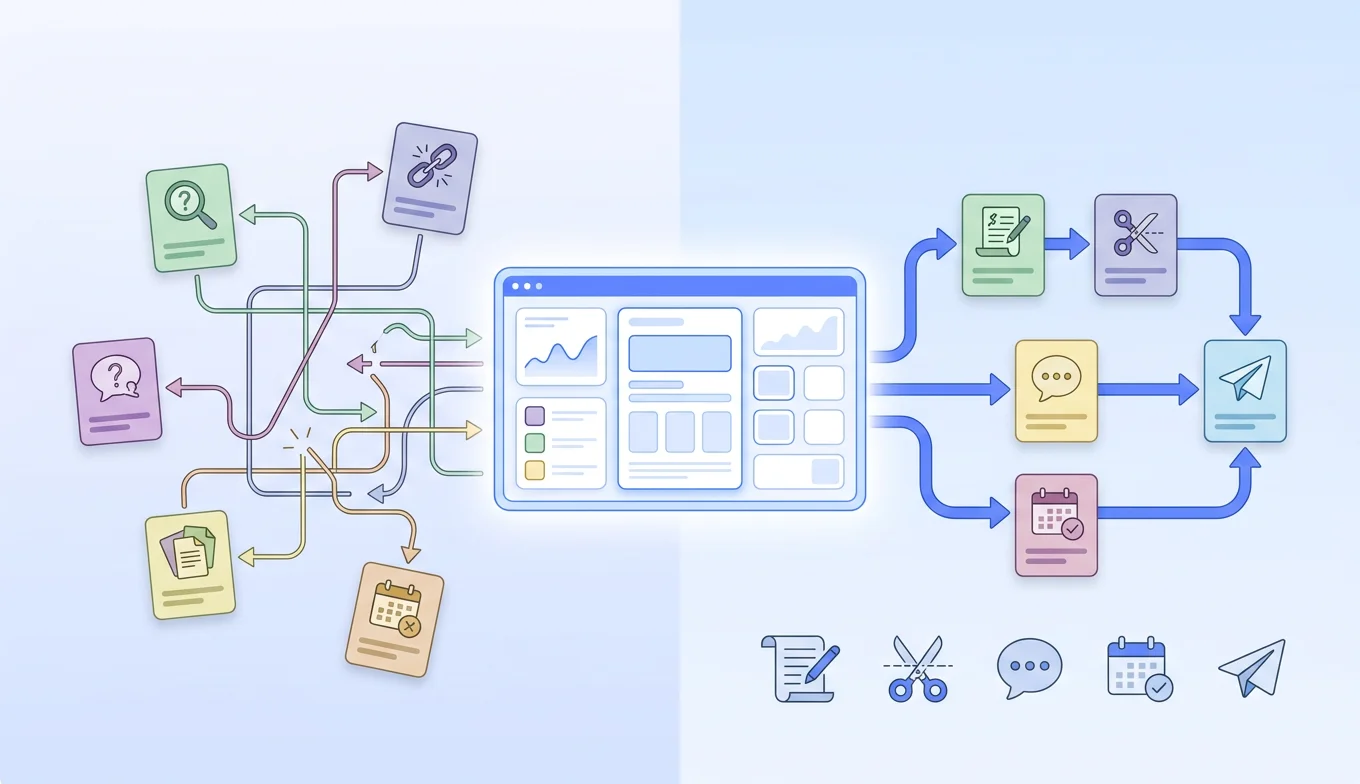
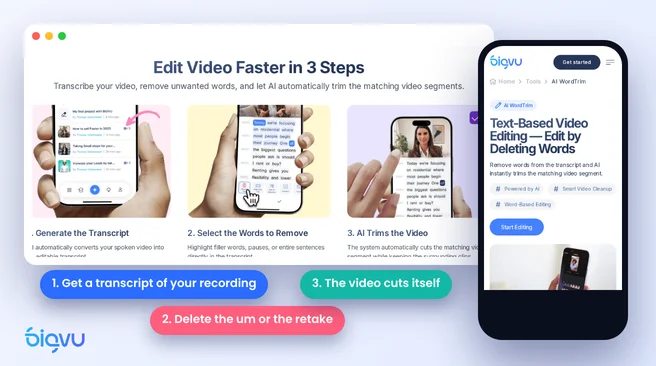
Voor video's waarin je in de camera praat, is er een snellere manier om het midden te knippen. AI WordTrim van BIGVU zet je opname om in een transcriptie. Markeer een "eh", een valse start of een hele zin, verwijder die, en het bijbehorende stukje video verdwijnt mee. Je leest je video in plaats van de hapering op een golfvorm te zoeken.
Een eenvoudige routine die week na week werkt
- Neem op met een script. De BIGVU teleprompter laat je tekst naast de lens meelopen, zodat je achteraf minder hoeft te herstellen.
- Knip met WordTrim. Verwijder stopwoorden en mislukte takes uit de transcriptie.
- Voeg ondertitels toe. Genereer ondertitels en pas je huisstijl toe in dezelfde app.
- Maak shorts als je ze nodig hebt. Voor webinars en langere presentaties vindt AI Auto Shorts de hoogtepunten en knipt die tot verticale clips die je kunt controleren en bewerken voordat je ze post.
Wil je liever helemaal niet bewerken, dan biedt BIGVU ook SuperAgent, een service waarbij alles voor je wordt gedaan: een team schrijft de scripts, bewerkt in jouw stijl met ondertitels en thumbnails, en publiceert acht video's per maand na jouw goedkeuring. Hoe dan ook is het doel hetzelfde: strakke knippen, leesbare ondertitels en een video die mensen uitkijken.