Wat is een TikTok-streamsleutel en wie kan er een krijgen?
Wat de streamsleutel eigenlijk doet
Een TikTok-streamsleutel is een unieke alfanumerieke code die de verbinding tussen broadcastsoftware en je TikTok-account verifieert. Wanneer je deze plakt in OBS, Streamlabs, Restream of een andere RTMP-compatibele tool, kan die software een livevideosignaal rechtstreeks naar TikTok sturen, alsof je vanuit de app uitzendt.
De streamsleutel werkt samen met een server-URL — TikTok verstrekt beide wanneer je een livesessie start vanaf desktop. De server-URL vertelt de software waar de stream naartoe moet; de sleutel verifieert wie er verzendt. Deel je streamsleutel nooit met iemand die je niet volledig vertrouwt. Deze geeft broadcasttoegang tot je TikTok-profiel, en hoewel hij na elke sessie verloopt (of wanneer je uitlogt), kan een gelekte sleutel worden gebruikt voordat hij verloopt.
Vereisten voor in aanmerking komen
Niet elk TikTok-account kan live gaan. Om toegang te krijgen tot livestreaming — inclusief de streamsleutel — heb je minimaal 1.000 volgers nodig. Accounts onder die drempel zien de Ga Live-optie niet op desktop of mobiel. Hier is geen omweg voor; je moet aan de volgersvereiste voldoen voordat de functie wordt ontgrendeld.
Zodra je in aanmerking komt, zie je een Ga Live-knop op de linker zijbalk wanneer je bent ingelogd op TikTok.com op desktop. Als die knop er niet is, heeft je account de drempel nog niet overschreden.
Duur en beveiliging van de streamsleutel
Elke streamsleutel is maximaal 2 uur geldig. Als je sessie langer duurt of je start een nieuwe, genereert TikTok een nieuwe sleutel. De sleutel wordt ook gereset wanneer je uitlogt. Dit betekent dat je elke keer dat je een livesessie start een nieuwe streamsleutel moet kopiëren — je kunt de sleutel van gisteren niet hergebruiken.
![[object Object]](/blog/images/airtable/section1-how-to-get-a-tiktok-stream-key.webp)
Je TikTok-streamsleutel vinden: stap voor stap
Stap 1 — Log in op TikTok via desktop
Ga naar TikTok.com in je browser en log in op je account. Zoek in de linker zijbalk naar de Ga Live-knop. Als je deze niet ziet, voldoet je account nog niet aan de vereiste van 1.000 volgers.
Stap 2 — Configureer je live in het Live Center
Als je op Ga Live klikt, opent het Live Center. Hier stel je de basis in voordat je stream openbaar wordt: kies een omslagafbeelding, schrijf een titel en selecteer een onderwerpcategorie. Deze instellingen beïnvloeden de vindbaarheid — een duidelijke, specifieke titel helpt TikTok je stream aan relevante kijkers te tonen. Klik na configuratie op Opslaan en Ga Live.
Stap 3 — Kopieer je server-URL en streamsleutel
Nadat je op Opslaan en Ga Live hebt geklikt, genereert TikTok je server-URL en streamsleutel. Beide verschijnen op het scherm — kopieer ze. De server-URL is meestal rtmp://push.live.tiktok.com/live (of vergelijkbaar). De streamsleutel is de lange unieke tekenreeks eronder. Je plakt beide in je streamingsoftware in de volgende stap. De sleutel is slechts 2 uur geldig, dus begin direct met je stream-instellingen nadat je hem hebt gekopieerd.
![[object Object]](/blog/images/airtable/section2-how-to-get-a-tiktok-stream-key.webp)
TikTok-streaming instellen in OBS en software van derden
Instellen in OBS Studio
OBS Studio is de meest gebruikte gratis broadcasttool en werkt goed met TikTok. Na het kopiëren van je server-URL en streamsleutel van TikTok, open je OBS en ga je naar Instellingen → Stream. Zet Dienst op Aangepast, plak de server-URL in het serverveld en plak je streamsleutel in het streamsleutelveld. Klik op Toepassen en OK.
Ga terug naar het hoofdvenster van OBS en stel je scene in — voeg je webcam toe als een Video Capture Device-bron, voeg eventuele overlays, graphics of extra ingangen toe die je wilt. Zodra je scene klaar is, klik je op Streaming starten. OBS stuurt het signaal naar TikTok en je livesessie begint.
Andere compatibele tools
Hetzelfde proces werkt in Streamlabs OBS, XSplit en Restream Studio — allemaal ondersteunen ze aangepaste RTMP, dus de server-URL en streamsleutel van TikTok worden op dezelfde manier geplakt. Restream is vooral nuttig als je gelijktijdig naar TikTok en een ander platform (YouTube, Twitch, LinkedIn) wilt uitzenden vanuit één streamuitvoer.
Veelvoorkomende installatieproblemen
Stream maakt geen verbinding: controleer of je de volledige server-URL en streamsleutel zonder extra spaties hebt gekopieerd. Streamsleutels verlopen na 2 uur — als je hem meer dan 2 uur geleden hebt gekopieerd of tussendoor bent uitgelogd, ga dan terug naar TikTok en genereer een nieuwe.
Zwart scherm of geen video: controleer of je videocaptureapparaat is geselecteerd in OBS en dat geen andere applicatie de camera exclusief gebruikt.
Lage kwaliteit uitvoer: stel in OBS Instellingen → Uitvoer de videobitrate in op minimaal 3000 Kbps voor 1080p. Stem je canvasresolutie af op de video-instellingen om downscaling-artefacten te voorkomen.
![[object Object]](/blog/images/airtable/section3-how-to-get-a-tiktok-stream-key.webp)
Hoe BIGVU je TikTok-live professioneler maakt
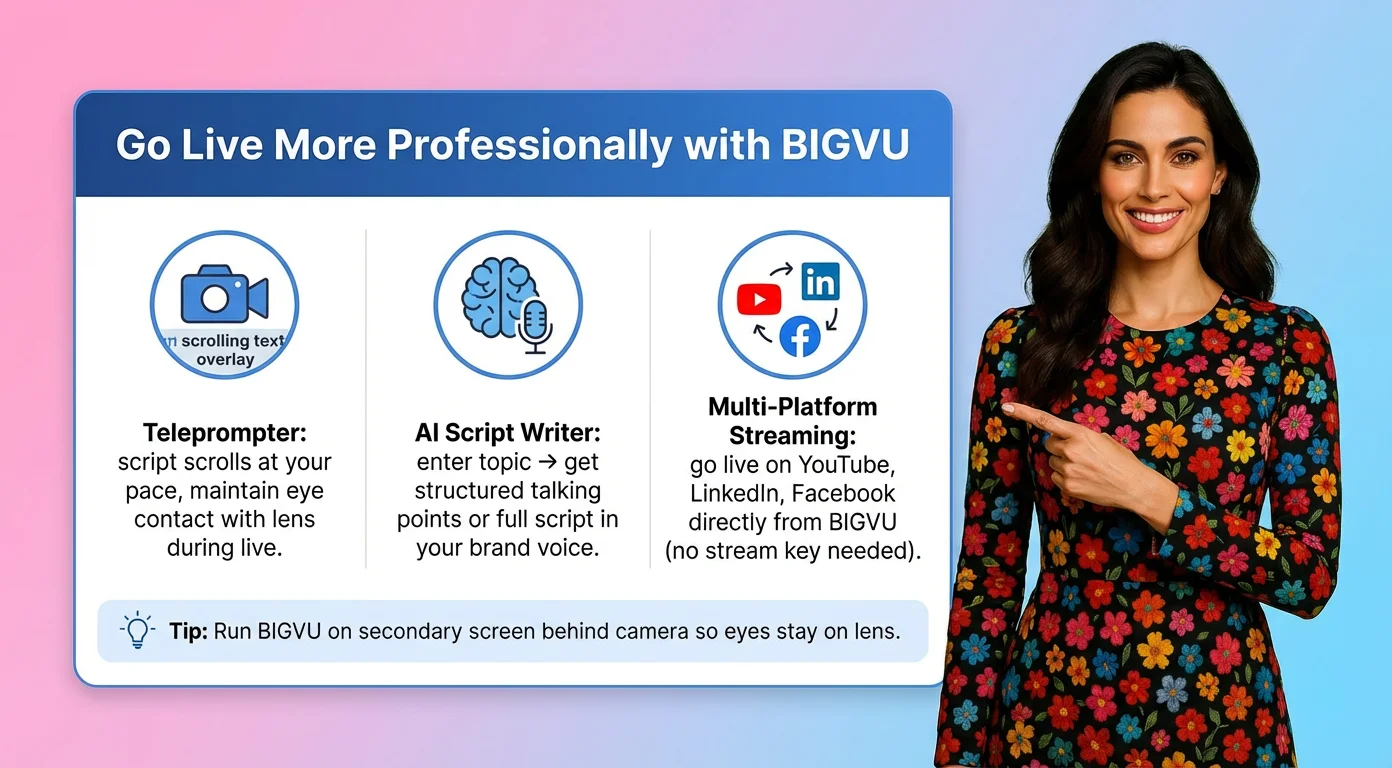
Teleprompter tijdens livestreams
De grootste uitdaging bij livestreaming is niet de technische opzet — het is weten wat je moet zeggen en dit zelfverzekerd zeggen voor de camera zonder te haperen. De teleprompter van BIGVU scrolt je script op jouw leestempo terwijl je oogcontact houdt met de lens. Voor livestreams waarin je gestructureerde content presenteert — een Q&A-opening, een productdemonstratie, gespreksonderwerpen voor een discussie — elimineert dit het bevries-en-hakkel-probleem dat professionele geloofwaardigheid ondermijnt.
BIGVU werkt op desktop, iOS en Android, zodat je het naast je streaming-opzet kunt gebruiken. Draai BIGVU op een tweede scherm of apparaat achter je camera, zodat je ogen op de lens blijven terwijl je script leesbaar blijft.
AI-scriptschrijven voordat je live gaat
Live gaan zonder plan is de snelste manier om zendtijd te vullen met opvulling. De AI-scriptschrijver van BIGVU genereert gestructureerde gespreksonderwerpen, volledige scripts of Q&A-schema's op basis van jouw onderwerp — je voert een onderwerp in en het produceert content in jouw merkstem. Je script doornemen in BIGVU voordat de stream begint, betekent dat je een duidelijke structuur hebt om te volgen, zelfs wanneer de livechat je aandacht in verschillende richtingen trekt.
Multiplatform livestreaming
BIGVU ondersteunt livestreaming rechtstreeks naar YouTube, LinkedIn en Facebook — platforms die geen streamsleutel-omweg vereisen. Als je publiek verspreid is over platforms, kun je live gaan op die kanalen via BIGVU terwijl je tegelijkertijd naar TikTok streamt via OBS en je streamsleutel. Deze multiplatformaanpak maximaliseert het bereik zonder aparte opzet voor elk platform.
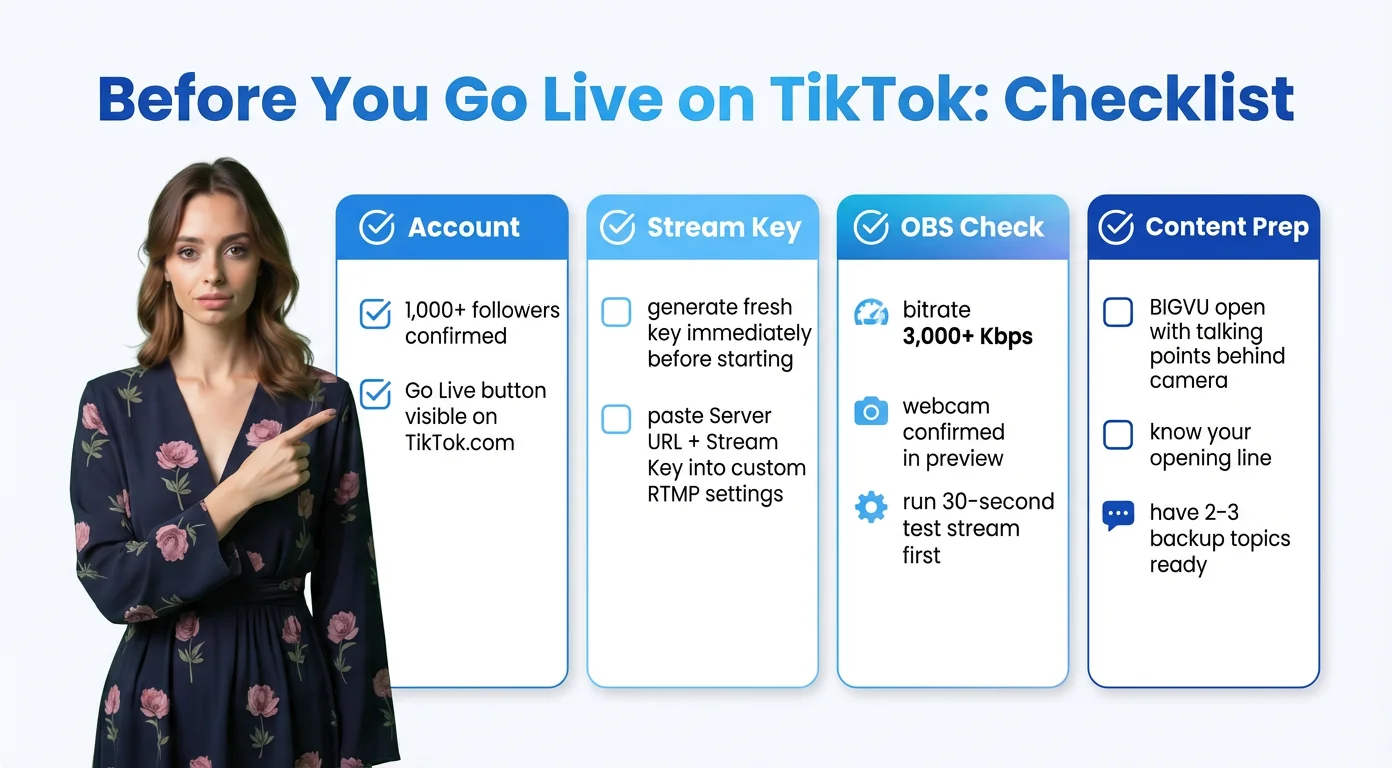
TikTok pc-live checklist: voordat je live gaat
Account en geschiktheid
Bevestig dat je account 1.000+ volgers heeft en dat de Ga Live-knop verschijnt op TikTok.com. Als deze niet verschijnt, kom je nog niet in aanmerking, ongeacht welke andere instellingen je aanpast.
Streamsleutel instellen
Genereer direct voor het starten een nieuwe streamsleutel vanuit het TikTok Live Center — gebruik geen sleutel van een vorige sessie. Kopieer zowel de server-URL als de streamsleutel nauwkeurig, plak ze in je streamingsoftware onder aangepaste RTMP-instellingen en test je verbinding voordat je live gaat.
OBS/softwarecontrole
Stel je videobitrate in op minimaal 3.000 Kbps. Controleer of je webcam is geselecteerd en correct wordt weergegeven in de preview. Voeg eventuele overlays, titels of graphics toe aan je scene. Doe een test-stream van 30 seconden naar een privé- of niet-vermelde bestemming om de audio- en videokwaliteit te controleren voordat je live gaat op TikTok.
Contentvoorbereiding
Zorg dat je gespreksonderwerpen of script klaarstaan in BIGVU — geopend en achter je camera geplaatst voordat de stream begint. Ken je ongeveer geplande duur, je openingszin en minstens 2-3 onderwerpen als back-up als het gesprek stokt. Een voorbereide opening elimineert de ongemakkelijke eerste 30 seconden die kijkers doen afhaken voordat ze hebben besloten te blijven.