Limieten voor e-mailbijlagen in 2026 en waarom uw video stuitert
Dit is wat elke aanbieder vandaag zegt:
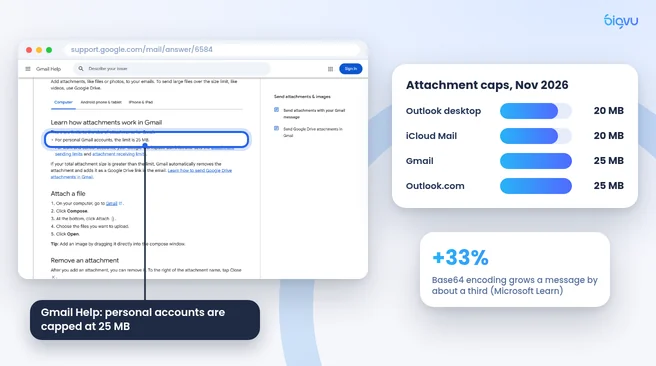
- Gmail: op de helppagina van Google staat dat voor persoonlijke accounts "de limiet 25 MB is". Werk- en schoollimieten worden ingesteld door de Google Workspace-beheerder.
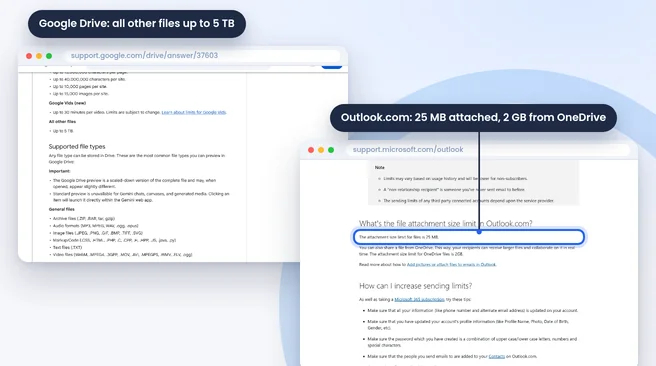
- Outlook.com: De pagina met verzendlimieten van Microsoft vermeldt 25 MB voor bijgevoegde bestanden en 2 GB voor bestanden gedeeld vanuit OneDrive.
- Outlook desktop-app: volgens Microsoft Learn is Outlook 2013 en later standaard 20 MB voor internetaccounts (POP3, IMAP) en 10 MB voor Exchange-mailboxen, tenzij een beheerder dit wijzigt.
- iCloud Mail: Apple vermeldt 20 MB per bericht, of maximaal 5 GB als Mail Drop is ingeschakeld.
Er is een tweede, verborgen druk. Bijlagen worden omgezet in tekst voordat ze worden verzonden, en in de Exchange-documentatie van Microsoft wordt opgemerkt dat deze Base64-codering "de grootte van het bericht met ongeveer 33% vergroot". Een bestand dat eruitziet alsof het op uw bureaublad past, kan nog steeds door de server worden afgewezen, en de provider van de ontvanger hanteert ook zijn eigen limiet.
Verlaagt e-mail de kwaliteit van een video? Er wordt een bijlage ontvangen als hetzelfde bestand dat u hebt verzonden. Kwaliteit gaat verloren wanneer mensen een video comprimeren, bijsnijden of downscalen om onder de limiet te komen. Daarom sturen de vijf onderstaande methoden in plaats daarvan een link naar het originele bestand.
Methoden 1 en 2: Cloudkoppelingen in Gmail en Outlook
Methode 1: Google Drive in Gmail
Als je iets groter dan 25 MB bijvoegt in Gmail, zegt Google dat Gmail "de bijlage automatisch verwijdert en toevoegt als een Google Drive-link in de e-mail." U kunt ook op het Drive-pictogram in het opstelvenster klikken en een bestand kiezen dat u al hebt geüpload. Volgens Google Drive Help kunnen videobestanden maximaal 5 TB groot zijn, dus de echte limiet ligt in je opslagabonnement.
Voordat u verzendt, stelt u het delen in op 'Iedereen met de link' of voegt u het adres van de ontvanger toe. Anders zien ze in plaats van jouw video een scherm met een verzoek om toegang.
Methode 2: OneDrive in Outlook
Kies er in Outlook voor om het bestand te delen als een OneDrive-koppeling in plaats van een kopie bij te voegen. Microsoft staat OneDrive-bestanden tot 2 GB van Outlook.com toe, die de meeste marketingvideo's, klantupdates en schermopnamen omvatten.
Bij beide methoden blijft het originele bestand onaangeroerd. De ontvanger kan een voorbeeld in de browser streamen of de versie met volledige resolutie downloaden.
Methode 3: Mail Drop op iPhone en Mac
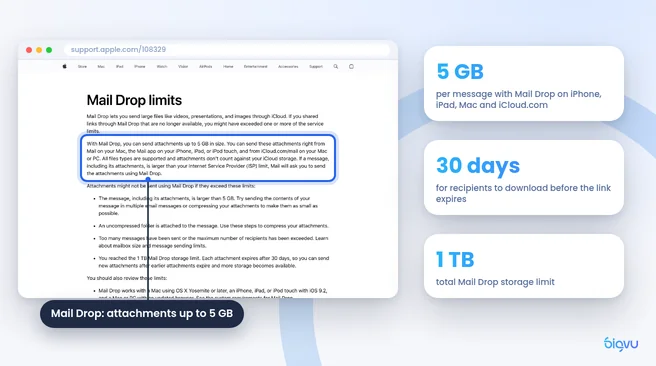
Apple-gebruikers hebben een ingebouwde optie. Op de Mail Drop-pagina van Apple staat dat je "bijlagen tot een grootte van 5 GB kunt verzenden" vanuit Mail op een Mac, de Mail-app op iPhone of iPad en iCloud.com. Bestanden worden geüpload naar iCloud en tellen niet mee voor uw iCloud-opslag.
Een video verzenden vanaf de iPhone: open Foto's, kies de video, tik op 'Deel' en vervolgens op 'Mail'. Schrijf uw bericht en tik op Verzenden. Als het bestand te groot is voor een normale bijlage, biedt Mail aan om Mail Drop te gebruiken. Tik erop en de ontvanger krijgt een downloadlink.
Een paar limieten om te weten, allemaal van Apple:
- Ontvangers hebben 30 dagen de tijd om het bestand te downloaden voordat de link verloopt.
- De totale opslaglimiet voor Mail Drop is 1 TB.
- Niet-gecomprimeerde mappen kunnen niet worden verzonden, dus zip eerst een map met clips.
Mail Drop werkt met elke ontvanger, inclusief Gmail- en Outlook-gebruikers, waardoor het de eenvoudigste keuze is als u opnamen maakt en verzendt vanaf een iPhone.
Methode 4: Dropbox en WeTransfer voor grote bestanden
Wanneer een bestand te groot is om naar e-mail te uploaden, is een speciale opslag- of overdrachtsservice de volgende stap.
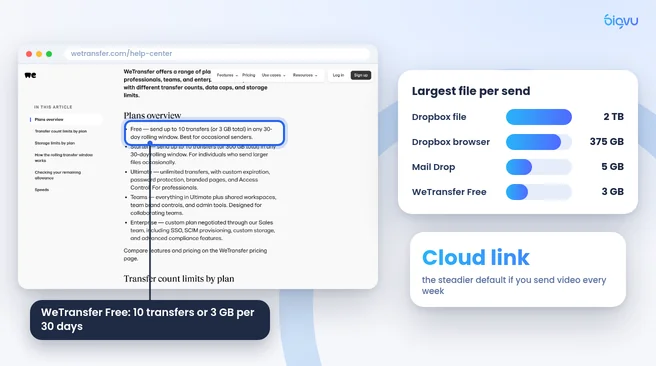
Dropbox accepteert afzonderlijke bestanden tot 2 TB, volgens Dropbox Help , maar waarschuwt dat er een time-out kan optreden bij uploads van meer dan 375 GB in een webbrowser, en raadt de desktop-app aan voor zeer grote bestanden. Om te uploaden log je in op dropbox.com, klik je op Uploaden, kies je het bestand, klik je vervolgens op Delen en kopieer je de link naar je e-mail.
WeTransfer heeft helemaal geen gedeelde map nodig. Op de pagina met abonnementslimieten (leveranciersgegevens) staat dat je met het gratis abonnement "tot 10 overschrijvingen (of 3 GB in totaal) kunt verzenden in een periode van 30 dagen." Betaalde abonnementen verhogen die limiet.
Video-editor op afstand Hamed Derakhshani geeft hetzelfde advies aan zijn klanten in een gids voor het voorbereiden van beeldmateriaal: "Verzend geen bestanden als e-mailbijlagen. Gebruik tools die zijn gebouwd voor grote overdrachten en samenwerking." Hij raadt Google Drive of Dropbox aan voor georganiseerde projectmappen en WeTransfer voor eenmalige leveringen.
Een eerlijk tegenpunt: de niveaus voor gratis overdracht zijn in de loop van de tijd strenger geworden en een quotum van 3 GB per maand raakt snel op bij 4K-beeldmateriaal. Als u elke week video verzendt, is een cloudmap waarvoor u al betaalt de betrouwbaardere standaard, en overdrachtsservices werken het beste voor incidentele bezorging.
Methode 5: Stuur een video-e-mailpagina in plaats van een bestand
Soms is het doel niet om een dossier te overhandigen, maar om iemand mee te laten kijken. Een verkoopopvolging, een vastgoedrondleiding of een klantupdate werkt beter als een video die de ontvanger met één klik kan afspelen.
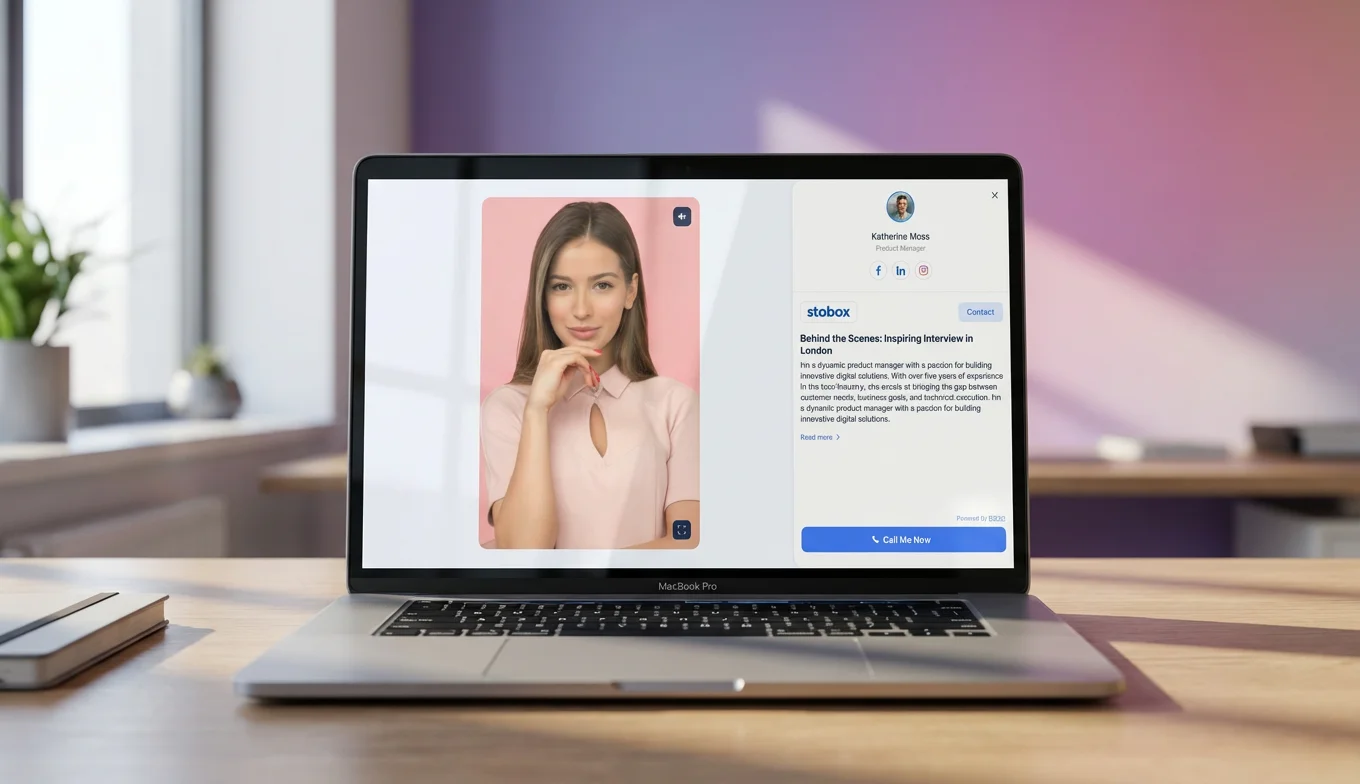
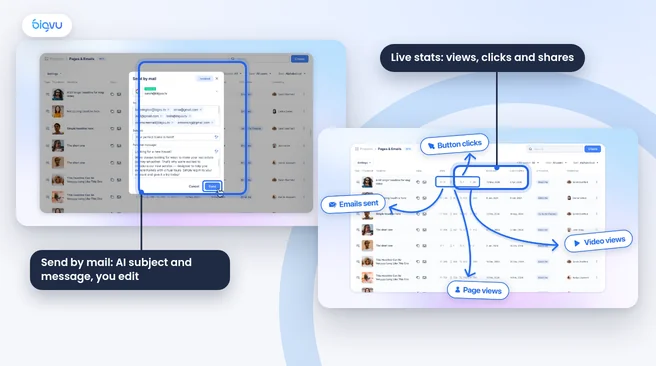
Dat is wat BIGVU video-e-mail doet. Je neemt op met de BIGVU-teleprompter of maakt een video met een AI-avatar, en BIGVU bouwt er een merklandingspagina voor. Volgens de BIGVU-tutorial gaat de e-mail uit "met de video als een geanimeerde GIF-thumbnail, een Watch Video CTA en je persoonlijke bericht", en toont het dashboard vervolgens views, clicks en shares, zodat je kunt zien wie er heeft gekeken.
Omdat de video op een webpagina wordt afgespeeld, blijft de e-mail zelf klein en belandt deze in elke inbox. BIGVU schrijft ook een voorgestelde onderwerpregel en bericht op basis van de video, die u kunt bewerken.
Twee eerlijke grenzen. Ten eerste maken video-e-mails deel uit van het AI Pro-abonnement en hoger op de BIGVU-prijspagina (AI Pro kost $ 19 per maand); het gratis abonnement omvat de teleprompter en 500 AI-credits per maand, met 720p-video met watermerk. Ten tweede bekijkt de ontvanger een gehoste video in plaats van uw originele bestand te ontvangen, dus als een editor uw onbewerkte beelden nodig heeft, gebruik dan Drive, Dropbox of WeTransfer.
Voor een diepere vergelijking van video-e-mailtools, zie onze gids voor BombBomb, Sendspark en BIGVU .