CapCut: 휴대폰 클립을 릴스 게시까지 가장 빠르게
CapCut은 모바일에서 명성을 쌓았고, 웹 버전도 그 속도감을 그대로 이어받았어요. 새 프로젝트를 열고 템플릿을 고른 뒤 영상을 끌어다 놓으면, 몇 분 만에 TikTok에 딱 어울리는 결과물이 나와요. 무료 웹 편집기를 테스트해 보니 템플릿은 클릭 한 번으로 적용됐고 유료 결제 벽도 전혀 없었어요. 무료 온라인 동영상 편집기를 찾는 많은 사람이 결국 여기로 오는 이유가 이것만으로도 설명돼요.
무료 계정으로 실제로 쓸 수 있는 것
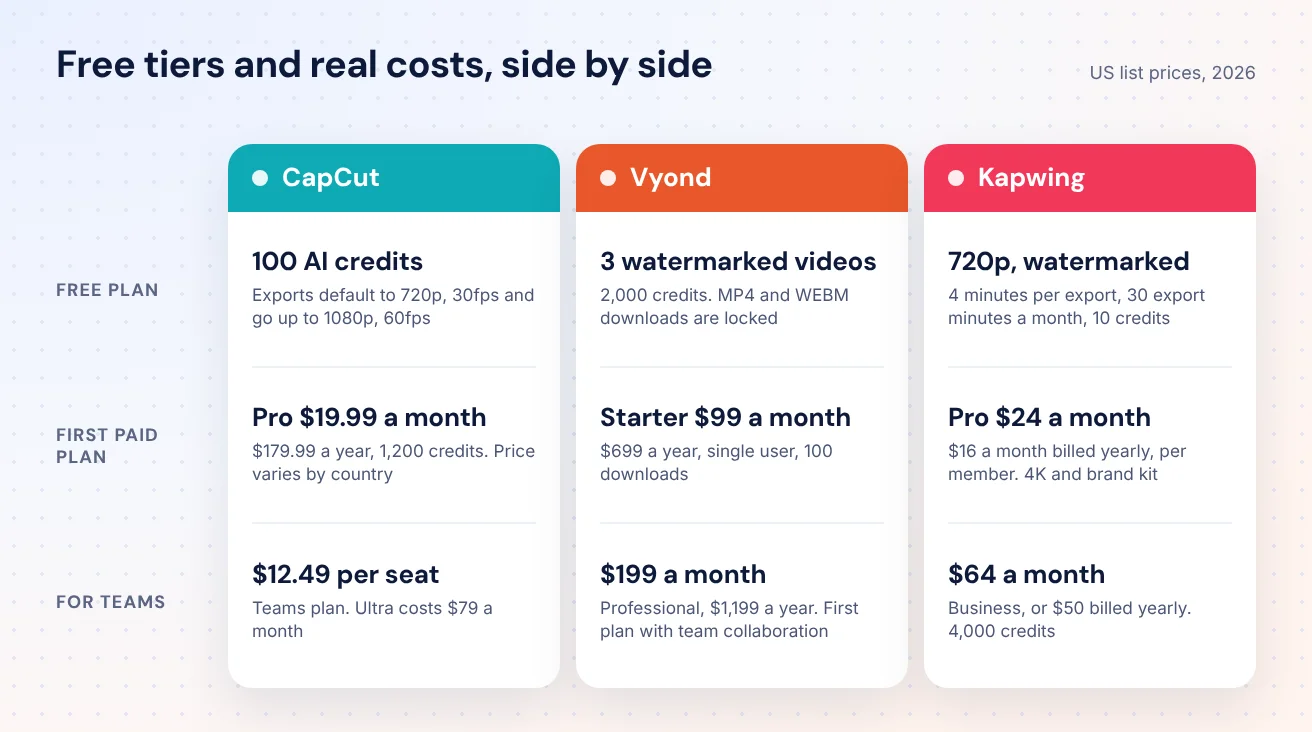
CapCut 무료 계정에는 처음부터 AI 크레딧 100개가 들어 있었어요. 짧은 AI 동영상 클립 하나를 만드는 데 5개가 들어서, 돈을 내지 않고도 이것저것 시험해 볼 수 있어요. 눈에 띈 점이 몇 가지 더 있었어요.- 내보내기: 기본값은 720p, 30fps지만 Pro 배지에 막히지 않고 1080p, 60fps까지 올릴 수 있어요.
- 게시: TikTok, YouTube Shorts, Facebook 페이지, Instagram 릴스에 바로 올릴 수 있고, 예약 게시도 무료예요.
- 자막: 자동 자막에는 Pro 배지가 붙어 있지만, 생성 버튼을 눌러도 결제 화면이 뜨지는 않았어요. 직접 만든 .srt나 .ass 자막 파일도 업로드할 수 있어요.
- 공유: 공유 공간에서 이메일로 다른 사람을 편집자나 뷰어로 초대할 수 있고, 로고와 색상을 담는 브랜드 키트도 있어요.
CapCut이 걸림돌이 되는 부분
테스트한 컴퓨터에서는 웹 편집기가 버벅였고, 튜토리얼 안내 말풍선이 계속 다시 떴으며, 업그레이드 권유도 끊임없이 나왔어요. 하나하나는 치명적이지 않지만 매일 편집하는 사람에게는 쌓이면 꽤 거슬려요. 더 큰 문제는 협업이에요. r/CapCut의 한 스레드에서 CapCut Teams를 써 본 사용자들은 한 번에 한 사람만 편집하도록 프로젝트를 내려받았다가 다시 올리는 식으로 작업한다고 했는데, 이건 사실상 협업이라고 보기 어려워요. National University의 Project Access 팀도 비슷한 결론을 공개적으로 밝혔어요. 처음에는 CapCut으로 시작했지만, 새로 들어온 학생 편집자를 교육하기에는 헷갈리고 협업 기능도 부족하다고 판단해 Kapwing으로 옮겼어요.가격
확인 당시 미국 기준 CapCut Pro는 월 19.99달러 또는 연 179.99달러였고, 매달 AI 크레딧 1,200개가 제공됐어요. Ultra는 월 79달러, Teams는 사용자당 12.49달러였어요. 가격은 나라마다 크게 달라서 Pro 월 요금이 베트남에서는 약 11달러, 프랑스에서는 약 27달러였고, CapCut은 최종 가격이 로그인한 후에야 표시된다고 안내해요. 제 생각: CapCut은 완성도보다 속도가 중요한 1인 크리에이터가 짧은 세로 영상을 만들 때 딱 맞는 선택이에요. 두 번째 편집자가 합류하는 순간부터는 한계가 보이기 시작해요.![[object Object]](/blog/images/airtable/section1-choose-the-best-online-video-editor-capcut.webp)
Vyond: 촬영이 부담스러운 사람을 위한 애니메이션 설명 영상
Vyond는 사실 CapCut의 경쟁자가 아니에요. 해결하는 문제가 다르거든요. 이미 찍어 둔 영상을 자르는 대신, 캐릭터와 소품, 텍스트로 장면을 만들어요. 그래서 신입 온보딩 영상, 교육 모듈, 제품 설명 영상처럼 만화 캐릭터 진행자는 자연스럽고 흔들리는 셀카 영상은 오히려 어색한 콘텐츠에 잘 맞아요.
진짜 매력은 캐릭터 빌더
주요 캐릭터 제작 도구를 나란히 비교한 Vyond 트레이너 Rued Riis에 따르면, 라이브러리가 가장 풍부한 쪽은 Vyond였어요. 체형 5가지, 상의 147종, 하의 71종, 신발 35켤레로 Powtoon이나 Animaker보다 훨씬 많아요. 영상 브랜딩에서 가장 중요한 디테일은 색상이에요. Vyond에서는 정확한 헥스 코드를 입력할 수 있어서 진행자 재킷 색을 브랜드 키트와 똑같이 맞출 수 있어요. Riis의 말처럼 2D 캐릭터를 실제 사람과 똑같이 만들 수는 없지만, 옷을 브랜드 색상으로 맞추면 무의식적인 연결 고리가 생기고, 이게 생각보다 효과가 좋아요.Vyond Go와 무료 요금제
Vyond Go는 프롬프트, 문서, 대본, URL을 동영상 초안으로 바꿔 줘요. 테스트에서는 약 40초 만에 화면에 텍스트가 들어간 말하는 아바타 영상이 만들어졌고, Talking head, Conversation, Narration 레이아웃을 고를 수 있었어요. 다만 무료 요금제는 요금제라기보다 체험판에 가까워요.- 동영상 3개: 대시보드에 남은 개수가 3부터 줄어들고, 더 만들거나 워터마크를 없애려면 업그레이드하라고 안내해요.
- 크레딧이 금방 바닥나요: Vyond Go로 한 번 생성할 때마다 약 800크레딧이 들었고 무료 계정은 2,000크레딧으로 시작해서, 시도할 수 있는 횟수는 대략 두 번이에요.
- 내보내기는 유료: 720p와 1080p의 MP4, WEBM 다운로드가 모두 잠겨 있었고, 링크 공유도 막혀 있었어요.
가격
Starter는 월 99달러 또는 연 699달러(월 약 58달러)로, 사용자 1명, 월 다운로드 100회, 최대 25분 길이의 동영상을 지원해요. Professional은 월 199달러 또는 연 1,199달러이고, 팀 협업이 포함된 첫 요금제예요. Starter에서는 Vyond Go를 한 달에 약 12번 생성할 수 있는 셈이에요. 제 생각: 교육 라이브러리나 설명 영상 시리즈처럼 애니메이션 자체가 상품이라면 Vyond는 돈값을 해요. SNS 게시물용 범용 편집기로 쓰기에는 과하고 비싸요.![[object Object]](/blog/images/airtable/section2-choose-the-best-online-video-editor-capcut.webp)
Kapwing: 초안을 주고받는 팀을 위한 공유 편집기
Kapwing은 문서 편집기와 가장 비슷한 느낌이에요. 프로젝트가 온라인에 있어서 링크만 보내면 팀장이 자기 노트북에서 열어 편집기 안에 바로 댓글을 남길 수 있어요. 영상 하나에 세 사람이 손대는 소상공인 마케팅 팀이라면, 이 습관 하나만으로도 번거로움이 놀랄 만큼 줄어들어요.
테스트에서 잘 된 점
가입은 비밀번호 없이 이메일로 받은 코드만 입력하면 끝났어요. 홈 화면에는 AI 프롬프트 입력창과 함께 자막, 번역, 스크립트 기반 편집, AI 클립, 텍스트 음성 변환, 크기 조정 바로가기가 있어요. 7초짜리 클립에 자동 자막을 넣는 데 약 25초가 걸렸고, 무료 크레딧 10개 중 1개를 썼으며, 결과도 정확했어요. 내장 녹화 기능은 눈에 잘 띄지 않는 강점이에요. 경쟁 편집기를 만드는 Minvo조차 이 부분은 Kapwing을 인정했어요. 편집하다가 중간에 빠진 부분을 발견하면 Kapwing 안에서 바로 녹화할 수 있고, 녹화한 영상이 타임라인에 바로 들어가요. 다른 곳에서 녹화하고, 내려받고, 다시 올릴 필요가 없어요.주의할 점
- 내보낼 때 결제 벽: 무음 구간을 없애 주는 Smart Cut은 무료로 미리 볼 수 있지만, 이 기능을 쓴 프로젝트를 내보내려면 업그레이드해야 해요.
- 무료 내보내기는 제한이 많아요: Kapwing 워터마크가 들어간 720p, 한 번에 최대 4분, 한 달에 내보내기 30분까지예요. 무료 요금제에서는 파일이 3일만 보관돼요.
- 익숙해지는 데 시간이 걸려요: Minvo는 두 사람이 나오는 장면에서 게스트 구도를 다시 잡으려면 수동으로 자르고 끌어야 하는 작업이 많다고 했어요. 경쟁사의 의견이긴 하지만, 어디에 뭐가 있는지 익히는 데 시간을 투자할수록 보상받는 도구라는 저희 인상과도 일치해요.
온라인과 데스크톱, 숫자로 비교하면
Kapwing은 2019년형 MacBook Pro에서 Final Cut Pro와 비교하는 자체 실험을 했어요. 제조사 테스트라는 점은 감안해서 보세요. 배터리 소모는 똑같아서 두 경우 모두 51%에서 1%가 되기까지 40분이 걸렸어요. 브라우저는 CPU를 약 33에서 37% 사용한 반면, Final Cut은 훨씬 높게 치솟았어요. 12분짜리 영상을 내보내니 약 26MB였고, 내보내기가 Kapwing 서버에서 처리되기 때문에 탭을 닫았다가 나중에 다시 와도 돼요. 노트북이 오래됐다면 어떤 기능 목록보다 이 점이 더 중요해요.가격
Pro는 월 24달러, 연간 결제 시 월 16달러이며, 1,000크레딧, 4K 내보내기, 브랜드 키트와 공유 작업 공간이 포함돼요. Business는 월 64달러, 연간 결제 시 50달러이며, 4,000크레딧과 음성 복제 기능이 있어요. Pro는 멤버당 요금이라서 네 명이 쓰는 팀은 네 배를 내야 해요.![[object Object]](/blog/images/airtable/section3-choose-the-best-online-video-editor-capcut.webp)
무료 요금제, 워터마크, 실제 비용 비교
세 도구 모두 무료 동영상 편집 프로그램이라고 홍보해요. 하지만 실제로 "무료"의 의미는 저마다 달라요.
각 무료 요금제의 한계
- CapCut: 테스트에서 셋 중 가장 넉넉했어요. 템플릿, 1080p 내보내기 설정, 예약 게시를 모두 쓸 수 있었어요. 내보내기를 끝까지 완료하지는 않아서 워터마크가 붙는지는 확인하지 못했어요.
- Vyond: 워터마크가 들어간 동영상 3개까지이고, MP4 다운로드 옵션은 전부 잠겨 있었어요. 데모 버전이라고 생각하면 돼요.
- Kapwing: 짧은 클립에는 쓸 만하지만, 720p에 워터마크가 들어가고, 한 번에 4분까지만 내보낼 수 있으며, 파일은 3일 뒤 삭제돼요.
입문용 유료 요금제 한눈에 보기
- CapCut Pro: 미국 기준 월 19.99달러 또는 연 179.99달러이며, 나라마다 가격이 달라요.
- Kapwing Pro: 멤버당 월 24달러, 연간 결제 시 월 16달러예요.
- Vyond Starter: 월 99달러 또는 연 699달러, 사용자 1명이에요.
크레딧의 함정
세 서비스 모두 이제 AI 기능을 크레딧으로 운영하는데, 예산이 새는 곳이 바로 여기예요. Vyond Go 초안 하나에 약 800크레딧이 들었어요. Kapwing에서 몇 초짜리 영상에 자막을 넣는 데는 1크레딧이 들었는데, 별것 아닌 것 같아도 무료 요금제에는 10크레딧밖에 없다는 걸 떠올리면 얘기가 달라요. CapCut Pro 크레딧은 나라마다 다르기까지 해서 미국은 월 1,200개, 일본은 800개예요. 결제하기 전에 실제 일주일 작업량을 무료 요금제로 돌려 보고 얼마나 소모되는지 세어 보세요. 실용적인 기준을 정리하면 이래요. 짧은 세로 영상을 혼자 만든다면 CapCut이 가장 저렴해요. 여러 사람이 매번 편집본을 검토한다면 Kapwing의 멤버당 요금으로 그 작업 방식을 살 수 있어요. 애니메이션이 필요하다면 셋 중 제대로 지원하는 건 Vyond뿐이고, 그만큼 비용을 치러야 해요.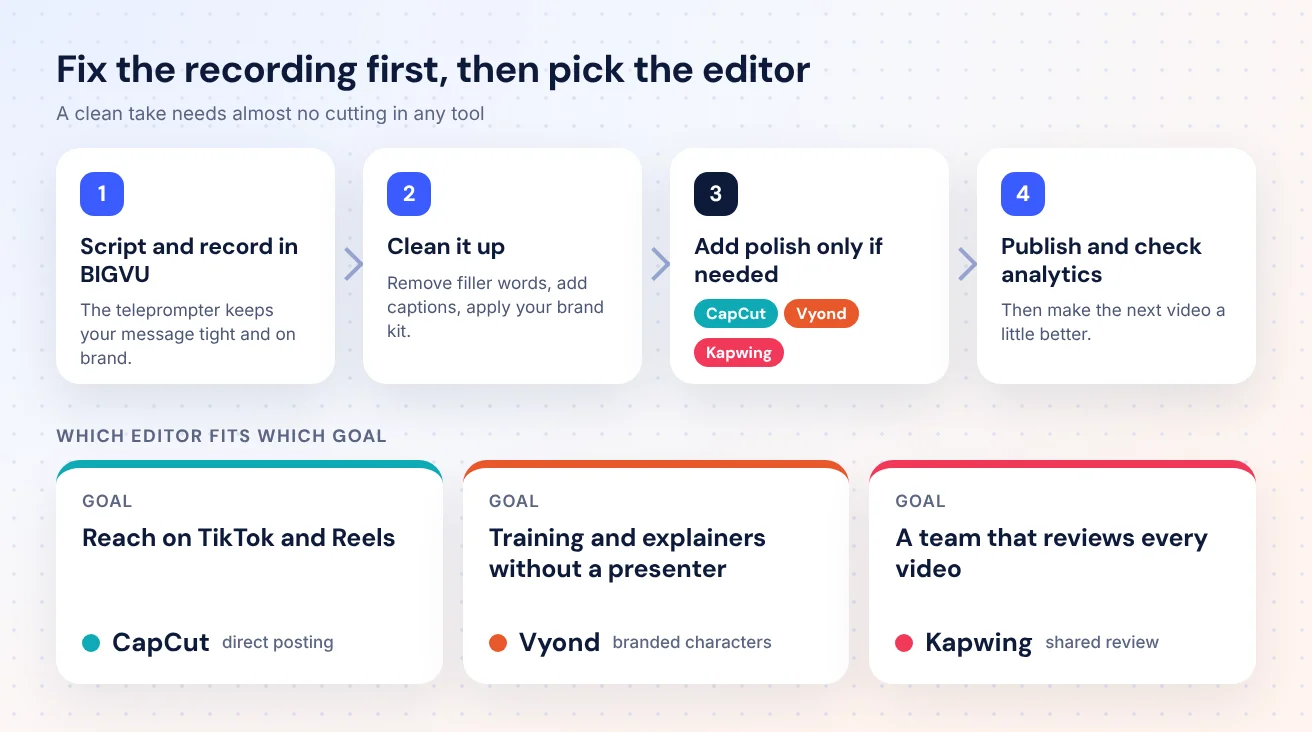
결론: 편집기보다 촬영부터 바로잡으세요
대부분의 비교 글이 건너뛰는 부분이 있어요. 어떤 편집기를 고르느냐보다 거기에 무엇을 넣느냐가 더 중요하다는 거예요. 말이 이리저리 새는 12분짜리 테이크는 어떤 도구를 써도 많이 잘라 내야 해요. 깔끔한 3분짜리 테이크는 거의 손댈 게 없죠. 그래서 저라면 촬영부터 시작하고, 편집기는 두 번째 단계로 생각하겠어요.
목적별로 맞는 편집기
- TikTok과 릴스에서 도달 범위 넓히기: 템플릿과 바로 게시 기능이 있는 CapCut.
- 진행자 없는 교육 영상과 설명 영상: 브랜드 색상 옷을 입힐 수 있는 캐릭터가 있는 Vyond.
- 모든 영상을 검토하는 팀: 공유 링크, 댓글, 공통 브랜드 키트가 있는 Kapwing.
BIGVU가 들어가는 자리
BIGVU는 영상에 직접 등장하는 사람을 위해 만들어졌고, 특히 퍼스널 브랜딩이 목적일 때 힘을 발휘해요. 내 속도에 맞춰 스크롤되는 텔레프롬프터로 대본을 읽으면서 렌즈와 눈을 맞출 수 있어서, 첫 테이크를 그대로 쓰는 경우가 많아요. 뷰티 필터가 조명과 피부 톤을 고르게 잡아 주고, 편집기는 "음", "어" 같은 말을 자동으로 지워 주거나 스크립트에서 단어를 선택해 잘라 낼 수 있게 해 줘요. 자동 자막, 인서트 영상, 애니메이션 타이틀, 로고와 색상을 담은 브랜드 키트가 브랜드 일관성을 챙겨 주고, SNS 채널에 클릭 한 번으로 게시하거나 미리 예약할 수도 있어요. 많은 소상공인에게는 이걸로 작업이 전부 끝나고, 다른 편집기가 필요 없어요. CapCut의 유행 효과나 Kapwing의 팀 검토 기능을 쓰고 싶을 때도, 날것의 원본 파일이 아니라 깔끔하게 정리되고 자막까지 들어간 클립에서 시작할 수 있어요.비교 영상 만들기가 더 쉬워져요
BIGVU는 2026년 11월에 이런 도구 리뷰에 잘 어울리는 새 레이아웃 템플릿을 추가해요. Side by Side는 두 영상을 나란히, 세로 화면에서는 위아래로 배치해서 두 도구를 동시에 보여 주기에 좋아요. Card Overlap은 내 영상 소스로 화면을 가득 채우고 한쪽의 둥근 카드에 나를 띄워 주고, Corner Cam은 앱을 하나하나 보여 주는 동안 화면 구석의 작은 버블에 나를 계속 보여 줘요.- BIGVU에서 대본을 쓰고 촬영하기: 텔레프롬프터를 쓰면 메시지를 간결하고 브랜드답게 유지할 수 있어요.
- 다듬기: 군더더기 말을 지우고, 자막을 넣고, 브랜드 키트를 적용해요.
- 필요할 때만 전문 도구로 마무리하기: SNS 효과는 CapCut, 애니메이션 구간은 Vyond, 팀 승인은 Kapwing으로요.
- 게시하고 분석 확인하기: 그리고 다음 영상은 조금 더 낫게 만들어요.