2026년 CapCut Desktop이 하는 일
CapCut Desktop 페이지에서는 이 앱을 "Dreina Seedance 2.5로 AI 비디오를 만든 다음 CapCut에서 다듬는" 장소로 설명합니다. 실제로 이는 하나의 프로그램에서 두 가지 종류의 작업을 의미합니다.
- 클래식 편집: 멀티 트랙 타임라인, 키프레임 및 곡선, 그레이딩을 위한 컬러 휠, 효과, 전환, 단축키 및 미디어 전반의 스마트 검색.
- AI 도구: Seedance를 사용한 AI 비디오 생성, 비디오 스크립트, AI 작가, 비디오 및 오디오의 자동 캡션, 화면 비율을 변경할 때 프레임 안에 주요 피사체를 유지하는 자동 리프레임 등이 있습니다.
프로젝트는 CapCut Space에 있으므로 데스크탑에서 시작하여 다른 장치에서 동일한 프로젝트를 열 수 있습니다. 이 페이지는 또한 YouTube에 대한 한 번의 클릭 공유와 TikTok 제작자를 위한 "바이럴 템플릿"을 강조합니다.
누구를 위한 것인가요? CapCut의 자체 FAQ에는 "초보자부터 전문가까지"라고 나와 있습니다. 우리의 정직한 독서는 더 좁습니다. 특히 휴대폰에서 이미 CapCut을 사용하고 있고 더 큰 화면과 더 정확한 타임라인 제어를 원하는 경우 짧은 소셜 비디오에 가장 적합합니다. 긴 인터뷰, 멀티캠 촬영 또는 엄격한 전송 사양을 갖춘 클라이언트 프로젝트를 편집하는 사람들은 여전히 전담 전문 편집자가 더 예측하기 쉽다는 것을 알게 될 것입니다.

시스템 요구사항 및 다운로드 방법
CapCut의 자체 페이지에서는 약간 다른 두 가지 최소값을 제공하므로 여기에는 둘 다 나와 있습니다.
- 데스크탑 제품 페이지 FAQ: "Windows 7 이상, Windows 10 권장" 및 "macOS 10.14 이상"
- 데스크탑 다운로드 가이드 ( 2026년 8월 20일자 ): Windows 10 64비트 이상, Intel Core i3 또는 동급 AMD 프로세서, 최소 4GB RAM, 통합 그래픽 또는 2GB VRAM 및 10GB의 여유 공간. 원활한 4K 편집을 위해서는 Windows 10 또는 11, Core i5 또는 Ryzen 5, 8GB~16GB RAM, 4GB 이상의 전용 GPU를 권장합니다.
이전 Windows 7 컴퓨터를 사용하는 경우 앱이 설치될 수 있지만 최신 가이드가 더 안전한 대상입니다. AI 생성과 4K 타임라인은 저가형 하드웨어가 어려움을 겪는 부분입니다.
설치하려면 별도의 Windows 및 Mac 설치 프로그램을 제공하는 공식 데스크톱 페이지에서 다운로드하세요. CapCut의 가이드에 따르면 Windows 사용자는 Microsoft Store에서, Mac 사용자는 DMG 파일을 얻을 수도 있습니다. CapCut의 다운로드 및 설치 도움말 섹션에서는 최신 버전 실행을 강력히 권장하고 보안 및 안정성 조치로 강제 업데이트를 설명합니다. CapCut의 약관에 따르면 비공식 버전은 승인되지 않았기 때문에 비공식 다운로드 사이트를 피하세요.

데스크탑으로 내보내기: 4K, 60fps 및 방해 요소
데스크탑은 CapCut이 고해상도 내보내기에 대해 가장 자신 있는 곳입니다. 도움말 문서 "CapCut에 2K/4K 내보내기 옵션이 없는 이유는 무엇입니까?" CapCut Desktop은 "소스 영상이 지원하는 경우 60fps에서 최대 4K(3840×2160)까지 내보낼 수 있습니다"라고 밝혔으며, 해당 데스크탑은 "모든 CapCut 플랫폼에서 가장 안정적이고 유연한 2K/4K 내보내기 환경을 제공합니다."라고 말합니다.
조건도 줍니다. 데스크톱 4K의 경우 CapCut에서는 Intel Core i5 또는 Apple Silicon Mac의 macOS 11 이상 또는 8GB 이상의 RAM이 권장되는 Windows 10 또는 11 64비트를 나열합니다. 2K 또는 4K가 회색으로 표시되면 도움말 페이지에서 프로젝트 해상도가 1080p로 설정되어 있지 않은지 확인하고 그래픽 드라이버를 업데이트할 것을 제안합니다.
도움말 페이지에서 해결되지 않는 것은 필요한 계획입니다. CapCut의 CapCut Pro 가입 페이지에는 Pro 혜택 중 4K 및 60fps 내보내기가 나열되어 있으며 데스크탑의 Pro 기능 예로 "4K 내보내기"가 제공됩니다. 무료 데스크톱 계정에서 4K 내보내기를 실행하지 않았으므로 무료 4K를 확인할 수 없습니다. 이를 약속하는 검색 결과는 CapCut 자체 페이지에서 뒷받침되지 않습니다.
다른 일반적인 차단 요소는 타임라인의 단일 Pro 요소입니다. 효과, 템플릿 또는 캡션 스타일에 Pro 다이아몬드가 포함된 경우 내보내기에서 업그레이드하라는 메시지가 표시됩니다. 긴 프로젝트의 렌더링을 시작하기 전에 확인하십시오.

데스크탑에서 Pro 비용 지불
데스크톱 앱 내에서는 결제할 수 없습니다. CapCut의 도움말 센터에 따르면 데스크톱에서 Pro로 업그레이드를 선택하면 "데스크톱 앱은 직접 결제를 처리할 수 없기 때문에" 브라우저가 열리고 웹 구독 페이지로 이동하게 됩니다. 결제 후 약 10~30초 내에 앱에서 Pro 상태가 새로 고쳐집니다.
웹에서 구매하기 때문에 웹 가격을 받게 됩니다. 2026년 11월 3일 미국 가격 페이지에는 Pro가 월 USD 19.99, Ultra가 월 USD 79, Teams가 시트당 USD 12.49로 표시되어 있습니다. Pro에는 월별 1,200 AI 크레딧과 1TB의 스토리지가 포함됩니다. Seedance 생성은 크레딧으로 실행되므로 AI를 많이 사용하는 사용자는 크레딧을 더 빨리 소모합니다. CapCut은 Pro에 Seedance 2.5를 "최저 $0.12/초(첫 달)부터" 나열합니다.
휴대폰에서 볼 수 있는 Standard 요금제는 모바일 매장 요금제입니다. CapCut의 도움말 센터에서는 이를 모바일 중심으로 설명합니다. 데스크톱에서 편집하는 경우 Standard가 아닌 Free와 Pro를 비교하세요.
CapCut Desktop이 부족한 부분과 BIGVU가 더 잘 맞는 경우
CapCut의 문서와 CapCut 편집기 사용 시간을 바탕으로 알아야 할 장단점은 다음과 같습니다.
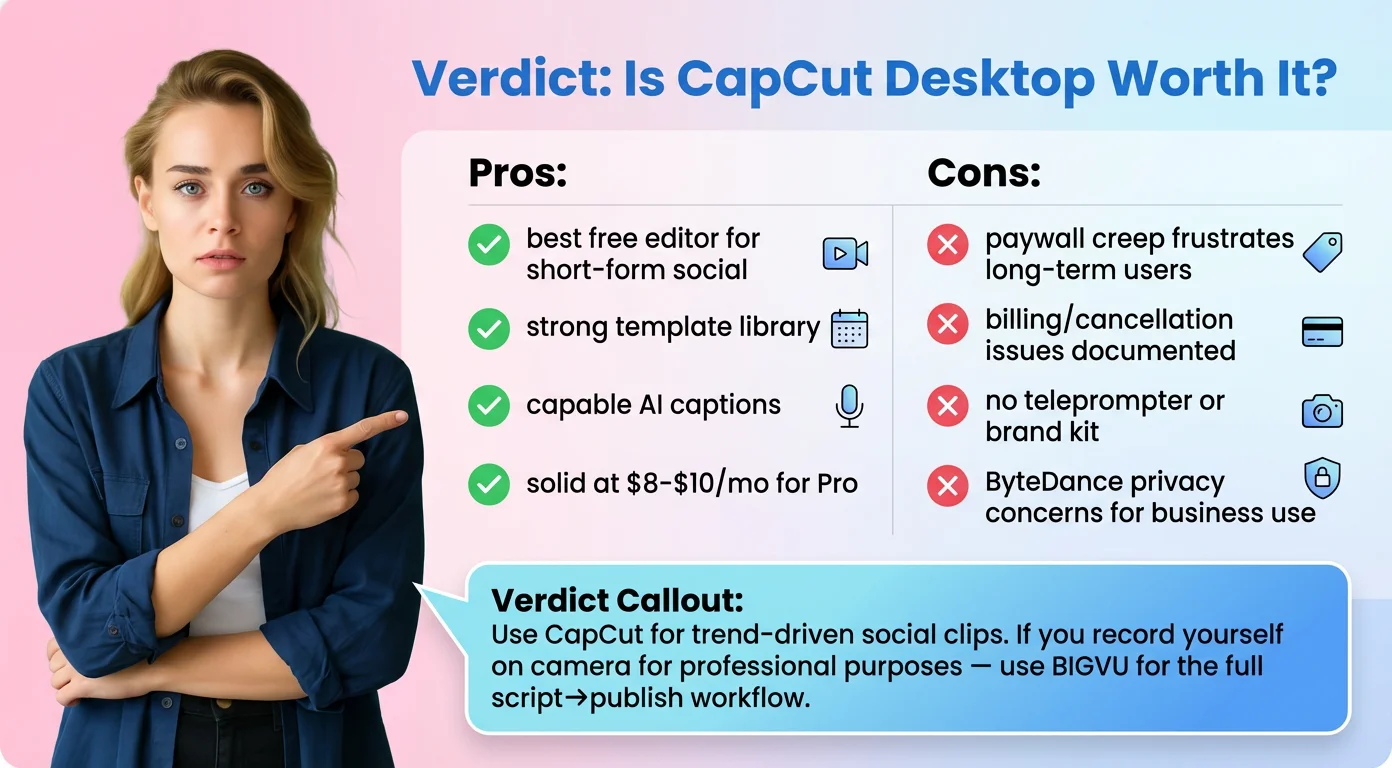
- 상향 판매 및 배지. Pro 라벨은 도구 전체에 표시되며 웹 편집기 테스트 업그레이드 제안이 자주 나타났습니다. Pro 혜택은 웹, 데스크톱, 모바일 전반에서 귀하의 계정과 연결되어 있으므로 무료 도구와 Pro 도구 간에 동일한 분할이 적용됩니다.
- 하드웨어에 굶주린 AI. 시드 생성 및 4K 타임라인에는 최신 시스템이 필요합니다.
- 공급업체 질문. 미국 사용자의 경우 CapCut의 조건(2026년 4월 15일 업데이트)에는 TikTok USDS Joint Venture LLC와의 계약이 포함되어 있습니다. 회사의 소프트웨어 정책과 비교하여 확인하십시오.
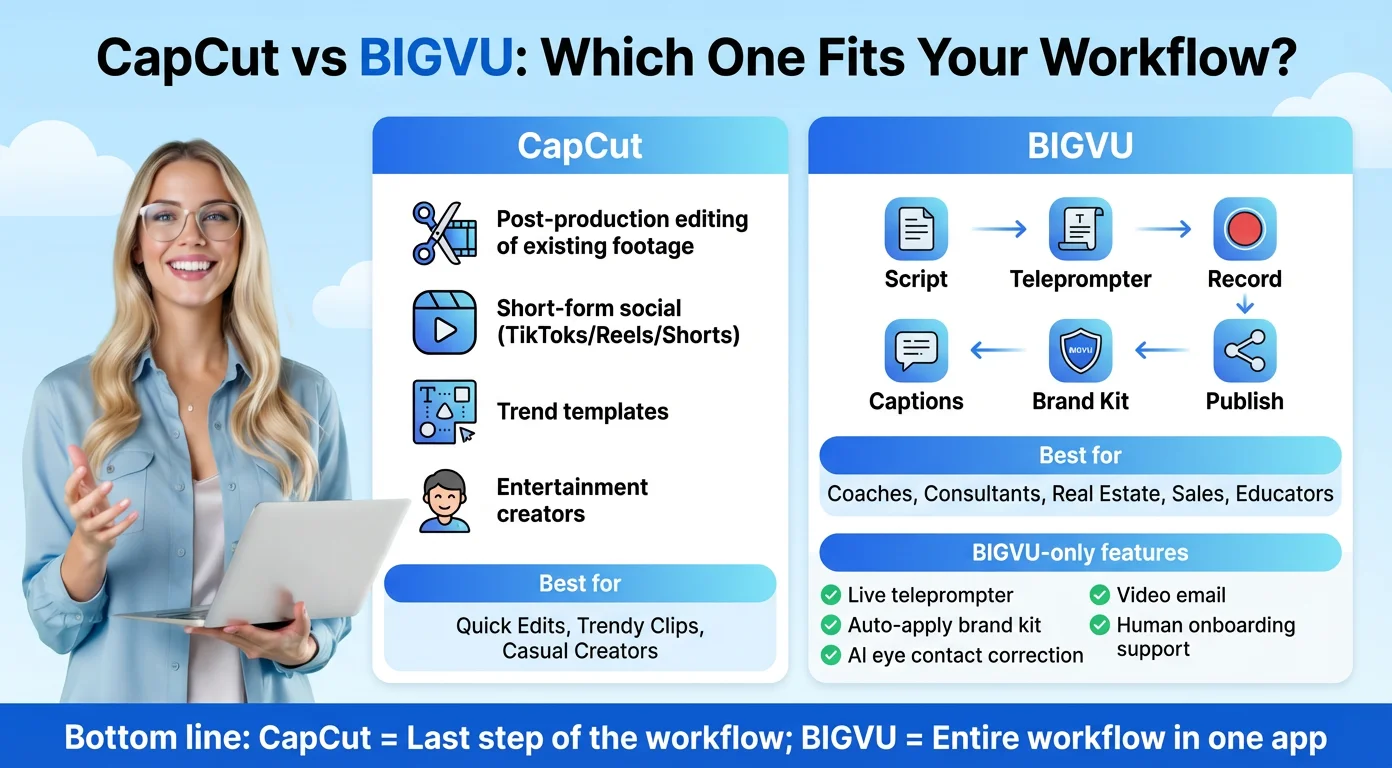
- 녹음은 초점이 아닙니다. CapCut Desktop은 편집자입니다. 카메라에서 대본을 읽어야 하는 경우에도 먼저 어딘가에 녹화를 해야 합니다.
마지막 지점은 BIGVU 가 다른 점입니다. BIGVU는 녹화부터 시작합니다. 무료 플랜의 AI 스크립트와 텔레프롬프터, AI Pro(월 19달러 또는 연간 청구 229달러) 워터마크 없는 HD 및 4K 내보내기, 캡션, 배경 교체, 시선 수정 및 30개 이상의 언어로 AI 더빙. 작업을 전혀 하고 싶지 않다면 BIGVU SuperAgent를 이용하면 됩니다. 월 청구액은 $299이며, 한 달에 8개의 비디오, 전담 전략가, 편집, 썸네일 및 게시 기능이 제공됩니다.
우리의 평결: CapCut Desktop은 짧은 소셜 비디오를 위한 유능한 무료 편집기이자 CapCut의 4K 내보내기 및 Seedance 도구를 사용하기에 가장 좋은 곳입니다. 대부분의 콘텐츠가 카메라와 대화하는 것이라면 BIGVU에서 녹화하고 트렌드 편집을 위해 CapCut을 유지하세요.