2026년 YouTube 영상 해상도: 전체 규격표
숫자를 보기 전에 한 가지만 짚고 갈게요. 화면 비율은 화면의 모양이고, 해상도는 그 모양 안에 픽셀이 몇 개 들어가는지예요. 720p, 1080p, 4K는 모두 16:9이고, 단계가 올라갈수록 디테일이 더 많이 담길 뿐이에요. 그러니까 비율은 영상이 어떻게 보이길 원하는지에 따라, 해상도는 얼마나 선명하길 원하는지에 따라 고르면 돼요.
| 화질 | 가로형 (16:9) | 세로형 (9:16) | 언제 쓰면 좋을까 |
|---|---|---|---|
| 8K (4320p) | 7680 x 4320 | 4320 x 7680 | 굳이 필요 없어요. 파일이 엄청 크고, 끊김 없이 볼 수 있는 시청자도 적어요 |
| 4K (2160p) | 3840 x 2160 | 2160 x 3840 | 오래 두고 볼 영상, 여행, 제품 촬영, TV로 보는 영상 전반 |
| 2K (1440p) | 2560 x 1440 | 1440 x 2560 | 게임 영상, 디테일이 많은 화면 녹화 |
| 풀HD (1080p) | 1920 x 1080 | 1080 x 1920 | 거의 모든 사람에게 기본값 |
| HD (720p) | 1280 x 720 | 720 x 1280 | HD 표시를 받을 수 있는 최저 설정 |
| SD (480p) | 854 x 480 | 480 x 854 | 가진 게 이것뿐일 때만 |
| 360p | 640 x 360 | 360 x 640 | 옛날 영상 소스 |
| 240p | 426 x 240 | 240 x 426 | 옛날 영상 소스 |
이 크기들은 YouTube 고객센터에 나와 있는 공식 크기 그대로예요. 이 크기에 맞추세요. YouTube는 2022년부터 5K 같은 애매한 중간 크기의 재생 지원을 줄여 왔기 때문에, 5K로 내보내도 4K보다 나을 게 없어요.
업로드는 항상 가지고 있는 가장 높은 해상도로 하세요. 인터넷이 느린 시청자용 저화질 버전은 YouTube가 알아서 만들어 주니까, 일부러 작게 내보낼 이유가 없어요.
4K에 대해 알아두면 좋은 게 두 가지 있어요. 첫째, 처리 시간이 훨씬 오래 걸려요. 영상이 처음에는 SD나 HD로 공개되고 4K 버전은 나중에, 때로는 몇 시간 뒤에 적용되는 경우가 많으니 공개 직후에 흐릿해 보여도 당황하지 마세요. 둘째, 일부러 1080p 영상을 1440p로 내보내는 크리에이터도 있어요. YouTube가 고해상도 업로드에 비트레이트를 더 많이 주는 경향이 있거든요. 게임 영상이나 풍경에서는 차이가 확실히 보이지만, 사람이 말하는 영상에서는 거의 티가 안 나요.
![[object Object]](/blog/images/airtable/section1-youtube-video-size.webp)
YouTube 화면 비율: 16:9, 9:16, 1:1, 4:3
데스크톱 플레이어는 16:9에 맞춰 만들어져 있어요. 다른 비율이면 플레이어가 영상과 화면에 맞게 크기를 알아서 조절하고, 화면을 늘리는 대신 남는 공간을 여백(기본은 흰색, 어두운 테마에서는 짙은 회색)으로 채워요.
- 필러박스는 좌우에 띠가 생기는 거예요. 세로형, 정사각형, 4:3 영상을 가로로 넓은 플레이어에서 재생하면 이렇게 돼요.
- 레터박스는 위아래에 띠가 생기는 거예요. 2.35:1 영화 스타일로 내보낸 것처럼 아주 넓은 영상에서 생겨요.
휴대폰에서는 플레이어가 영상에 맞춰 조절되기 때문에 세로형이나 정사각형 영상이 화면을 더 많이 채워요. 그래서 어떤 비율이 맞는지는 시청자가 실제로 어디서 보는지에 달려 있어요.
| 비율 | 잘 어울리는 곳 | 다른 곳에서는 어떻게 될까 |
|---|---|---|
| 16:9 | 모든 기기에서의 일반 영상 | 아무 문제 없어요. 가장 안전한 선택이에요 |
| 9:16 | Shorts와 모바일 시청자 | 데스크톱에서는 좌우에 큰 띠가 생겨요 |
| 1:1 | SNS 피드에도 올리는 클립 | 데스크톱에서는 양옆에 띠가 생겨요 |
| 4:3 | 일부러 레트로나 홈비디오 느낌을 낼 때 | 데스크톱에서는 양옆에 띠가 생겨요 |
YouTube가 하지 말라고 하는 게 하나 있어요. 검은 띠를 영상에 직접 넣지 마세요. 4:3 영상을 16:9 프레임 안에 띠까지 넣어서 내보내면 플레이어가 크기를 제대로 조절하지 못하고, 휴대폰 시청자는 사방에 띠가 둘러진 작은 화면을 보게 돼요. 영상은 원래 모양 그대로 내보내고 나머지는 YouTube에 맡기세요.
여기서 가장 쓸모 있는 습관은 이거예요. 내보낼 때가 아니라 편집을 시작하기 전에 프로젝트의 화면 비율을 정해 두세요. 마지막에 고치려고 하면 편집 프로그램이 가장자리를 잘라내거나(채우기) 띠를 넣거나(맞추기) 둘 중 하나를 하게 되는데, 어느 쪽도 처음부터 계획한 것처럼 보이지 않아요. 모양을 먼저 정하고 거기에 맞게 구도를 잡으세요.
![[object Object]](/blog/images/airtable/section2-youtube-video-size.webp)
YouTube Shorts 크기, 길이, 안전 영역
Shorts는 1080 x 1920 픽셀, 9:16 비율이에요. 1080 x 1080 정사각형 영상도 Shorts로 인정돼요. 카메라가 더 좋은 화질을 못 낸다면 720 x 1280도 되지만, 최신 휴대폰에서는 눈에 띄게 흐릿해 보여요.
길이는 예전 가이드들이 아직도 틀리게 알려주는 부분이에요. 2024년 10월 15일부터 Shorts는 60초가 아니라 최대 3분까지 올릴 수 있어요. Shorts인지 아닌지는 길이가 아니라 모양으로 정해져요. 3분 이하의 세로형이나 정사각형 영상은 Shorts가 되고, 16:9 영상은 아무리 짧아도 일반 영상으로 남아요. 그러니까 2분짜리 클립을 Shorts 피드 대신 일반 시청 페이지에 올리고 싶다면 16:9로 내보내면 돼요.
3분을 꽉 채울 필요는 없어요. 반응이 좋은 Shorts는 여전히 대부분 20초에서 45초 사이예요. 길어서 넘겨 버리는 영상보다 끝까지 보는 영상이 더 잘 되거든요. 처음 3초 안에 본론으로 들어가고, 소리를 끄고 넘겨 보는 사람도 많으니 핵심 단어는 화면에 자막으로 띄우세요.
음악에는 따로 규칙이 있어요. Shorts 오디오 라이브러리에 있는 곡은 대부분 3분짜리 Shorts 안에서 최대 90초까지 쓸 수 있지만, 60초나 30초로 제한된 곡도 있어요. 최근 바뀐 점도 알아두면 좋아요. 2026년 9월 24일부터 Content ID 소유권 주장이 걸린 1분 넘는 새 Shorts는 더 이상 자동으로 차단되지 않아서, 소유권 주장이 해결될 때까지 재생 가능한 상태로 남아 있어요. 소유권 주장 자체를 피하고 싶다면 YouTube Studio의 YouTube 오디오 보관함에 있는 저작권 걱정 없는 음원을 쓰면 돼요.
중요한 건 가운데에 두세요. 화면 아래쪽에는 제목, 채널 이름, 설명이 겹치고, 오른쪽 가장자리를 따라 좋아요, 댓글, 공유 버튼이 있어요. 1080 x 1920 영상이라면 아래쪽 300픽셀 정도는 글자를 비워 두세요. 쉬운 규칙 하나를 알려드리면, 중요한 건 전부 가운데 4:5 영역(약 1080 x 1350) 안에 넣고 위아래 띠는 배경으로 생각하면 돼요. 같은 9:16 파일을 Reels나 TikTok에도 쓸 수 있지만, 앱마다 버튼 위치가 조금씩 달라서 어디서나 안전한 곳은 가운데뿐이에요.
가로 영상을 Shorts로 자르기
재활용한 Shorts가 가장 많이 망가지는 부분이 여기예요. 단순한 가운데 자르기는 16:9 화면의 가운데 3분의 1만 잘라내고 잘 되길 바랄 뿐이에요. 말하는 사람이 몸을 기울이거나, 걸어가거나, 가운데에서 벗어나 앉는 순간 얼굴이 반쯤 잘려 나가요.
BIGVU의 자르기 기능은 화면 속 얼굴을 인식해서, 16:9에서 9:16이나 1:1로 바꿔도 얼굴을 가운데에 유지해 줘요. 키프레임을 찍거나 장면마다 자르기 위치를 조금씩 옮길 필요가 없어요. 영상을 열고 새 비율을 고르면 자르기가 말하는 사람을 따라가요. 자막도 같이 움직여서 새 프레임 밖으로 밀려나지 않아요.
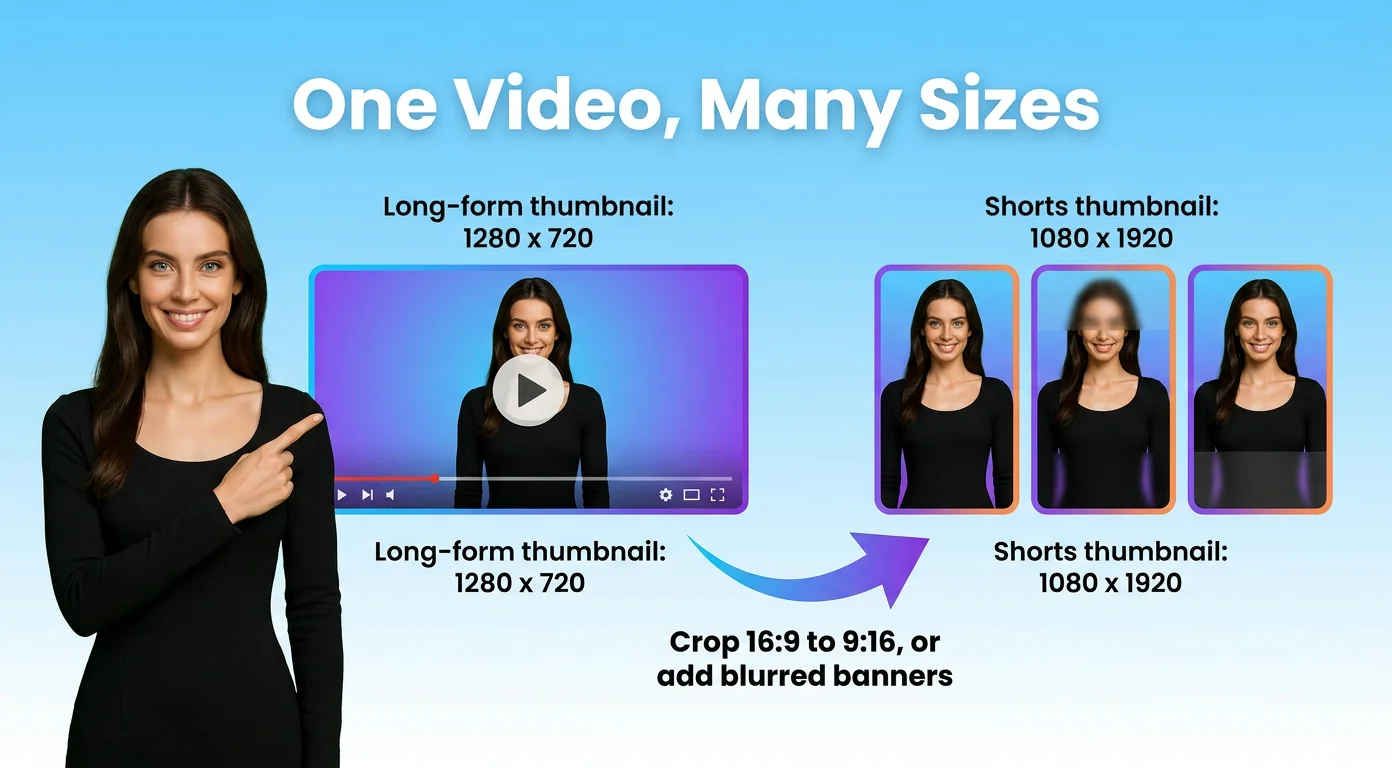
화면을 하나도 잃고 싶지 않을 때도 있죠. 예를 들어 화면 공유나 두 사람이 함께 나오는 와이드 샷 같은 경우예요. 그럴 때는 16:9 화면을 그대로 두고 위아래 공간을 흐림 처리한 배너로 채우세요. 의도한 것처럼 보이고, 중요한 부분도 잘리지 않아요.
![[object Object]](/blog/images/airtable/section3-youtube-video-size.webp)
최적의 업로드 설정: 형식, 비트레이트, 파일 크기
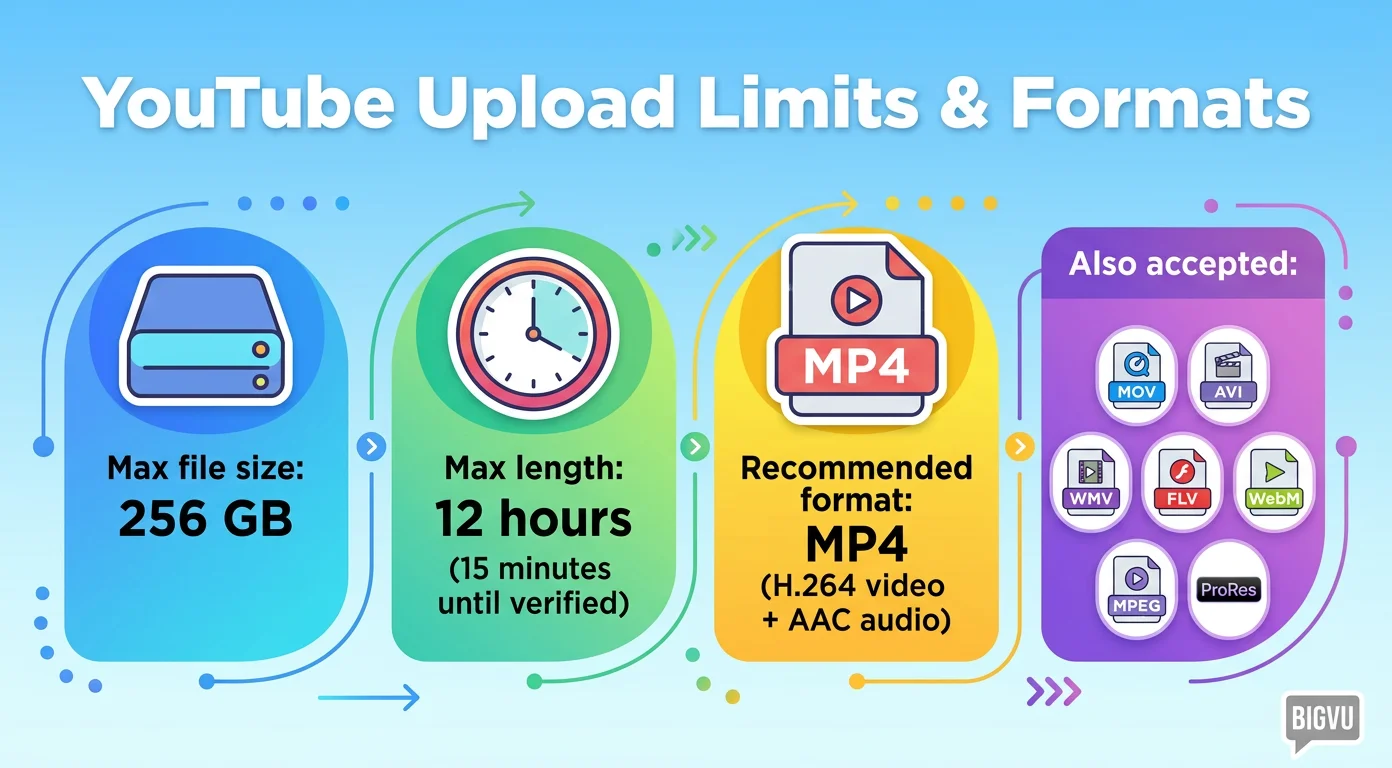
딱 한 줄만 기억한다면 이거예요. MP4, H.264, 48 kHz AAC 오디오, 촬영한 프레임 레이트 그대로 내보내기. YouTube가 공식 인코딩 가이드에서 권장하는 설정이고, 어디서든 안정적으로 업로드돼요.
YouTube는 MOV, AVI, WMV, FLV, WebM, MPEG 1/2/4, 3GPP, ProRes, DNxHR, CineForm, HEVC (H.265)도 지원해서 따로 변환할 일은 거의 없어요. 다만 화질과 파일 크기의 균형은 MP4가 가장 좋아요.
YouTube가 공식적으로 권장하는 일반(SDR) 업로드용 영상 비트레이트예요.
| 해상도 | 24, 25, 30 fps | 48, 50, 60 fps |
|---|---|---|
| 1080p | 8 Mbps | 12 Mbps |
| 1440p | 16 Mbps | 24 Mbps |
| 4K (2160p) | 35에서 45 Mbps | 53에서 68 Mbps |
오디오는 스테레오 384 kbps가 목표예요. HDR로 올린다면 영상 비트레이트를 조금 더 높여야 해요(1080p 30 fps 기준 약 10 Mbps).
프레임 레이트는 바꾸지 마세요. 24 fps나 30 fps로 찍었다면 24 fps나 30 fps로 내보내면 돼요. 30 fps 영상을 60 fps로 바꾸면 파일 크기만 커지고 달라지는 건 없어요.
파일 제한: 최대 256 GB 또는 12시간 중 먼저 도달하는 쪽이에요. 전화번호로 계정 인증을 하기 전까지는 영상 길이가 15분으로 제한돼요.
썸네일, 배너, 프로필 사진 크기
채널을 완성도 있게 보이게 하는 데 필요한 나머지 규격이에요.
- 영상 썸네일: 1280 x 720 픽셀(16:9), 너비는 최소 640픽셀이에요. JPG, PNG, GIF, BMP를 지원해요. 파일 용량 제한은 오랫동안 2 MB였는데, YouTube가 크리에이터들이 4K 썸네일을 올릴 수 있도록 50 MB로 늘린다고 발표했어요. 큰 파일이 거부되면 2 MB 미만의 JPG로 내보내세요. 오른쪽 아래에는 영상 길이가 표시되니까 글자나 얼굴은 그쪽에 두지 마세요.
- Shorts 표지: 업로드할 때 YouTube 모바일 앱에서 설정해요. 앱 안에서 위치마다 표지가 다르게 잘리기 때문에, 얼굴과 글자가 가운데에 있는 장면을 고르세요.
- 채널 배너: 2560 x 1440 픽셀, 최대 6 MB예요. TV에서는 전체가 보이지만, 데스크톱에서는 약 2560 x 423, 태블릿에서는 약 1855 x 423 크기의 띠만 보이고, 휴대폰에서는 가운데 1546 x 423만 보여요. 로고와 글자는 그 가운데 영역에 넣고 나머지는 배경으로 생각하세요.
- 프로필 사진: 800 x 800 픽셀, 최대 4 MB예요. 원형으로 표시되고 댓글 옆에서는 약 36픽셀까지 작아지기 때문에, 복잡한 디자인보다 또렷한 얼굴이나 단순한 로고가 훨씬 나아요. Google 계정에도 동기화돼요.
- 동영상 광고: 가로형은 1920 x 1080, 세로형은 1080 x 1920, 정사각형은 1080 x 1080이에요. 광고를 돌린다면 같은 편집본에서 세 가지를 모두 내보내서 게재 위치마다 맞는 버전이 들어가게 하세요.
썸네일을 영상 모양에 맞추는 건 생각보다 중요해요. 영상이 16:9가 아니면 YouTube가 빈 공간을 화면을 흐리게 확대한 이미지로 채우는데, 보기 좋은 경우가 거의 없어요.
큰 채널들은 1280 x 720 안에 무엇을 담을까
크기를 맞추는 건 쉬운 부분이에요. 누군가 클릭할지 말지는 그 안에 뭐가 들어가느냐에 달려 있어요. MrBeast의 썸네일은 YouTube에서 가장 많이 따라 하는 스타일인데, 자세히 보면 공식은 꽤 단순해요.
- 크고 과장된 표정. 휘둥그레진 눈, 벌린 입, 충격이나 당황한 얼굴이에요. 휴대폰에서 우표만 한 크기로 보여도 한눈에 읽혀요.
- 대비가 강하고 딱 맞게 오려낸 인물. 인물을 가깝게 자르고 밝게 조명해서 배경에서 앞으로 튀어나오게 하고, 눈과 치아를 밝게 해서 더 눈에 띄게 만들어요.
- 강렬한 아이디어 하나. 배, 폭발, 돈더미, 찢어진 셔츠처럼 0.5초 만에 무엇이 걸려 있는지 알 수 있는 것 하나예요. 아이디어 다섯 개가 경쟁하면 서로 효과를 깎아 먹어요.
- 아주 많은 버전. 그의 팀은 촬영 전에 썸네일 아이디어를 스케치하고, 영상 하나에 수십 가지 버전을 만들고, 공개 후에도 계속 테스트한다고 알려져 있어요.
마지막 부분은 팀이 없어도 따라 할 수 있어요. YouTube Studio의 Test and Compare(테스트 및 비교) 기능을 쓰면 영상 하나에 썸네일을 최대 세 개까지 올리고 어떤 게 가장 많이 시청되는지 확인할 수 있어요. 내 얼굴이 가장 표정이 풍부한 순간을 가깝게 잘라서 시작하고, 큰 글자는 많아야 몇 단어만 넣은 다음, 다른 버전 하나와 비교해 보세요.
BIGVU에서는 이 대부분을 한 곳에서 할 수 있어요. 4K, 1080p, 720p로 촬영하고, Video Maker 안에서 화면 비율을 바꾸고, 얼굴 인식으로 말하는 사람을 화면 안에 유지하면서 세로형이나 정사각형으로 자르고, 딱 맞는 크기로 썸네일을 디자인하세요. 무료로 가입하고 업로드 버튼을 누르기 전에 크기부터 제대로 맞추세요.