Come scaricare CapCut: PC, mobile e web
Dove scaricare in sicurezza
L’unica fonte affidabile per CapCut desktop è il sito ufficiale capcut.com. Evita siti di download di terze parti, mirror APK e qualsiasi installer che non provenga dalla distribuzione ufficiale di ByteDance: spesso includono adware o software modificato. L’app desktop funziona su Windows 10 e versioni successive e su macOS 10.15 Catalina e versioni successive. Dopo l’installazione, sarà necessario accedere con un account CapCut o TikTok.
Le versioni mobili sono disponibili tramite l’Apple App Store e Google Play. L’editor web su capcut.com non richiede installazione: basta un browser e un login.
PC vs Mobile vs Web: cosa cambia davvero
Non si tratta dello stesso prodotto con interfacce diverse. Ogni versione ha capacità distinte:
Desktop (Windows/macOS) — La versione più completa. Timeline multi-traccia, animazione tramite keyframe, chroma key, stabilizzazione avanzata e l’intero toolkit AI. Ideale per tutto ciò che va oltre una semplice modifica di clip.
Editor web — Basato su browser, non richiede installazione. Gestisce modifiche di base e uso di template, ma è più lento rispetto al desktop e limitato nelle funzionalità avanzate. Le prestazioni dipendono dalla connessione e dal browser.
App mobile — La versione più popolare e da cui nascono i template di tendenza. Ideale per contenuti social-first e ricchi di effetti. Limitata per progetti multi-traccia o complessi.
Sincronizzazione cross-platform: cosa aspettarsi
La sincronizzazione dei progetti tra dispositivi richiede un account CapCut e l’archiviazione cloud. Il piano gratuito limita lo spazio cloud a un livello che si riempie rapidamente con progetti di grandi dimensioni: un’ora di filmato 1080p occupa circa 10–15 GB. Il piano Pro include oltre 100 GB, sufficienti per la maggior parte dei flussi di lavoro individuali.
Un’avvertenza persistente: i progetti creati da un template mobile a volte si rompono o vengono visualizzati in modo errato quando aperti su desktop. CapCut non ha ancora risolto completamente questo problema, quindi considera la sincronizzazione da mobile a desktop come funzionale ma non perfetta, soprattutto per i progetti basati su template.
![[object Object]](/blog/images/airtable/section1-capcut-complete-guide-2026-download-templates-pricing-when-s.webp)
Come usare i modelli CapCut: mobile, desktop e web
Come funzionano i modelli su mobile
Apri l'app e tocca la scheda Modelli. Sfoglia i contenuti di tendenza o cerca per parola chiave — "immobiliare", "fitness", "vetrina prodotto" — quindi tocca un modello per visualizzarne l'anteprima. Tocca Usa modello, seleziona le tue clip dal rullino fotografico per sostituire i segnaposto, regola le sovrapposizioni di testo e la tempistica, ed esporta. La libreria di modelli su mobile è la più ampia delle tre piattaforme e viene aggiornata frequentemente per riflettere le tendenze attuali.
Due cose da sapere prima di iniziare: alcuni modelli sono limitati a determinate regioni e non compariranno al di fuori di certi mercati, e i modelli contrassegnati come Pro aggiungeranno una filigrana alle esportazioni nel piano gratuito. Mantieni l'app aggiornata — le versioni precedenti non mostrano i modelli più recenti.
Come funzionano i modelli su desktop
I modelli su desktop sono accessibili dalla schermata di creazione del progetto. La libreria è diversa rispetto al mobile — alcuni modelli esclusivi per mobile non sono disponibili su desktop e viceversa. L'esperienza di editing dopo aver selezionato un modello è più avanzata su desktop: regolazioni dei keyframe, editing multi-traccia e controllo più preciso sulla tempistica. Il compromesso è che i progetti sincronizzati nel cloud e originati da modelli mobile a volte si interrompono durante la sincronizzazione e necessitano di correzioni manuali prima di poter essere renderizzati correttamente.
Come funzionano i modelli su web
L'editor web dispone di una libreria di modelli in crescita ma ancora limitata rispetto a mobile e desktop. Il flusso è identico a quello su mobile: sfoglia, seleziona, sostituisci le clip, esporta. Il principale vantaggio è che non è necessario installare nulla. La principale limitazione è la velocità di rendering — i tempi di esportazione sono più lunghi e le prestazioni dell'anteprima variano in base alla qualità della connessione.
Risoluzione dei problemi comuni con i modelli
I modelli non si caricano: controlla la connessione internet e la versione dell'app. Se un modello specifico è scomparso, potrebbe essere stato rimosso o essere soggetto a restrizioni regionali.
Filigrana imprevista su un modello gratuito: questo è un problema noto dalla ristrutturazione del 2025 — alcuni modelli precedentemente gratuiti sono stati riclassificati come a pagamento.
Problemi di sincronizzazione audio dopo la sostituzione delle clip: di solito causati da una clip sostitutiva di lunghezza diversa rispetto al segnaposto originale. Correggi manualmente la tempistica nella timeline dell'editor.
![[object Object]](/blog/images/airtable/section2-capcut-complete-guide-2026-download-templates-pricing-when-s.webp)
Prezzi di CapCut nel 2026: piani, costi nascosti e cosa sapere
I tre livelli
Nel 2025, CapCut ha ristrutturato il proprio listino prezzi, suddividendo l’offerta a pagamento in Standard e Pro e portando il livello superiore a $19,99/mese. Ecco cosa include effettivamente ciascun piano all’inizio del 2026:
Gratis: Kit completo di strumenti di editing di base — taglia, dividi, timeline multitraccia, animazione tramite keyframe, chroma key, speed ramping, filtri, voiceover AI di base, musica ed effetti sonori gratuiti, esportazione in 1080p e un’ampia libreria di template ed effetti gratuiti. I template e gli effetti contrassegnati come Pro vengono esportati con watermark. Dopo la ristrutturazione del 2025, più contenuti sono stati resi esclusivi rispetto a prima.
Standard (~$9,99/mese): Pensato principalmente per utenti mobile. Rimuove i watermark, sblocca template aggiuntivi, transizioni, stili di testo ed effetti. Non include l’esportazione in 4K né il toolkit AI completo. Venduto principalmente tramite app store con fatturazione mensile.
Pro (~$19,99/mese o $179,99/anno): Nessuna opzione a vita. Aggiunge esportazione in 4K, toolkit AI completo (camera tracking, isolamento vocale, sottotitoli con identificazione del parlante, effetti vocali AI), oltre 100 GB di cloud storage, collaborazione in team e accesso a più di 12 milioni di asset royalty-free. Si applicano prezzi regionali — utenti in Brasile, Turchia, India e Sud-est asiatico pagano sensibilmente meno.
Costi nascosti da conoscere
Prezzi app store vs. sito web: abbonarsi tramite Apple App Store o Google Play costa in genere $1–3/mese in più rispetto all’abbonamento diretto su capcut.com, poiché le commissioni delle piattaforme vengono trasferite agli utenti. Confronta sempre entrambi i canali prima di abbonarti.
Limiti di cloud storage: I progetti in 4K consumano rapidamente lo spazio — un’ora di filmato in 4K può superare i 20 GB. I 100 GB+ del piano Pro coprono la maggior parte degli utenti individuali, ma i creator ad alto volume potrebbero comunque raggiungere il limite.
Effetti della cancellazione: cancellare Pro significa perdere l’accesso a template, effetti e musica contrassegnati come Pro utilizzati nei progetti esistenti. I file di progetto restano intatti, ma le nuove esportazioni potrebbero mostrare watermark o asset mancanti. I file già esportati non vengono modificati.
Come scegliere
Il piano gratuito va bene se usi solo template gratuiti ed esporti in 1080p. Standard è utile soprattutto per chi lavora da mobile e vuole esportare senza watermark senza pagare per il 4K. Pro è l’unica opzione se ti serve il 4K, il toolkit AI completo o molto spazio cloud. I prezzi di CapCut potrebbero cambiare ancora — verifica sempre le tariffe aggiornate su capcut.com prima di abbonarti.
![[object Object]](/blog/images/airtable/section3-capcut-complete-guide-2026-download-templates-pricing-when-s.webp)
I limiti di CapCut e come BIGVU colma le lacune
Cosa CapCut Non Include
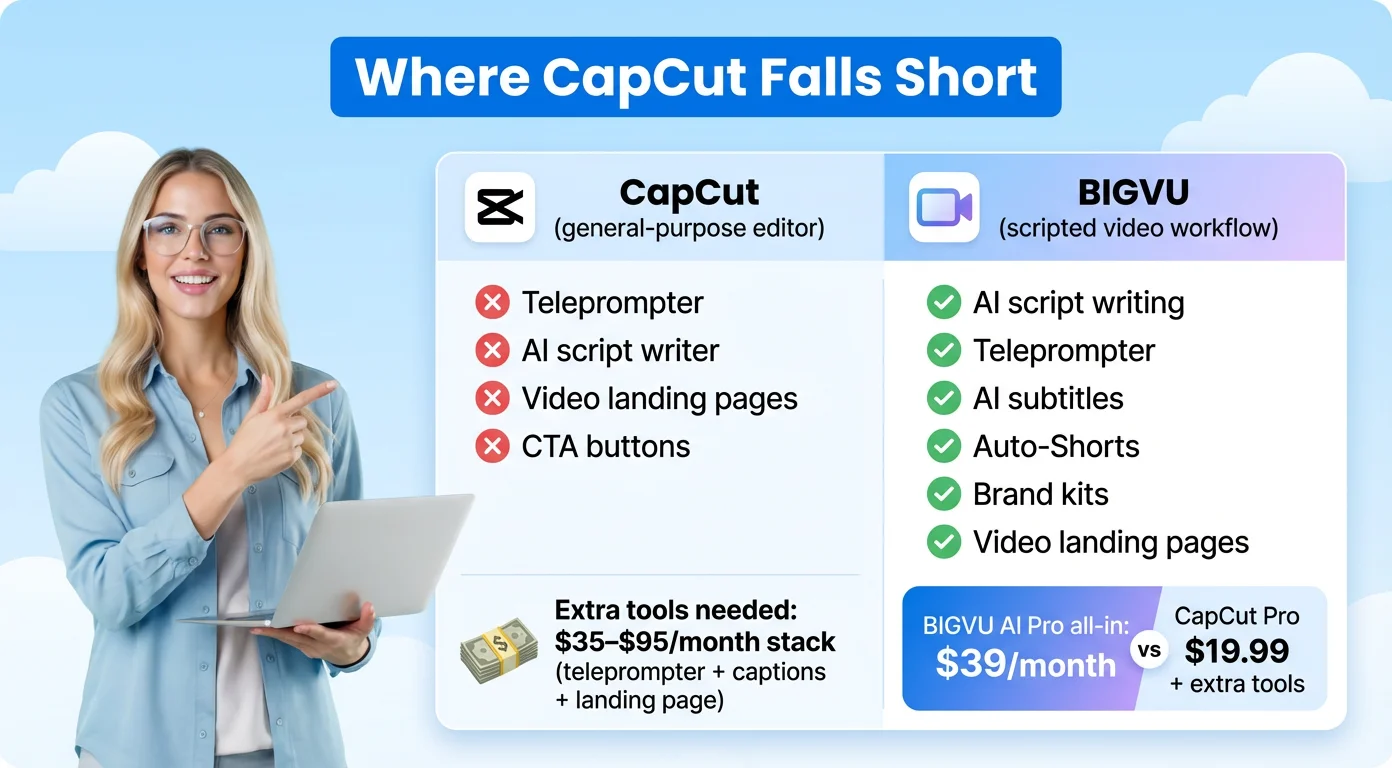
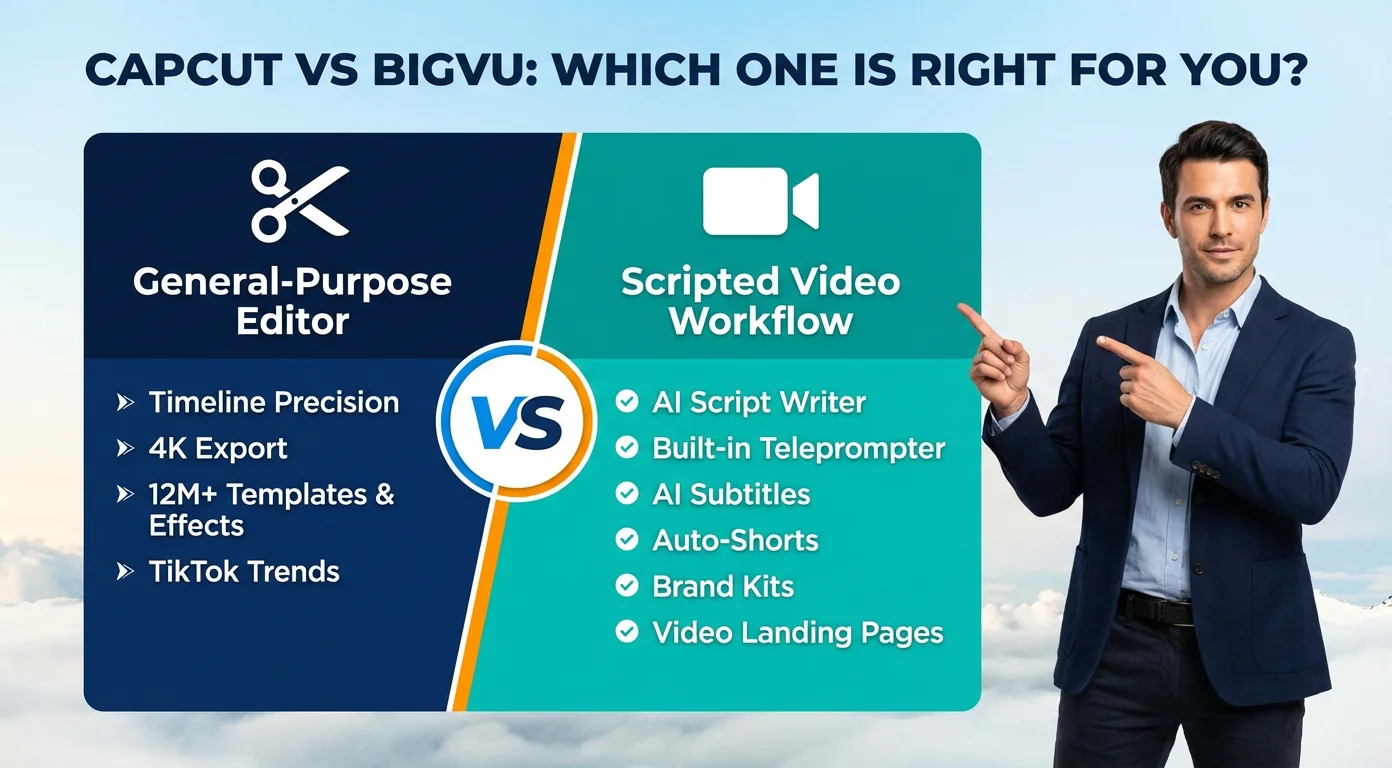
CapCut è un editor generico, e “generico” è una parola importante. Non ha un teleprompter integrato, né uno scrittore di script AI, né landing page video, né pulsanti CTA. Per i contenuti social casuali, nulla di tutto ciò è rilevante. Per i creator il cui formato principale è il video parlato con script — contenuti di coaching, demo di prodotto, aggiornamenti di mercato, formazione clienti — queste mancanze si fanno sentire rapidamente.
Colmare queste lacune significa di solito aggiungere un’app di teleprompter (5–15 $/mese), un servizio di sottotitoli brandizzati (10–30 $/mese) e uno strumento per landing page per la raccolta di lead (20–50 $/mese). Questo stack costa 35–95 $/mese prima ancora di aggiungere qualsiasi capacità di generazione AI, e nessuno di questi strumenti si integra tra loro.
Cosa Fa Diversamente BIGVU
BIGVU è progettato appositamente per il flusso di lavoro dei video parlati con script. Invece di richiedere più strumenti, gestisce l’intera pipeline da un’unica piattaforma: scrittura di script AI, teleprompter integrato, sottotitoli AI con font e colori personalizzati del brand, Auto-Shorts (che genera automaticamente clip brevi da contenuti lunghi con il branding già applicato), kit brand che applicano logo e colori a ogni video senza doverli impostare manualmente per ogni clip, e landing page video con pulsanti CTA personalizzati per la generazione di lead.
Il confronto dei prezzi è più vicino di quanto sembri. BIGVU AI Pro a 39 $/mese include l’intero flusso di lavoro. CapCut Pro a circa 19,99 $/mese è un editor valido, ma aggiungendo gli strumenti necessari per replicare lo stesso flusso di lavoro il costo totale supera tipicamente il prezzo all-inclusive di BIGVU.
Template vs. Kit Brand: Due Filosofie Diverse
La libreria di template di CapCut offre migliaia di formati visivamente dinamici — ideali per montaggi ricchi di effetti e contenuti guidati dalle tendenze in cui lo stile visivo è il punto centrale. Scegli un template, inserisci le tue clip ed esporti. L’approccio dei kit brand di BIGVU funziona diversamente: imposti logo, font e colori una sola volta, e ogni video li applica automaticamente senza dover selezionare un template. Auto-Shorts va oltre — carica un video lungo e BIGVU genera automaticamente clip brevi con il tuo branding già applicato.
Molti creator usano entrambi: CapCut per contenuti social guidati dagli effetti, BIGVU per video professionali con script. Se ne serve solo uno, la scelta è semplice: CapCut per editing generico con una vasta libreria di template ed effetti; BIGVU se il tuo formato principale è il video parlato con script e vuoi un flusso di lavoro che va dalla pagina bianca alla landing page pubblicata senza dover mettere insieme più abbonamenti.
Checklist rapida per decidere con CapCut
Usa CapCut Gratis Se...
Stai creando contenuti pensati principalmente per i social, hai bisogno solo di esportazioni in 1080p, i modelli che desideri non sono contrassegnati come Pro e non ti serve la sincronizzazione cloud tra dispositivi oltre a quella consentita dallo spazio di archiviazione gratuito. Il piano gratuito è davvero valido: copre molte esigenze reali senza richiedere un abbonamento.
Passa a CapCut Standard Se...
Utilizzi principalmente dispositivi mobili, desideri esportazioni senza watermark su modelli ed effetti contrassegnati come Pro e non hai bisogno di output in 4K o dell’intera suite di strumenti AI. Abbonati tramite capcut.com, non tramite l’app store, per evitare il sovrapprezzo della piattaforma.
Passa a CapCut Pro Se...
Hai bisogno di esportazioni in 4K, dell’intera suite di strumenti AI (camera tracking, isolamento vocale, didascalie con identificazione del parlante), di oltre 100 GB di spazio cloud per la sincronizzazione tra dispositivi o dell’accesso alla libreria di asset royalty-free. Il piano annuale a $179,99 consente di risparmiare circa il 25% rispetto alla fatturazione mensile.
Valuta BIGVU Invece Se...
Il tuo formato principale è il video parlato con copione — coaching, demo, formazione clienti, aggiornamenti di mercato. Se già stai combinando un’app teleprompter, un servizio di sottotitoli e uno strumento per landing page, la piattaforma all-in-one di BIGVU unifica tutto in un solo abbonamento e aggiunge la scrittura di script AI e Auto-Shorts. Il flusso di lavoro per ogni video è più rapido e ogni output include la possibilità di acquisire lead, una funzione che CapCut non offre a nessun livello.