Come usare un teleprompter: configuralo in 5 passaggi
Il teleprompter è nato come un rotolo di carta motorizzato; il suo primo momento celebre risale al 1952, quando l'ex presidente Herbert Hoover lo usò alla Convention nazionale repubblicana. Oggi gira sul telefono che hai in tasca. Ecco come configurarlo per una ripresa naturale.
- Scrivi o carica il copione. Incolla il tuo testo oppure genera una bozza con l'AI Script Generator. Usa frasi brevi e aggiungi i Cues dove vuoi una pausa o un promemoria.
- Posiziona il dispositivo all'altezza degli occhi. Monta telefono o tablet in modo che l'obiettivo sia allineato ai tuoi occhi e metti la finestra del copione subito sotto l'obiettivo.
- Regola leggibilità e luce. Testo bianco su sfondo scuro, un carattere che leggi senza strizzare gli occhi e margini stretti, così lo sguardo non si sposta da un lato all'altro. In una stanza buia attiva Light Ring: i bordi dello schermo ti illuminano il viso.
- Scegli come scorre il copione. Imposta una velocità in parole al minuto (130–170 è il ritmo di una conversazione) oppure attiva Voice Control, così il testo segue la tua voce. Su desktop, l'Online Teleprompter ti permette di mettere in pausa con la barra spaziatrice.
- Fai una ripresa di prova. Riguardala per controllare ritmo e movimenti degli occhi, sistema quello che serve, poi registra davvero.
Pro e contro del teleprompter
- Coerenza: tocchi tutti i punti chiave senza dimenticare dettagli o dati.
- Meno ripetizioni: niente da memorizzare, quindi un video breve richiede minuti, non ore.
- La trappola dell'"innaturale": il rischio più grande è sembrare un robot che insegue il testo che scorre. I consigli qui sotto risolvono il problema.
- Segnali visivi: un testo troppo largo o una videocamera troppo vicina fanno vedere chiaramente gli occhi che leggono.
![[object Object]](/blog/images/airtable/section1-master-the-teleprompter-proven-tips-for-natural.webp)
Consigli 1–2: un ritmo che segue il tuo modo naturale di parlare
Consiglio 1: lascia che il copione segua la tua voce
L'errore più comune è trattare il teleprompter come una gara. Se il testo scorre a velocità fissa, o ti affretti per stargli dietro o ti blocchi mentre ti supera. Voice Control in BIGVU elimina questa pressione: il copione scorre mentre parli e si ferma quando fai una pausa, mostrando "Waiting for voice…" (in attesa della voce) finché non riprendi. Puoi respirare, sorridere o lasciare che un concetto arrivi, e il copione ti aspetta.
- Imposta la soglia: trascina il cursore sull'indicatore del microfono, così la voce normale fa scorrere il testo ma il rumore di fondo no.
- La velocità resta la tua: Voice Control avvia e ferma solo lo scorrimento; la velocità in parole al minuto non cambia.
- Intervieni quando vuoi: un tocco mette in pausa manualmente, e la pausa manuale ha sempre la precedenza sulla voce.
Consiglio 2: pianifica le pause con i Cues
Il ritmo di una normale conversazione è di 130–170 parole al minuto. Adatta la macchina alla tua voce, mai la tua voce alla macchina. Poi inserisci il ritmo direttamente nel copione con i Cues:
- Pause: il prompter si ferma in quel punto finché non tocchi lo schermo (o premi Spazio sul web). Usalo prima di un punto chiave o di una demo.
- Pausa di qualche secondo: un'attesa a tempo, poi il copione riparte da solo. Perfetta per far arrivare una frase.
- Note: un promemoria privato come "Sorridi, guarda nell'obiettivo". Compare sul tuo prompter, ma non viene mai letto ad alta voce né compare nei sottotitoli o negli export.
La tua app non ha i cue? Segna le pause con un a capo o una barra, e metti in grassetto le parole da enfatizzare.
![[object Object]](/blog/images/airtable/section2-master-the-teleprompter-proven-tips-for-natural.webp)
Consigli 3–4: contatto visivo e inquadratura che non tradiscono la lettura
Consiglio 3: tieni gli occhi vicino all'obiettivo
Il segnale più evidente dell'uso del teleprompter è lo sguardo che si muove. Succede quando il testo è troppo largo o sei troppo vicino alla videocamera.
- La distanza è tua alleata: più sei lontano dalla videocamera, meno si notano i movimenti degli occhi.
- Restringi il testo: tieni i margini stretti e la finestra del copione subito sotto l'obiettivo, per ridurre lo spostamento laterale dello sguardo.
- Non fissare il testo che scorre: sbatti le palpebre normalmente e lascia che gli occhi si posino sulle frasi, non sulle singole parole.
- Correggi dopo: l'AI Eye Contact Fix di BIGVU corregge dopo la registrazione lo sguardo rivolto verso il basso che è rimasto.
Consiglio 4: adatta l'energia all'inquadratura
Un primo piano stretto è una conversazione intima: espressioni sottili e un tono più morbido. Un'inquadratura a figura intera richiede più voce e gesti più ampi per riempire lo spazio. Se registri con DualShot, che ti dà una versione orizzontale e una verticale da una sola ripresa, resta al centro e tieni i gesti dentro l'inquadratura orizzontale, così funzionano entrambe le versioni.
![[object Object]](/blog/images/airtable/section3-master-the-teleprompter-proven-tips-for-natural.webp)
Consigli 5–6: scrivi per l'orecchio, non per l'occhio
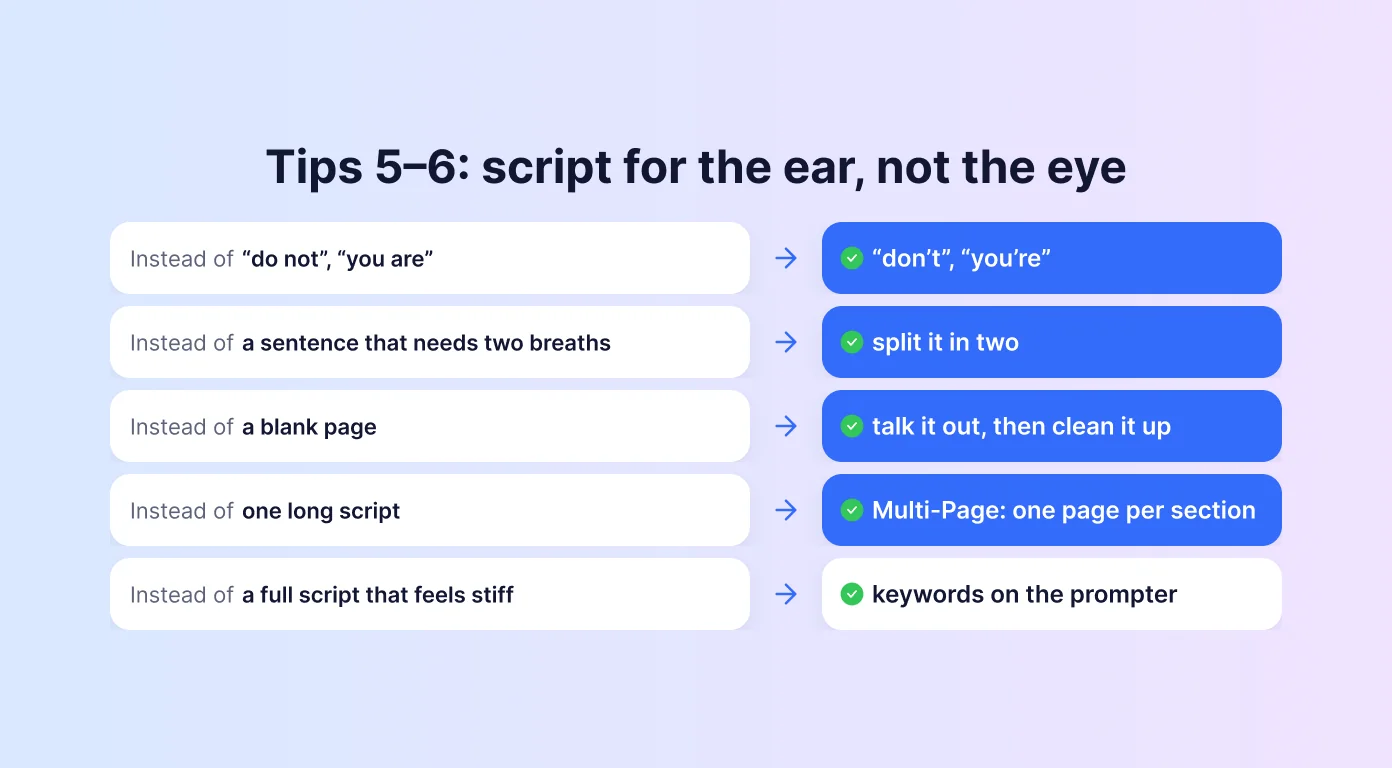
Consiglio 5: scrivi esattamente come parli
I testi scritti non suonano come parliamo. Un copione scritto per essere letto con gli occhi suonerà sempre letto, per quanto tu sia bravo a esporlo.
- Prima dillo a voce: registrati mentre spieghi l'idea, poi ripulisci la trascrizione invece di partire da una pagina bianca.
- Usa un linguaggio parlato: "ti mostro" invece di "verrà illustrato", "facciamo" invece di "si procede a".
- Frasi brevi, verbi attivi: se una frase ti costringe a prendere fiato due volte, dividila.
- Leggilo ad alta voce una volta: riscrivi tutto ciò su cui inciampi.
Consiglio 6: dividi i copioni lunghi in pagine o in parole chiave
È nei copioni lunghi che l'esposizione crolla. In BIGVU, Multi-Page Mode divide il copione in pagine: il prompter si ferma alla fine di ognuna, lascia sullo schermo le ultime righe e aspetta "Tap for next page" (tocca per la pagina successiva). Ottieni una pausa naturale tra le sezioni di una lezione o di un webinar.
Se leggere un copione completo ti sembra ancora limitante, metti sul teleprompter solo parole chiave o elenchi puntati e parla a braccio intorno a quelli. Il prompter diventa una rete di sicurezza, non un copione.
In ogni caso, non provare troppo. Conosci il flusso e le pause quanto basta per sentirti sicuro, ma non così tanto da far perdere vivacità alla tua esposizione.
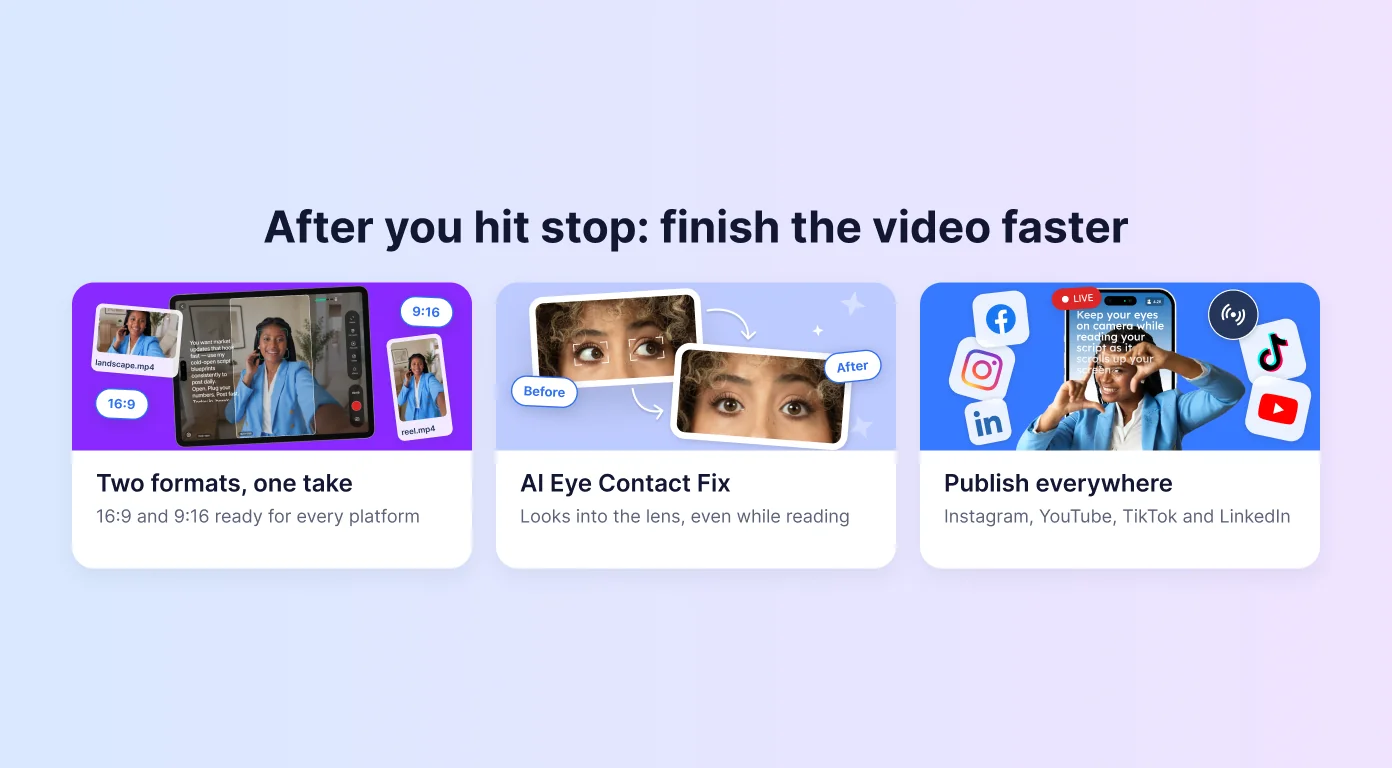
Dopo lo stop: finisci il video più in fretta
Una buona ripresa è solo metà del lavoro. In BIGVU, i passaggi dopo la registrazione avvengono nella stessa app:
- Taglio e sottotitoli: elimina inizio e fine e aggiungi sottotitoli automatici per chi guarda senza audio.
- Brand Kit: applica logo, colori e sottopancia con un tocco.
- Due formati: con DualShot attivo hai già una versione 16:9 e una 9:16 pronte per ogni piattaforma.
- Pubblica: condividi direttamente su Instagram, YouTube, TikTok e LinkedIn.
Stai confrontando le app? Leggi la nostra guida alle migliori app teleprompter, oppure le migliori app teleprompter per iPad se registri con un tablet.