Dimensioni dei video YouTube nel 2026: la tabella completa
Una distinzione veloce prima dei numeri. Il rapporto d'aspetto è la forma dell'inquadratura. La risoluzione è quanti pixel ci stanno dentro. 720p, 1080p e 4K sono tutti in 16:9; ogni livello aggiunge solo più dettaglio. Quindi scegli il rapporto in base a come deve apparire il video, e la risoluzione in base a quanto deve essere nitido.
| Qualità | Orizzontale (16:9) | Verticale (9:16) | Quando usarla |
|---|---|---|---|
| 8K (4320p) | 7680 x 4320 | 4320 x 7680 | Raramente ne vale la pena. File enormi, e pochi spettatori riescono a vederlo fluido |
| 4K (2160p) | 3840 x 2160 | 2160 x 3840 | Video sempre attuali, viaggi, riprese di prodotto, tutto ciò che si guarda in TV |
| 2K (1440p) | 2560 x 1440 | 1440 x 2560 | Gaming e registrazioni dello schermo ricche di dettagli |
| Full HD (1080p) | 1920 x 1080 | 1080 x 1920 | La scelta standard per quasi tutti |
| HD (720p) | 1280 x 720 | 720 x 1280 | Il minimo per avere ancora l'etichetta HD |
| SD (480p) | 854 x 480 | 480 x 854 | Solo se non hai altro |
| 360p | 640 x 360 | 360 x 640 | Vecchi filmati |
| 240p | 426 x 240 | 240 x 426 | Vecchi filmati |
Sono esattamente le misure indicate da YouTube nel suo Centro assistenza. Resta su queste. Dal 2022 YouTube sta eliminando la riproduzione delle misure intermedie come il 5K, quindi esportare in 5K non ti dà nulla in più rispetto al 4K.
Carica sempre la risoluzione più alta che hai. YouTube crea da solo le versioni più leggere per le connessioni lente, quindi esportare in piccolo non serve a niente.
Due cose da sapere sul 4K. Primo, l'elaborazione richiede molto più tempo. Spesso il video va online in SD o HD e la versione 4K arriva dopo, a volte ore dopo, quindi niente panico se appena pubblicato sembra poco nitido. Secondo, alcuni creator esportano di proposito i filmati 1080p a 1440p, perché YouTube tende a dare più bitrate ai caricamenti in alta risoluzione. La differenza si nota subito su gameplay e paesaggi, ed è quasi invisibile in un video con una persona che parla in camera.
![[object Object]](/blog/images/airtable/section1-youtube-video-size.webp)
Rapporti d'aspetto su YouTube: 16:9, 9:16, 1:1 e 4:3
Il player da computer è pensato per il 16:9. Con qualsiasi altro formato si ridimensiona per adattarsi al video e allo schermo, e riempie lo spazio vuoto con delle bande (bianche di default, grigio scuro con il tema scuro) invece di stirare l'immagine:
- Pillarboxing vuol dire bande a destra e a sinistra. Lo vedi quando una clip verticale, quadrata o in 4:3 viene riprodotta nel player largo.
- Letterboxing vuol dire bande sopra e sotto. Succede con filmati ultralarghi, come un'esportazione cinematografica in 2.35:1.
Sul telefono il player si adatta al video, quindi un caricamento verticale o quadrato occupa più schermo. Ecco perché il rapporto giusto dipende da dove guarda davvero il tuo pubblico.
| Rapporto | Dove rende bene | Cosa succede altrove |
|---|---|---|
| 16:9 | Video standard su qualsiasi dispositivo | Niente. È la scelta sicura |
| 9:16 | Shorts e spettatori da mobile | Bande laterali molto evidenti su computer |
| 1:1 | Clip che pubblichi anche sui social | Bande su entrambi i lati su computer |
| 4:3 | Un look retrò o da filmino di famiglia, voluto | Bande ai lati su computer |
Una cosa che YouTube ti chiede di non fare: non inserire tu le bande nere nel video. Se esporti una clip 4:3 dentro un fotogramma 16:9 con le bande impresse, il player non può adattarsi, e chi guarda da telefono si ritrova un'immagine piccola con bande su tutti e quattro i lati. Esporta il video nella sua forma reale e lascia che YouTube pensi al resto.
L'abitudine più utile in assoluto: imposta il rapporto d'aspetto del progetto prima di iniziare il montaggio, non in fase di esportazione. Se lo sistemi alla fine, il programma di editing o taglierà i bordi (Riempi) o aggiungerà delle bande (Adatta), e in nessuno dei due casi sembrerà una scelta voluta. Scegli prima la forma e inquadra le riprese di conseguenza.
![[object Object]](/blog/images/airtable/section2-youtube-video-size.webp)
YouTube Shorts: dimensioni, durata e zone sicure
Gli Shorts usano 1080 x 1920 pixel in 9:16. Anche un video quadrato 1080 x 1080 conta come Short. Il 720 x 1280 va bene se la tua fotocamera non fa di meglio, ma sui telefoni più recenti si vede che è meno nitido.
Sulla durata molte guide vecchie sbagliano ancora. Dal 15 ottobre 2024 uno Short può durare fino a 3 minuti, contro i 60 secondi di prima. A decidere la categoria è la forma, non la durata: un video verticale o quadrato sotto i 3 minuti diventa uno Short, mentre un video in 16:9 resta un video normale, per quanto sia breve. Quindi se vuoi che una clip di 2 minuti finisca nella pagina di visualizzazione invece che nel feed degli Shorts, esportala in 16:9.
Non devi per forza usare tutti e 3 i minuti. La maggior parte degli Shorts che funzionano dura ancora tra i 20 e i 45 secondi, perché uno Short guardato fino alla fine batte uno più lungo che la gente salta. Arriva al punto nei primi 3 secondi e metti le parole chiave a schermo come testo, visto che tantissime persone scorrono con l'audio disattivato.
La musica ha regole sue. La maggior parte dei brani della libreria audio degli Shorts si può usare fino a 90 secondi dentro uno Short di 3 minuti, ma alcuni hanno un limite di 60 o addirittura 30 secondi. C'è anche una novità recente da sapere: dal 24 settembre 2026 i nuovi Shorts più lunghi di un minuto con una rivendicazione Content ID attiva non vengono più bloccati automaticamente, quindi restano riproducibili mentre la rivendicazione viene risolta. Se preferisci non avere a che fare con le rivendicazioni, i brani senza royalty della YouTube Audio Library (Libreria audio) in YouTube Studio non ne riceveranno.
Tieni le cose importanti al centro. Titolo, nome del canale e didascalia stanno sopra la parte bassa dell'inquadratura, e i pulsanti Mi piace, Commenta e Condividi scendono lungo il bordo destro. In un video 1080 x 1920, lascia libera da testo la fascia in basso di circa 300 pixel. Una regola facile: tieni tutto ciò che conta dentro un riquadro centrato in 4:5 (circa 1080 x 1350) e considera le strisce sopra e sotto come sfondo. Lo stesso file 9:16 funziona per Reels e TikTok, ma ogni app mette i pulsanti in punti leggermente diversi, quindi il centro è l'unica zona sicura ovunque.
Ritagliare un video orizzontale per farne uno Short
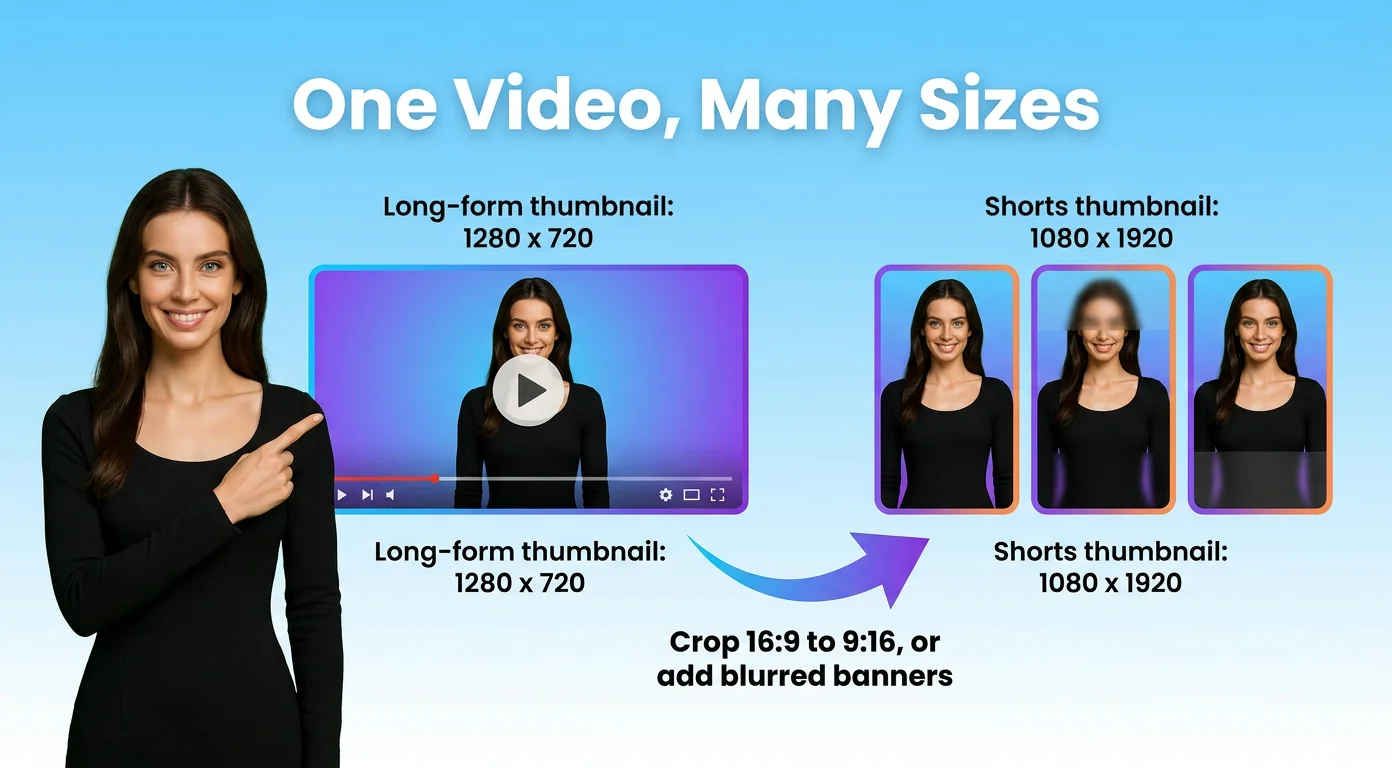
È qui che la maggior parte degli Shorts riciclati va storta. Un semplice ritaglio centrale prende il terzo centrale di un'inquadratura 16:9 e spera per il meglio. Appena chi parla si sporge, cammina o si siede fuori centro, metà della faccia sparisce.
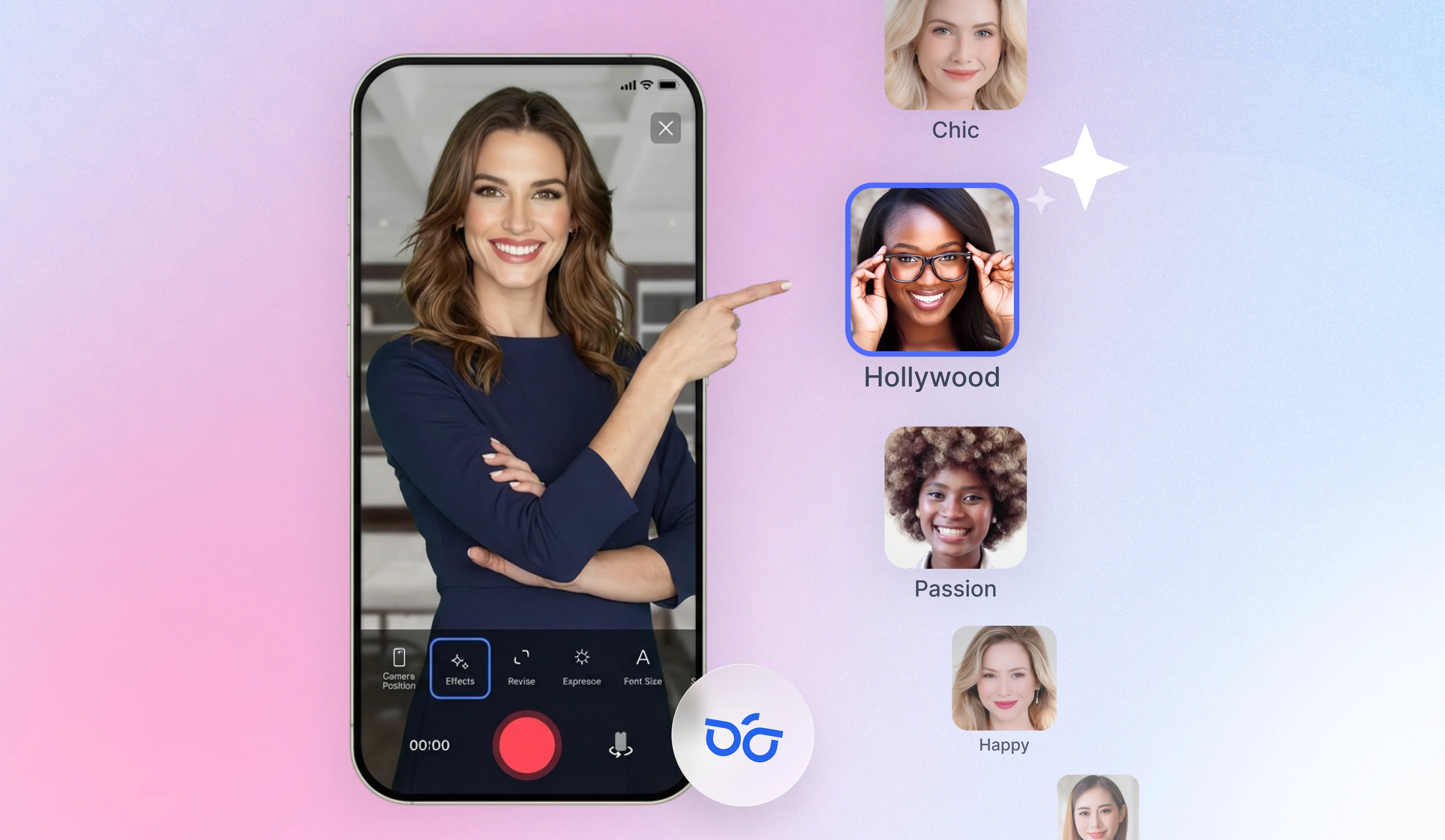
Il ritaglio di BIGVU riconosce il volto nell'inquadratura e lo tiene al centro quando passi dal 16:9 al 9:16 o all'1:1. Non devi impostare keyframe né spostare il ritaglio inquadratura per inquadratura. Apri il video, scegli il nuovo rapporto e il ritaglio segue la persona che parla. Anche i sottotitoli si spostano insieme, così non finiscono fuori dal bordo del nuovo formato.
A volte non vuoi perdere nemmeno un pezzo dell'immagine, per esempio con una condivisione schermo o un'inquadratura larga con due persone. In quel caso tieni l'immagine 16:9 intera e riempi lo spazio sopra e sotto con un banner sfocato. Sembra una scelta voluta, e non tagli niente di importante.
![[object Object]](/blog/images/airtable/section3-youtube-video-size.webp)
Le migliori impostazioni di caricamento: formato, bitrate e dimensione del file
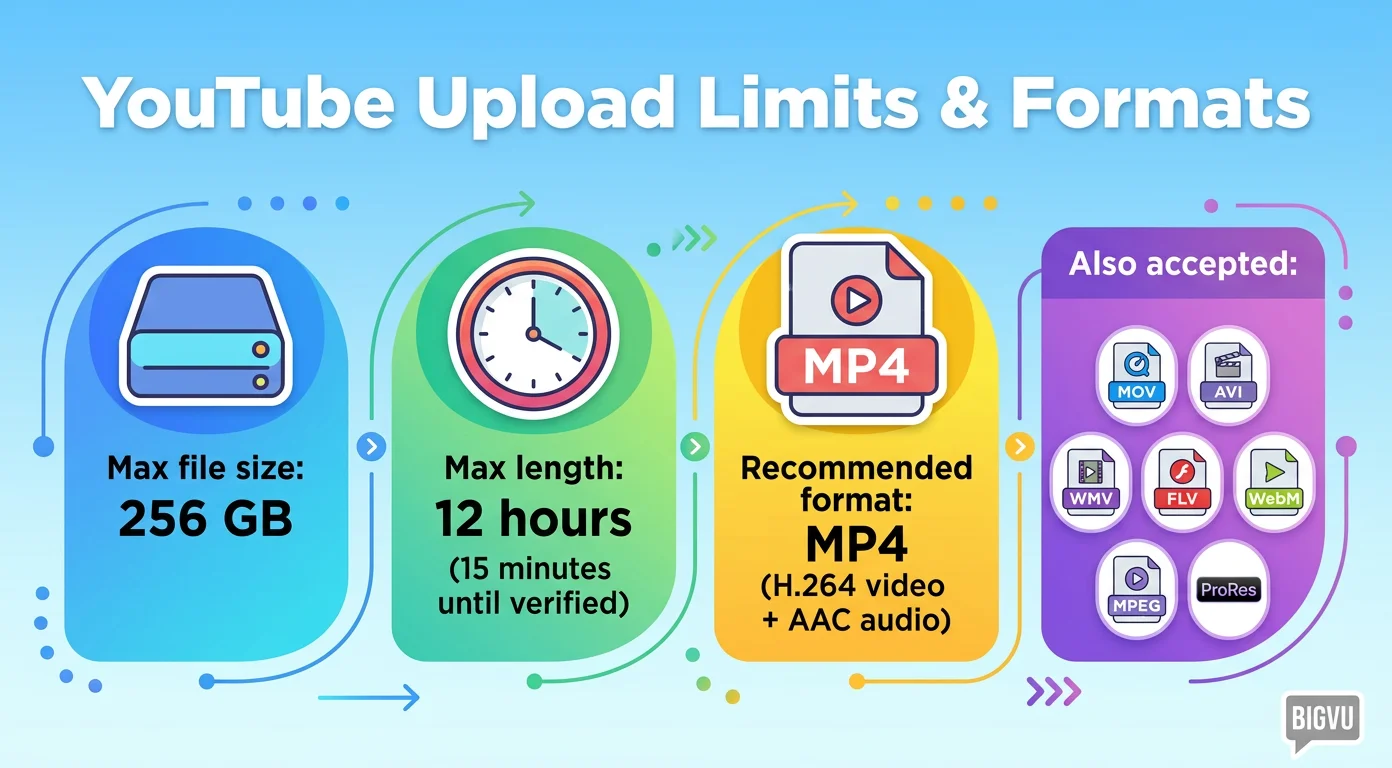
Se ti ricordi solo una riga: MP4, H.264, audio AAC a 48 kHz, esportato alla stessa frequenza di fotogrammi con cui hai girato. È quello che consiglia YouTube nella sua guida alla codifica, e si carica senza problemi ovunque.
YouTube accetta anche MOV, AVI, WMV, FLV, WebM, MPEG 1/2/4, 3GPP, ProRes, DNxHR, CineForm e HEVC (H.265), quindi raramente devi convertire qualcosa. L'MP4 ti dà semplicemente il miglior equilibrio tra qualità e peso del file.
Bitrate video consigliati per i caricamenti standard (SDR), presi direttamente da YouTube:
| Risoluzione | 24, 25 o 30 fps | 48, 50 o 60 fps |
|---|---|---|
| 1080p | 8 Mbps | 12 Mbps |
| 1440p | 16 Mbps | 24 Mbps |
| 4K (2160p) | da 35 a 45 Mbps | da 53 a 68 Mbps |
Per l'audio, l'obiettivo è 384 kbps in stereo. I caricamenti HDR richiedono un po' più di bitrate video (circa 10 Mbps per il 1080p a 30 fps).
Non convertire la frequenza dei fotogrammi. Se hai girato a 24 o 30 fps, esporta a 24 o 30. Portare un filmato da 30 fps a 60 aumenta solo il peso del file, nient'altro.
Limiti dei file: il massimo è 256 GB o 12 ore, a seconda di quale limite arriva prima. Finché non verifichi l'account con un numero di telefono, i video sono limitati a 15 minuti.
Dimensioni di miniatura, banner e immagine del profilo
Ecco le altre specifiche che ti servono per un canale dall'aspetto curato:
- Miniatura del video: 1280 x 720 pixel (16:9), larga almeno 640 pixel. JPG, PNG, GIF o BMP. Il limite del file è di 2 MB da anni, e YouTube ha annunciato che lo porterà a 50 MB per permettere ai creator di caricare miniature in 4K. Se un file grande viene rifiutato, esporta un JPG sotto i 2 MB. Tieni testo e volti lontani dall'angolo in basso a destra, perché lì compare la durata del video.
- Copertina degli Shorts: la imposti nell'app mobile di YouTube durante il caricamento. Scegli un fotogramma con volto e testo al centro, perché la copertina viene ritagliata in modi diversi nelle varie parti dell'app.
- Banner del canale: 2560 x 1440 pixel, fino a 6 MB. Le TV lo mostrano per intero, ma su computer si vede una striscia di circa 2560 x 423, sui tablet circa 1855 x 423 e sui telefoni solo la parte centrale di 1546 x 423. Metti logo e testo in quella zona centrale e considera tutto il resto come sfondo.
- Immagine del profilo: 800 x 800 pixel, fino a 4 MB. Viene mostrata come un cerchio, piccola anche solo 36 pixel circa accanto ai commenti, quindi un volto ben riconoscibile o un logo semplice funzionano meglio di qualcosa di molto dettagliato. Si sincronizza anche con il tuo account Google.
- Annunci video: 1920 x 1080 per l'orizzontale, 1080 x 1920 per il verticale e 1080 x 1080 per il quadrato. Se fai pubblicità, esporta tutte e tre le versioni dallo stesso montaggio, così ogni posizionamento ha quella giusta.
Una miniatura con la stessa forma del video conta più di quanto si pensi. Se il tuo video non è in 16:9, YouTube riempie il vuoto con una copia sfocata e ingrandita del fotogramma, e raramente è un bel vedere.
Cosa fanno i canali più grandi con quei 1280 x 720
Azzeccare la misura è la parte facile. È quello che ci metti dentro a decidere se qualcuno clicca. Le miniature di MrBeast sono lo stile più copiato della piattaforma, e a guardarle bene la ricetta è piuttosto semplice:
- Una faccia grande ed esagerata. Occhi sgranati, bocca aperta, shock o panico. Si capisce anche quando la miniatura è grande come un francobollo sullo schermo del telefono.
- Uno scontorno stretto con un contrasto forte. La persona è ritagliata da vicino, ben illuminata e staccata dallo sfondo, con occhi e denti schiariti perché risaltino.
- Una sola idea d'impatto. Una nave, un'esplosione, una montagna di soldi, una maglietta strappata. Una cosa sola che renda chiara la posta in gioco in mezzo secondo. Cinque idee in competizione si annullano a vicenda.
- Tante versioni. Pare che il suo team abbozzi le idee per le miniature prima delle riprese, ne prepari decine di varianti per ogni video e continui a testarle dopo l'uscita.
Per copiare l'ultimo punto non ti serve un team. La funzione Test and Compare di YouTube Studio ti permette di caricare fino a tre miniature per lo stesso video e ti dice quale viene guardata di più. Parti da un primo piano stretto della tua faccia nel momento più espressivo, aggiungi al massimo poche parole di testo grande e mettila alla prova contro un'altra versione.
BIGVU gestisce quasi tutto questo in un unico posto. Registra in 4K, 1080p o 720p, cambia il rapporto d'aspetto dentro il Video Maker, ritaglia in verticale o in quadrato con il riconoscimento del volto che tiene chi parla nell'inquadratura, e crea una miniatura della misura giusta. Iscriviti gratis e sistema le dimensioni prima di premere Carica.