Cos'è una stream key di TikTok e chi può ottenerla?
Cosa fa effettivamente la Stream Key
Una stream key di TikTok è un codice alfanumerico unico che autentica la connessione tra il software di trasmissione e il tuo account TikTok. Quando la incolli in OBS, Streamlabs, Restream o qualsiasi altro strumento compatibile con RTMP, quel software può inviare un segnale video in diretta direttamente su TikTok come se stessi trasmettendo dall’app.
La stream key funziona insieme a un URL del server: TikTok fornisce entrambi quando avvii una sessione live dal desktop. L’URL del server indica al software dove inviare lo streaming; la chiave autentica chi lo sta inviando. Non condividere mai la tua stream key con persone di cui non ti fidi completamente. Essa concede l’accesso alla trasmissione dal tuo profilo TikTok e, anche se scade dopo ogni sessione (o quando esci), una chiave trapelata può essere utilizzata prima che scada.
Requisiti di idoneità
Non tutti gli account TikTok possono andare in diretta. Per accedere allo streaming live — inclusa la stream key — hai bisogno di almeno 1.000 follower. Gli account sotto questa soglia non vedranno l’opzione Vai in diretta né su desktop né su mobile. Non esistono scorciatoie: devi raggiungere il requisito di follower prima che la funzione si sblocchi.
Una volta idoneo, vedrai un pulsante Vai in diretta nella barra laterale sinistra quando accedi a TikTok.com da desktop. Se quel pulsante non è presente, il tuo account non ha ancora raggiunto la soglia necessaria.
Durata e sicurezza della Stream Key
Ogni stream key è valida per un massimo di 2 ore. Se la tua sessione dura di più o ne inizi una nuova, TikTok genera una nuova chiave. La chiave si resetta anche quando esci. Questo significa che devi copiare una nuova stream key ogni volta che inizi una sessione live: non puoi riutilizzare quella del giorno precedente.
![[object Object]](/blog/images/airtable/section1-how-to-get-a-tiktok-stream-key.webp)
Come trovare la tua stream key su TikTok: guida passo passo
Passaggio 1 — Accedi a TikTok da Desktop
Vai su TikTok.com nel tuo browser ed effettua l’accesso al tuo account. Nella barra laterale sinistra, cerca il pulsante Vai in diretta. Se non lo vedi, il tuo account non soddisfa ancora il requisito dei 1.000 follower.
Passaggio 2 — Configura la tua diretta nel Live Center
Facendo clic su Vai in diretta si apre il Live Center. Qui imposti le basi prima che la tua diretta venga resa pubblica: scegli un’immagine di copertina, scrivi un titolo e seleziona una categoria tematica. Queste impostazioni influenzano la visibilità — un titolo chiaro e specifico aiuta TikTok a mostrare la tua diretta agli spettatori più pertinenti. Una volta configurato tutto, clicca su Salva e vai in diretta.
Passaggio 3 — Copia l’URL del server e la Stream Key
Dopo aver cliccato su Salva e vai in diretta, TikTok genera il tuo URL del server e la Stream Key. Entrambi appariranno sullo schermo — copiali. L’URL del server è solitamente rtmp://push.live.tiktok.com/live (o simile). La Stream Key è la lunga stringa unica che si trova sotto. Dovrai incollare entrambi nel tuo software di streaming nel passaggio successivo. La chiave è valida solo per 2 ore, quindi inizia subito la configurazione della diretta dopo averla copiata.
![[object Object]](/blog/images/airtable/section2-how-to-get-a-tiktok-stream-key.webp)
Come configurare lo streaming su TikTok con OBS e software di terze parti
Configurazione in OBS Studio
OBS Studio è lo strumento di trasmissione gratuito più utilizzato e funziona bene con TikTok. Dopo aver copiato l’URL del server e la Stream Key da TikTok, apri OBS e vai su Impostazioni → Stream. Imposta Servizio su Personalizzato, incolla l’URL del server nel campo Server e incolla la Stream Key nel campo Stream Key. Clicca su Applica e poi su OK.
Tornando alla finestra principale di OBS, configura la tua scena: aggiungi la webcam come sorgente Dispositivo di acquisizione video, aggiungi eventuali overlay, grafiche o input aggiuntivi che desideri. Quando la scena è pronta, clicca su Avvia trasmissione. OBS invierà il segnale a TikTok e la tua sessione live inizierà.
Altri strumenti compatibili
Lo stesso procedimento funziona su Streamlabs OBS, XSplit e Restream Studio: tutti supportano RTMP personalizzato, quindi l’URL del server e la Stream Key di TikTok si incollano allo stesso modo. Restream è particolarmente utile se vuoi trasmettere contemporaneamente su TikTok e un’altra piattaforma (YouTube, Twitch, LinkedIn) da un’unica uscita di streaming.
Problemi comuni di configurazione
Lo stream non si connette: controlla di aver copiato l’intero URL del server e la Stream Key senza spazi aggiuntivi. Le stream key scadono dopo 2 ore: se l’hai copiata più di 2 ore fa o hai effettuato il logout nel frattempo, torna su TikTok e generane una nuova.
Schermo nero o nessun video: verifica che il tuo dispositivo di acquisizione video sia selezionato in OBS e che nessun’altra applicazione stia utilizzando la fotocamera in esclusiva.
Bassa qualità in uscita: in Impostazioni OBS → Output, imposta il Bitrate video ad almeno 3000 Kbps per il 1080p. Abbina la risoluzione della tua canvas nelle impostazioni Video per evitare artefatti di ridimensionamento.
![[object Object]](/blog/images/airtable/section3-how-to-get-a-tiktok-stream-key.webp)
Come BIGVU rende più professionale la tua diretta TikTok
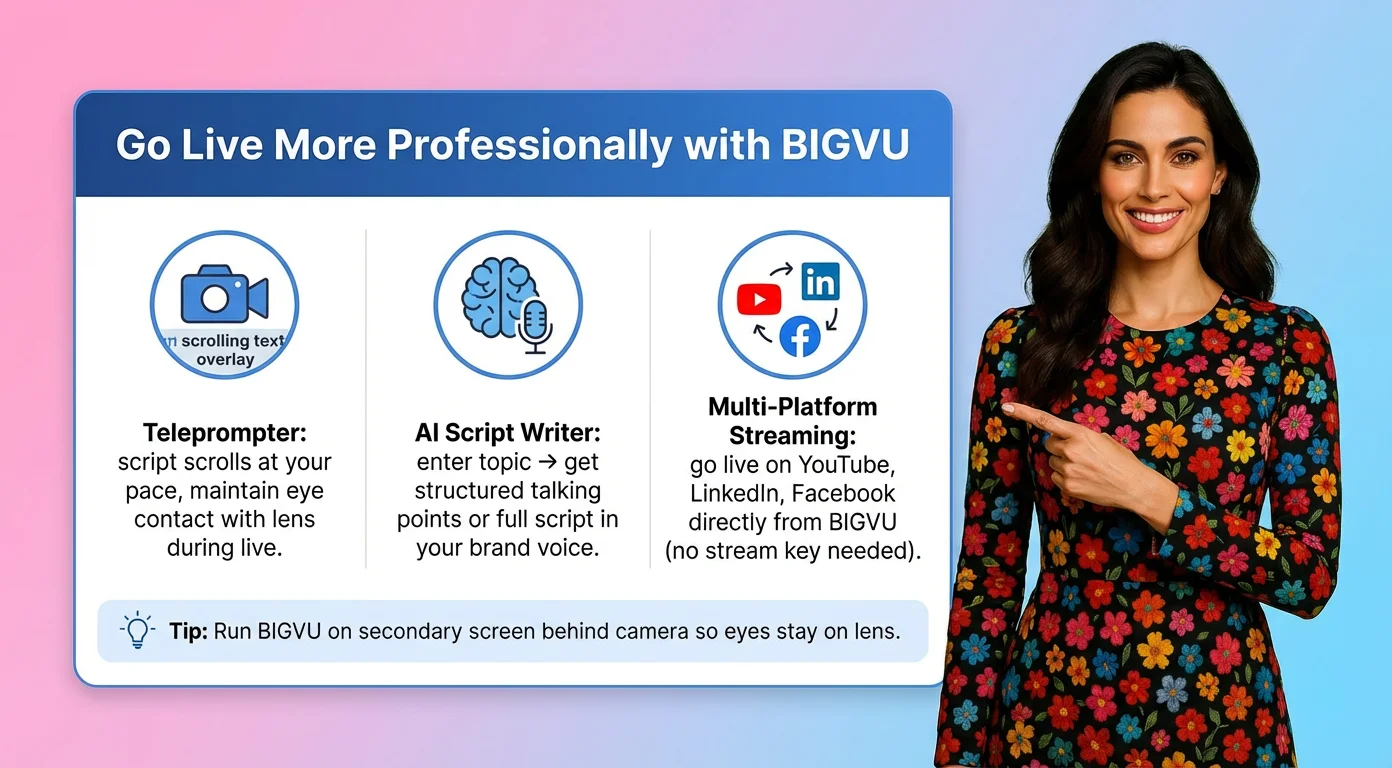
Teleprompter durante le dirette streaming
La sfida più grande nelle dirette streaming non è l’allestimento tecnico, ma sapere cosa dire e dirlo con sicurezza davanti alla telecamera senza esitazioni. Il teleprompter di BIGVU scorre il tuo copione al tuo ritmo di lettura mentre mantieni il contatto visivo con l’obiettivo. Per le dirette in cui presenti contenuti strutturati — un’introduzione Q&A, una dimostrazione di prodotto, punti chiave per una discussione — questo elimina il problema dei blocchi e delle esitazioni che compromettono la credibilità professionale.
BIGVU funziona su desktop, iOS e Android, quindi puoi usarlo insieme al tuo setup di streaming. Avvia BIGVU su uno schermo secondario o su un dispositivo posizionato dietro la telecamera, così i tuoi occhi restano sull’obiettivo mentre il copione rimane leggibile.
Scrittura di copioni AI prima di andare in diretta
Andare in diretta senza un piano è il modo più rapido per riempire il tempo con contenuti vuoti. Il generatore di copioni AI di BIGVU crea punti chiave strutturati, copioni completi o scalette Q&A in base al tuo argomento: inserisci un tema e produce contenuti con il tono del tuo brand. Provare il copione su BIGVU prima della diretta ti garantisce una struttura chiara da seguire anche quando la chat dal vivo ti distrae in più direzioni.
Dirette streaming multipiattaforma
BIGVU supporta lo streaming diretto su YouTube, LinkedIn e Facebook — piattaforme che non richiedono workaround con stream key. Se il tuo pubblico è distribuito su più piattaforme, puoi andare in diretta su questi canali tramite BIGVU mentre trasmetti contemporaneamente su TikTok tramite OBS e la tua stream key. Questo approccio multipiattaforma massimizza la portata senza dover impostare configurazioni separate per ogni piattaforma.
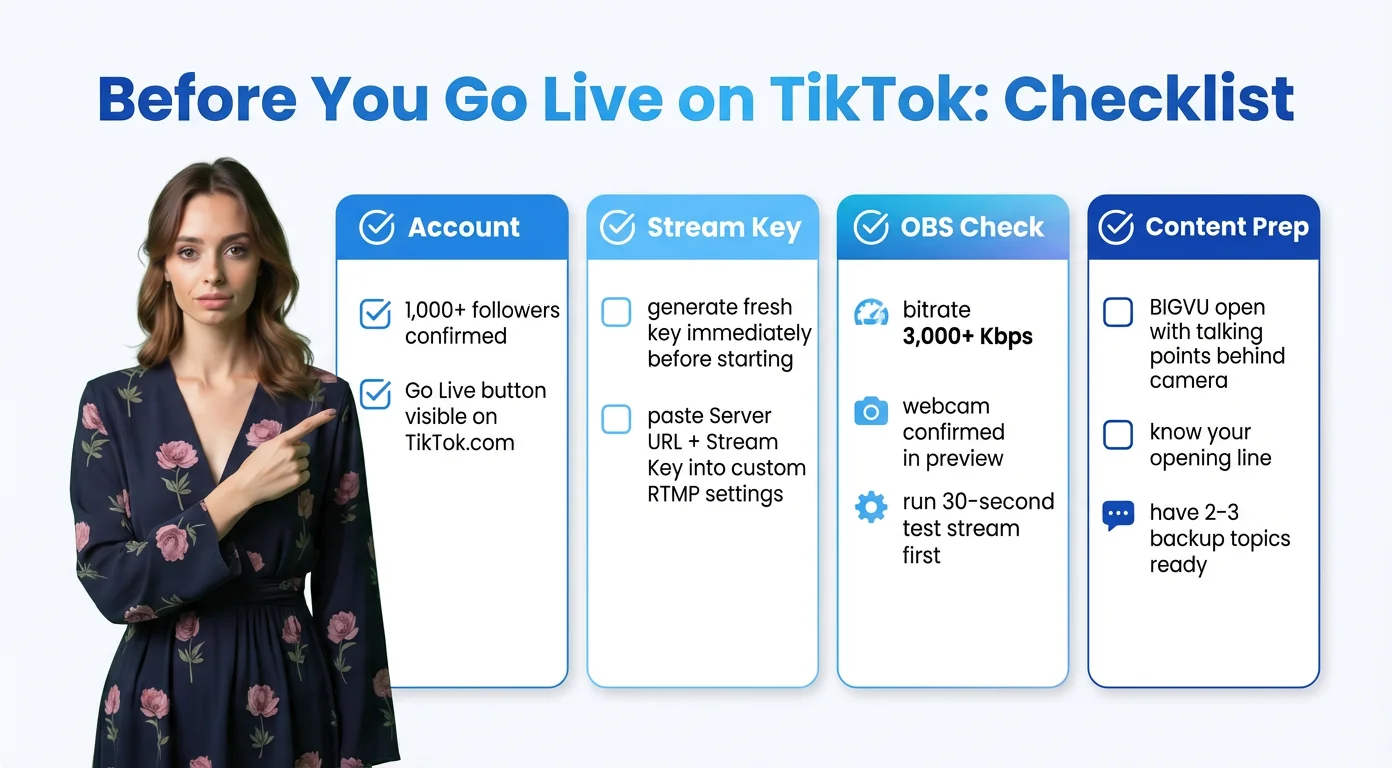
Checklist TikTok Live da PC: Cosa fare prima di andare in diretta
Account e Idoneità
Conferma che il tuo account abbia più di 1.000 follower e che il pulsante Go Live sia visibile su TikTok.com. Se non appare, non sei ancora idoneo indipendentemente da altre impostazioni che modifichi.
Configurazione della Stream Key
Genera una nuova stream key dal TikTok Live Center immediatamente prima di iniziare — non utilizzare una chiave di una sessione precedente. Copia accuratamente sia l’URL del server che la Stream Key, incollali nel tuo software di streaming sotto le impostazioni RTMP personalizzate e testa la connessione prima di andare in diretta.
Controllo OBS / Software
Imposta il bitrate video ad almeno 3.000 Kbps. Assicurati che la tua webcam sia selezionata e visualizzata correttamente nell’anteprima. Aggiungi eventuali overlay, titoli o grafiche alla tua scena. Esegui uno streaming di prova di 30 secondi verso una destinazione privata o non in elenco per verificare la qualità di audio e video prima di andare live su TikTok.
Preparazione dei Contenuti
Prepara i tuoi punti chiave o lo script in BIGVU — aperto e posizionato dietro la fotocamera prima che inizi la diretta. Conosci la durata approssimativa, la tua frase di apertura e almeno 2–3 argomenti di riserva nel caso la conversazione si blocchi. Un’apertura preparata elimina i primi 30 secondi imbarazzanti che fanno perdere spettatori prima che decidano di restare.