Come funzionano i video narrati su BIGVU
Un video di narrazione in BIGVU viene creato direttamente dal tuo script, una frase alla volta. Invece di filmare un presentatore, usi Portrait to Video per trasformare un ritratto in un avatar AI che pronuncia le tue battute con una voce naturale.
Il segreto per farlo sembrare professionale è la varietà. Crei il rendering di ogni frase come una breve clip separata, chiamata "take", e cambi l'angolazione dell'avatar e lo sfondo tra un take e l'altro. Lo stesso presentatore appare da prospettive diverse, proprio come in una vera ripresa multicamera.
Carica le immagini del tuo avatar oppure seleziona tra le opzioni esistenti. Puoi anche progettare il tuo influencer per abbinarlo al tuo brand o al tono del video.Una volta che ogni battuta ha il suo take, le disponi in sequenza in un unico video continuo e completi il tutto con B-roll, transizioni e sottotitoli. Per iniziare, ti servono solo un account BIGVU, un ritratto da usare come avatar e un breve script. Da tre a cinque frasi sono perfette per il tuo primo video.
![[object Object]](/blog/images/airtable/section1-create-narration-video-bigvu-portrait.webp)
Crea i tuoi take riga per riga con Portrait to Video
Apri l’Editor degli script e inserisci la tua narrazione una frase alla volta. Questo approccio riga per riga è ciò che ti permette di dare a ogni momento un aspetto tutto suo. Fai clic su Emotion per aggiungere più personalità.
Per ogni frase, usa Portrait to Video: scegli o carica il tuo ritratto per quella specifica riga. Varia l’angolazione man mano che procedi, ad esempio un’inquadratura frontale per una riga e una rotazione di tre quarti per la successiva (in arrivo!). È questa varietà che rende il video dinamico invece di trasformarlo in una testa parlante statica.
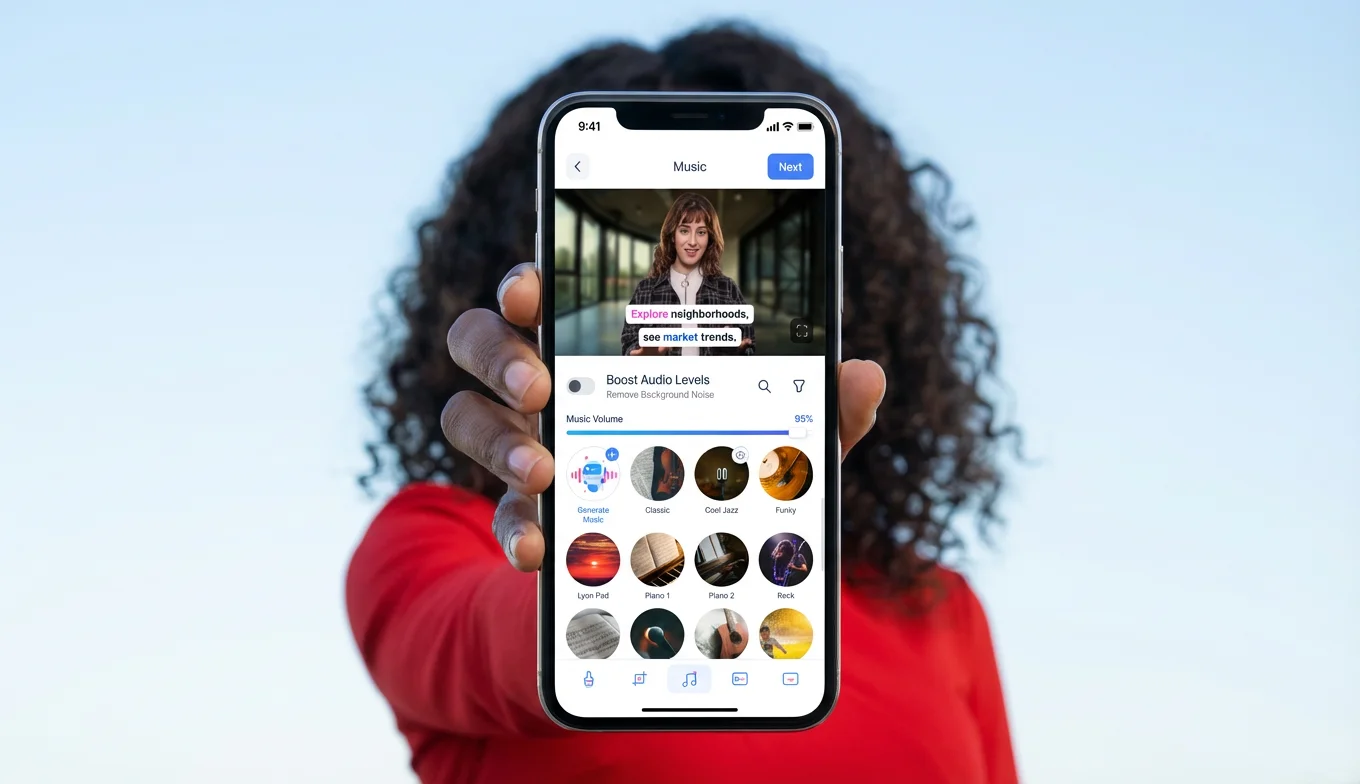
Poi scegli la voce AI che leggerà la riga oppure clona la tua voce. BIGVU dispone di voci dal suono naturale in più lingue, quindi scegline una adatta al tuo pubblico e modella la resa con impostazioni di movimento e tono, ad esempio uno stile energico e didattico. Visualizza l’anteprima della riga, esegui il rendering e la ripresa verrà aggiunta al tuo progetto.
Nel progetto, fai clic su Script nell’angolo in alto a destra per ripetere il processo per ogni frase finché ogni riga non avrà la propria ripresa, con la propria angolazione.
![[object Object]](/blog/images/airtable/section2-create-narration-video-bigvu-portrait.webp)
Passaggio 2: Unisci le riprese in un unico video
Con ogni battuta renderizzata come una ripresa a sé, apri il Sequencer per unirle in un unico video continuo.
Inizia impostando l’orientamento in modo che corrisponda al tuo avatar. Se le tue riprese Portrait to Video sono verticali, scegli il formato verticale così nulla verrà ritagliato. Poi trascina le riprese nel Sequencer seguendo l’ordine dello script, disponendo le diverse angolazioni in un flusso naturale. Premi Play All per guardare il video dall’inizio alla fine e verificarne il ritmo.
Quando l’ordine ti sembra giusto, fai clic su Create Video. BIGVU renderizza la sequenza completa e la aggiunge al tuo progetto come una nuova ripresa; sarà questa versione combinata che rifinirai poi con B-roll e sottotitoli.
![[object Object]](/blog/images/airtable/section3-create-narration-video-bigvu-portrait.webp)
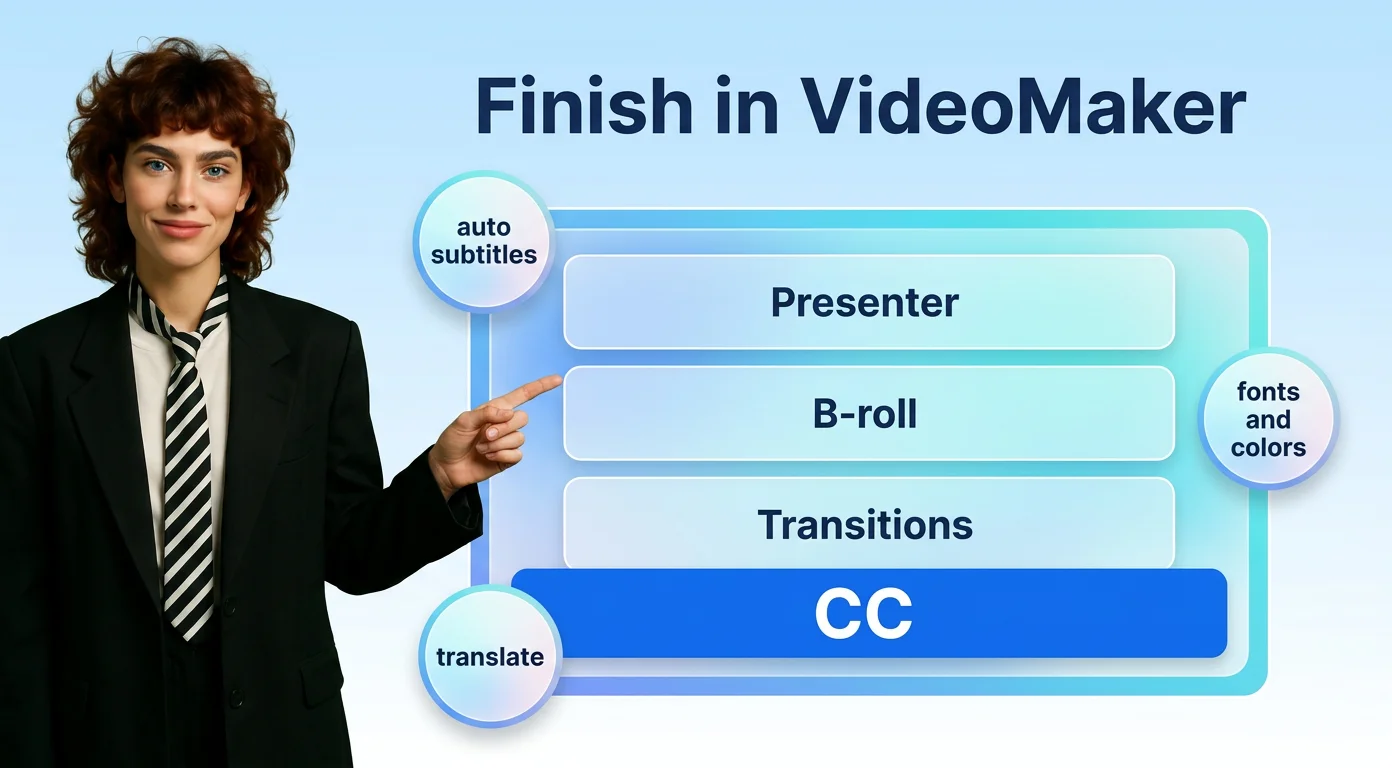
Passaggio 3: Aggiungi B-Roll, transizioni e didascalie in VideoMaker
Con il tuo video sequenziato pronto, aprilo in VideoMaker di BIGVU per completare tutto in un unico posto, senza bisogno di un editor esterno.
Per prima cosa, aggiungi il B-roll così il video non mostrerà solo il tuo avatar. Filmati di supporto, registrazioni dello schermo e screenshot animati aiutano a illustrare la tua narrazione. Aggiungi transizioni ed effetti per rendere più fluidi i tagli tra le riprese e rendere il video abbastanza coinvolgente per annunci pubblicitari e social.
Poi è il momento dei sottotitoli. BIGVU genera automaticamente i sottotitoli nella lingua del tuo script e può tradurli in altre lingue. Imposta l'orientamento, la lingua dei sottotitoli, il numero di parole per scena e il layout, quindi applica. Da lì, perfeziona il testo e la posizione dei sottotitoli e personalizza il tema con i tuoi font e colori.
Quando l'aspetto è quello giusto, genera il video finale, pronto per essere scaricato e pubblicato.
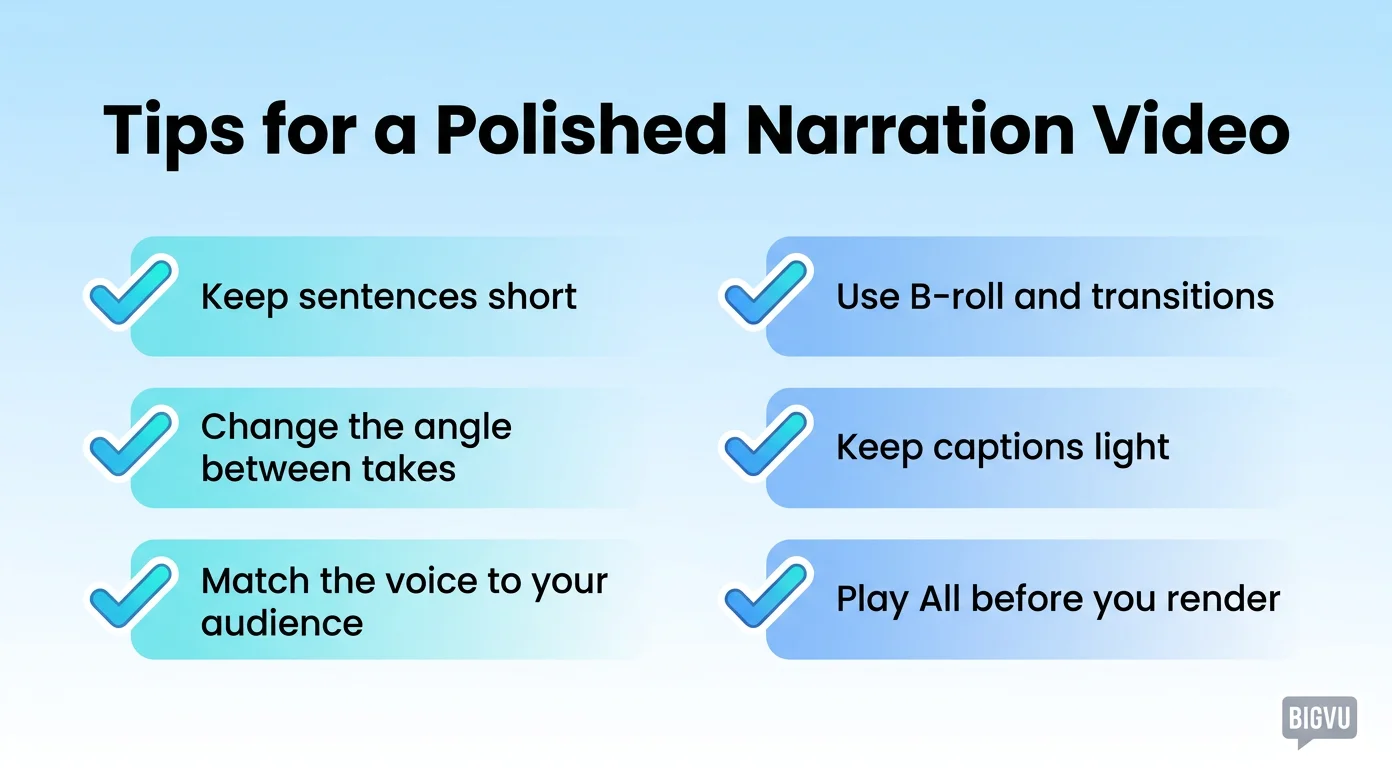
Consigli per un video narrato impeccabile
Alcune abitudini fanno sembrare il tuo primo video con narrazione come se fosse uscito da uno studio:
- Mantieni le frasi brevi. Vengono elaborate in modo pulito come riprese e sono molto più facili da mettere in sequenza.
- Cambia l’angolazione tra una ripresa e l’altra. Variare l’angolazione dell’avatar e lo sfondo lo fa sembrare una ripresa multicamera, non un’unica inquadratura congelata. In arrivo su BIGVU, oppure carica le tue immagini avatar con angolazioni diverse.
- Abbina la voce al tuo pubblico. Una resa naturale nella lingua giusta è ciò che rende convincente la narrazione.
- Usa B-roll e transizioni. Collegano le tue riprese e ti permettono di mostrare, non solo raccontare.
- Mantieni i sottotitoli leggeri. Un numero ridotto di parole per scena mantiene il testo leggibile sugli smartphone, dove viene guardata la maggior parte dei video brevi.
- Premi Play All prima del rendering. Individuare ora un problema di ritmo o un’angolazione non coerente è meglio che dover esportare di nuovo più tardi.
Dopo il tuo primo video con narrazione, l’intero metodo diventa naturale, e il successivo prende forma in una frazione del tempo.