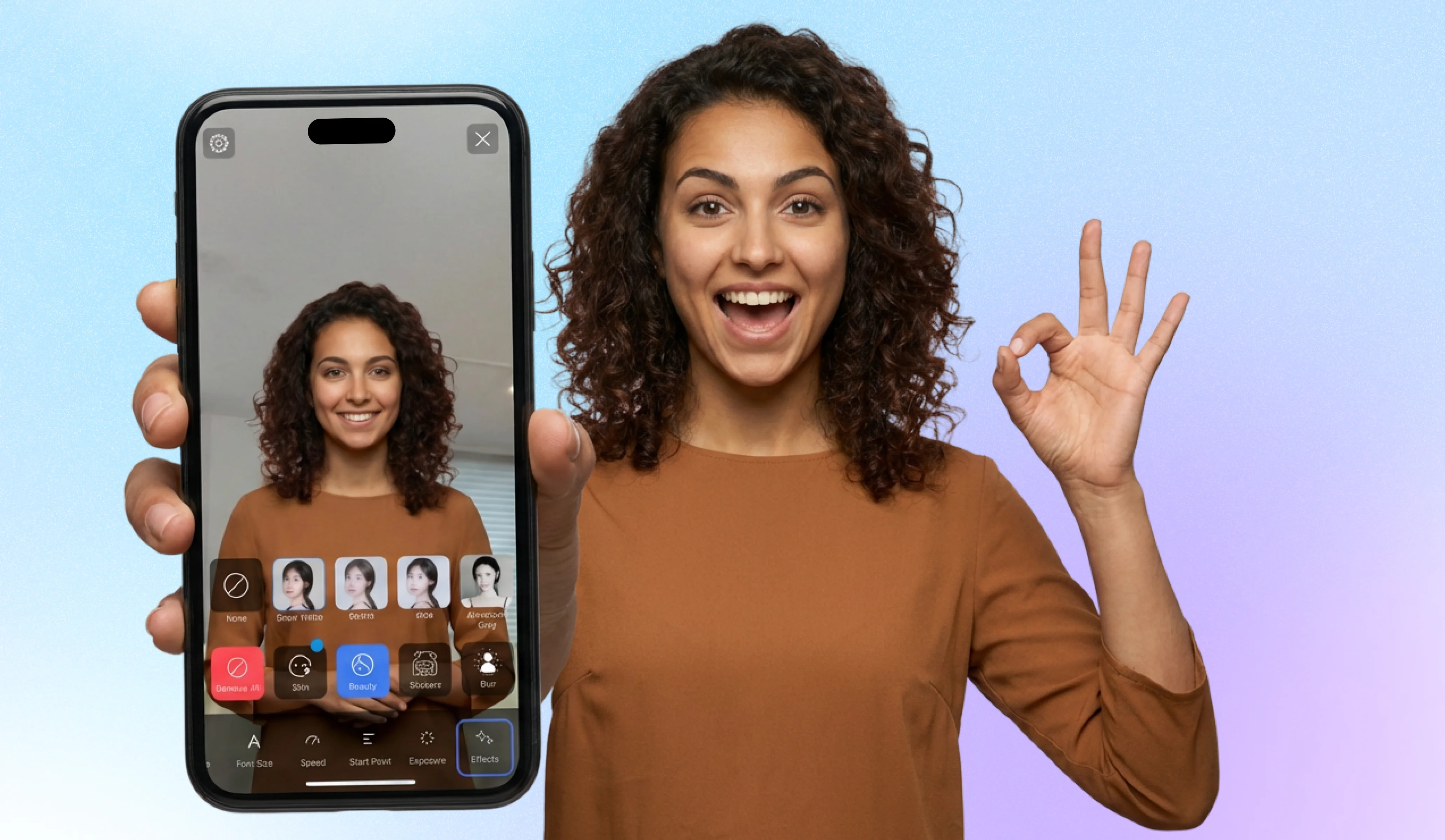
L’arte dei sottotitoli: più accessibilità e tempo di visione
Le didascalie non sono più opzionali; sono il ponte tra un video che viene semplicemente scansionato e un potenziale cliente convertito. Oltre l’80% degli utenti dei social media guarda i video senza audio, quindi il tuo messaggio va perso se non è leggibile. Aggiungere le didascalie garantisce che i tuoi contenuti siano accessibili alle persone con problemi di udito e comprensibili in ambienti rumorosi o in uffici silenziosi.
I vantaggi strategici delle didascalie
- Aumento del tempo di visualizzazione: Le didascalie mantengono gli spettatori coinvolti più a lungo, poiché possono seguire il video anche senza audio.
- Miglioramento della SEO: I motori di ricerca e i LLM possono analizzare il testo delle didascalie, rendendo il tuo video più facilmente individuabile nei risultati di ricerca.
- Portata globale: Tradurre le didascalie ti permette di rivolgerti a un pubblico internazionale senza dover ri-registrare il video.
Come aggiungere didascalie professionali in 3 passaggi
- Carica e genera automaticamente: Importa il tuo filmato nel tuo editor video per iPhone e seleziona la funzione di generazione automatica delle didascalie per lasciare che l’IA si occupi della trascrizione.
- Personalizza per il tuo brand: Modifica font, colori e temi di sfondo. Usa le funzioni “Evidenzia” per sottolineare le frasi chiave, assicurandoti che i tuoi momenti “scroll-stopping” siano rafforzati visivamente.
![[object Object]](/blog/images/airtable/section1-how-to-caption-and-trim-videos-master.webp)
Valutazione di Opus Clips Auto-Editor: mantiene davvero le promesse?
Per superare il "collo di bottiglia della produzione", i piccoli imprenditori si stanno affidando a strumenti di riproposizione basati sull’IA. Opus Clips affronta la "trappola dell’esecuzione" trasformando automaticamente filmati lunghi in brevi video ad alto coinvolgimento. Questo elimina le difficoltà tecniche del montaggio manuale, permettendoti di mantenere una presenza costante su TikTok, Reels e YouTube Shorts senza dover assumere un intero team di produzione.
Perché Opus Clips è rivoluzionario
- Punteggio di viralità IA: Lo strumento analizza il tuo video per individuare i momenti più "accattivanti", assicurando che il contenuto sia ottimizzato per gli algoritmi delle piattaforme.
- Rilevamento attivo del parlante: Il tracciamento facciale alimentato dall’IA ti mantiene al centro dell’inquadratura verticale 9:16, risolvendo il problema della "cattiva inquadratura" tipico delle soluzioni fai-da-te.
- Sottotitoli dinamici: Valorizzando l’accessibilità, genera automaticamente sottotitoli animati che evidenziano le parole chiave per mantenere alta l’attenzione degli spettatori.
Come riproporre i contenuti in 3 passaggi
- Carica il file principale: Inserisci il tuo video lungo o un link YouTube nella dashboard.
- Rivedi i suggerimenti dell’IA: Sfoglia le clip generate, classificate in base al loro potenziale di viralità secondo le tendenze social attuali.
- Affina con WordTrim: Per un editing di precisione, utilizza strumenti come BIGVU WordTrim per rimuovere "parole riempitive" o silenzi imbarazzanti semplicemente eliminando il testo nella trascrizione.
Come perfezionare i video su iPhone: tagli precisi per risultati professionali
Mentre strumenti di intelligenza artificiale come Opus Clips si occupano del grosso del lavoro di selezione, la rifinitura finale spesso avviene direttamente in tasca. Padroneggiare le funzioni native di taglio è la tua arma segreta contro la “Execution Trap”, assicurando che il tuo video inizi con un gancio potente e finisca prima che lo spettatore perda interesse.
L’impatto del taglio di precisione
- Elimina i momenti morti: Rimuovi quei secondi imbarazzanti all’inizio e alla fine di una registrazione per mantenere alta l’energia.
- Aumenta la retention: Tagliando i contenuti “riempitivi”, garantisci che ogni secondo del tuo video offra valore allo spettatore.
- Ottimizzazione per le piattaforme: Regola rapidamente la durata del tuo video per soddisfare i requisiti specifici di Reels, TikTok o YouTube Shorts.
Come tagliare i video usando WordTrim
- Seleziona la clip: Apri il video registrato nell’app BIGVU e seleziona la funzione WordTrim.
- Modifica il testo: Leggi la trascrizione automatica. Evidenzia eventuali “parole riempitive”, esitazioni o frasi ridondanti che desideri rimuovere.
- Applica il taglio: Una volta eliminato il testo, il video viene automaticamente tagliato di conseguenza. Questo garantisce un flusso senza interruzioni, senza bisogno di competenze manuali di montaggio.