Come funziona il green screen su CapCut: Chroma Key, Ritaglio automatico e personalizzato
Chroma Key: Selezione Manuale del Colore
Chroma Key è il metodo tradizionale di green screen di CapCut, disponibile sia su desktop che su mobile. Trascina il tuo media di sfondo sulla traccia principale, posiziona il filmato con green screen sulla traccia sovrapposta sopra di essa, poi apri la scheda Ritaglio e abilita Chroma Key. Da lì, usa il contagocce per campionare il colore verde dal tuo filmato, quindi regola i cursori Forza e Ombra finché i bordi non appaiono puliti e naturali.
La qualità del risultato dipende quasi interamente da quanto è uniformemente illuminato il tuo sfondo. Ombre, pieghe e punti luminosi creano tutte variazioni nella tonalità di verde che il contagocce non può compensare completamente — si finisce con artefatti ai bordi o aree semi-trasparenti intorno a capelli e spalle. L’illuminazione uniforme è la soluzione, non la regolazione dei cursori.
Ritaglio Automatico: Rimozione dello Sfondo con IA Senza Green Screen
Il Ritaglio Automatico utilizza il rilevamento del soggetto tramite IA per rimuovere gli sfondi senza richiedere alcun green screen fisico. Sovrapponi il filmato del soggetto sopra la clip di sfondo nella timeline, seleziona la clip del soggetto, vai alla scheda Ritaglio e tocca Ritaglio Automatico. CapCut rileva la persona nell’inquadratura e cancella tutto ciò che si trova dietro di essa.
Funziona bene in condizioni controllate — sfondi puliti, buon contrasto tra soggetto e ambiente, una sola persona nell’inquadratura. Ha difficoltà con capelli sciolti, motivi complessi sugli abiti e sfondi che condividono colori con il soggetto. Visualizza sempre l’anteprima fotogramma per fotogramma prima di esportare, perché il Ritaglio Automatico può eliminare parti di abbigliamento o tagliare orecchie senza preavviso.
Ritaglio Personalizzato: Controllo Manuale con Pennello
Il Ritaglio Personalizzato è l’opzione più manuale. Dopo aver sovrapposto le clip, seleziona la clip del soggetto, vai su Rimuovi BG → Rimozione Personalizzata e usa il Pennello Intelligente per dipingere sulle aree che vuoi mantenere. La Gomma Intelligente pulisce ciò che non vuoi. Entrambi gli strumenti intelligenti sono disponibili solo nella versione Pro; la Gomma gratuita funziona ma richiede tratti più accurati.
Questo metodo offre il risultato più preciso quando il Ritaglio Automatico non funziona correttamente — ma è anche il più dispendioso in termini di tempo. Per una clip di 60 secondi, prevedi di spendere 10–20 minuti per perfezionare le inquadrature complesse. Meglio usarlo come strumento di correzione piuttosto che come flusso di lavoro principale.
![[object Object]](/blog/images/airtable/section1-capcut-vs-bigvu-choose-the-best-tool.webp)
Configurazione del green screen: cosa determina la qualità prima di usare qualsiasi app
L’illuminazione uniforme è imprescindibile
L’illuminazione non uniforme è la principale causa per cui i risultati con il green screen appaiono scadenti — non il software. Le ombre sullo sfondo creano zone di verde più scure che vengono percepite come una tonalità diversa, il che significa che il contagocce Chroma Key non riesce a rimuoverle in modo pulito senza eliminare anche parti del soggetto. La soluzione consiste in due fonti luminose puntate sullo sfondo da ciascun lato a circa 45 gradi, posizionate in modo da eliminare le ombre su tutta la superficie contro cui sarai visibile.
Pannelli LED soft funzionano bene per questo scopo. Non serve attrezzatura da studio — due buoni ring light o softbox posizionati correttamente superano anche apparecchiature costose ma disposte in modo approssimativo.
Distanza e riflesso di colore
Stai ad almeno 1–1,5 metri dal green screen. Se sei troppo vicino, il verde si riflette dallo sfondo su pelle, capelli e vestiti — un fenomeno chiamato color spill — che si manifesta come un alone verdastro che nessun software riesce a rimuovere completamente. Più distanza c’è tra te e lo sfondo, più pulito sarà il key.
Anche l’abbigliamento è importante. Evita verde, lime o qualsiasi tonalità fredda molto satura. Colori pieni e medi — blu navy, bordeaux, antracite, bianco — vengono scontornati facilmente. Evita motivi troppo elaborati, che possono creare disturbi visivi con uno sfondo sostituito.
Condizione dello sfondo e alternative
Un green screen stropicciato o piegato crea riflessioni irregolari sulla superficie — lo stesso problema dell’illuminazione non uniforme, ma più difficile da correggere solo con le luci. Se usi uno sfondo in tessuto, stiralo o vaporizzalo prima delle riprese. Se non hai un green screen dedicato, va bene anche una parete pulita e dipinta uniformemente di verde o blu. La vernice opaca assorbe la luce in modo più uniforme rispetto alle superfici lucide.
Per la rimozione dello sfondo tramite IA di BIGVU, la configurazione fisica resta importante — l’IA funziona meglio con una netta separazione tra soggetto e sfondo, anche senza il verde. Un forte contrasto tra te e ciò che ti circonda (ad esempio una parete chiara se indossi abiti scuri) migliora la precisione indipendentemente dal metodo di rimozione utilizzato.
![[object Object]](/blog/images/airtable/section2-capcut-vs-bigvu-choose-the-best-tool.webp)
Come BIGVU gestisce la rimozione dello sfondo e tutto ciò che la circonda
Rimozione dello sfondo tramite IA senza la timeline
La rimozione dello sfondo di BIGVU funziona in modo diverso rispetto all’approccio a livelli di CapCut. Invece di costruire una timeline multi-traccia con il soggetto sovrapposto a uno sfondo, registri direttamente in BIGVU utilizzando il teleprompter, poi applichi la sostituzione dello sfondo come passaggio successivo alla registrazione. Seleziona “Sostituisci sfondo” nell’editor, scegli dalla libreria di BIGVU o carica la tua immagine personalizzata, e l’IA rimuove lo sfondo originale e compone quello nuovo.
Il risultato è paragonabile all’Auto Cutout di CapCut in condizioni ottimali, e BIGVU offre sia il chroma key (per green screen fisici) sia la rimozione tramite IA (per sfondi semplici senza green screen). Non puoi correggere manualmente come permette il Custom Cutout di CapCut: se l’IA sbaglia su una scena complessa, le tue opzioni si limitano a rifare la ripresa con uno sfondo più pulito.
Il teleprompter cambia la dinamica della registrazione
La differenza più significativa tra le due piattaforme non è la rimozione dello sfondo, ma ciò che la circonda. Quando registri in BIGVU, il tuo copione scorre sullo schermo mentre parli, il che ti permette di mantenere il contatto visivo con l’obiettivo invece di distogliere lo sguardo per controllare gli appunti. Per contenuti “talking-head” — consigli di coaching, demo di prodotto, formazione clienti, aggiornamenti di mercato — questo produce una presentazione visibilmente più sicura e autorevole rispetto al tentativo di memorizzare o improvvisare.
CapCut non ha un teleprompter. Registri separatamente (nell’app della fotocamera, in un’app teleprompter dedicata o nella fotocamera base di CapCut), poi importi il filmato per il montaggio. È uno strumento in più, un passaggio in più e un abbonamento in più se desideri un’esperienza teleprompter di qualità.
Kit di brand, sottotitoli IA e cosa succede dopo la sostituzione dello sfondo
Una volta sostituito lo sfondo in BIGVU, il resto del flusso di lavoro rimane tutto sulla stessa piattaforma. I sottotitoli IA vengono generati automaticamente con i font e i colori del tuo brand. Auto-Shorts crea clip brevi da contenuti lunghi con il tuo branding già integrato. I kit di brand fanno sì che logo, palette colori e scelte di font si applichino a ogni video senza doverli impostare ogni volta. Le landing page video con pulsanti CTA personalizzati permettono a ogni video di funzionare come strumento di generazione lead, non solo come semplice post social.
Niente di tutto questo esiste in CapCut, a nessun livello di prezzo. Per ottenere lo stesso risultato, dovresti aggiungere un’app teleprompter, un servizio di sottotitoli brandizzati e uno strumento per landing page — una combinazione che di solito costa tra i 35 e i 95 dollari al mese, senza contare le funzionalità IA.
![[object Object]](/blog/images/airtable/section3-capcut-vs-bigvu-choose-the-best-tool.webp)
CapCut vs BIGVU per il Green Screen: Confronto Diretto
Dove CapCut Vince
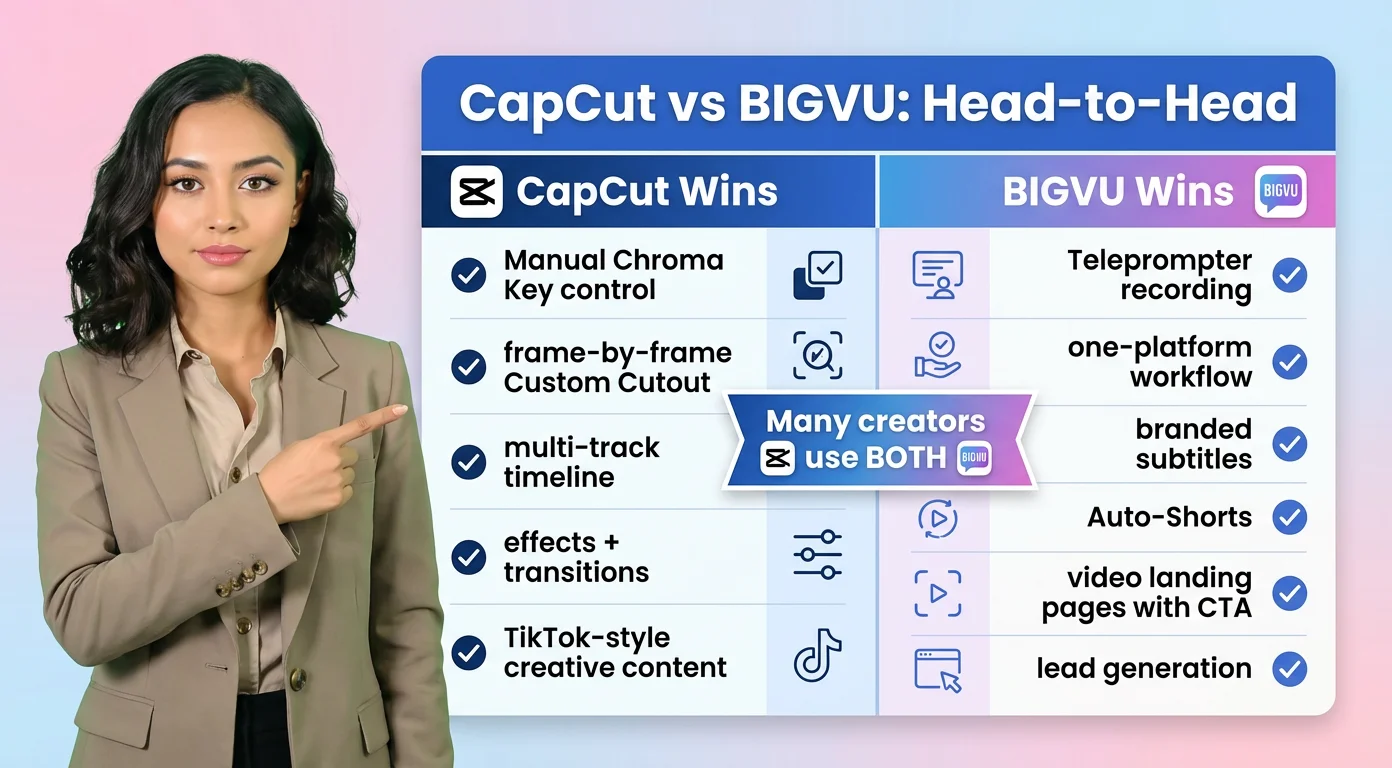
La suite di strumenti green screen di CapCut è più flessibile per lavori di editing creativo. Chroma Key ti offre un controllo manuale che la rimozione tramite IA di BIGVU non consente. Con Custom Cutout puoi correggere gli errori dell’IA fotogramma per fotogramma. L’editor a timeline completa ti permette di sovrapporre più clip, aggiungere effetti e transizioni, combinare riprese green screen con B-roll e costruire sequenze visivamente complesse che uno strumento a clip singola non può replicare.
Per contenuti guidati dagli effetti — video in stile TikTok dove il trattamento visivo è parte dell’attrattiva, montaggi, lavori creativi in formato breve — la profondità di editing di CapCut è davvero superiore. È anche migliore se vuoi girare una sola volta e creare molteplici output dall’aspetto diverso partendo dallo stesso girato grezzo.
Dove BIGVU Vince
BIGVU vince in termini di efficienza del flusso di lavoro per contenuti scriptati con talking head. Registrare con un teleprompter, sostituire lo sfondo, aggiungere sottotitoli brandizzati e pubblicare su una video landing page avviene tutto su un’unica piattaforma, senza dover esportare e reimportare tra strumenti diversi. Per i creator che producono ripetutamente lo stesso formato — contenuti di coaching, demo, video educativi, aggiornamenti di mercato — questa integrazione fa risparmiare tempo prezioso per ogni video.
BIGVU vince anche nella generazione di lead. CapCut produce file video da pubblicare sui social. BIGVU crea video landing page con pulsanti CTA che trasformano gli spettatori in lead. Se il tuo video deve generare risultati di business e non solo visualizzazioni, questa è una differenza significativa.
L’Overlap Realistico
Molti creator usano entrambi: CapCut per contenuti social-first guidati dagli effetti, dove la creatività visiva conta, e BIGVU per video professionali scriptati che devono generare lead o affermare autorevolezza. Gli strumenti non sono concorrenti diretti: servono modalità di produzione diverse. L’errore è cercare di forzare uno a fare il lavoro dell’altro.
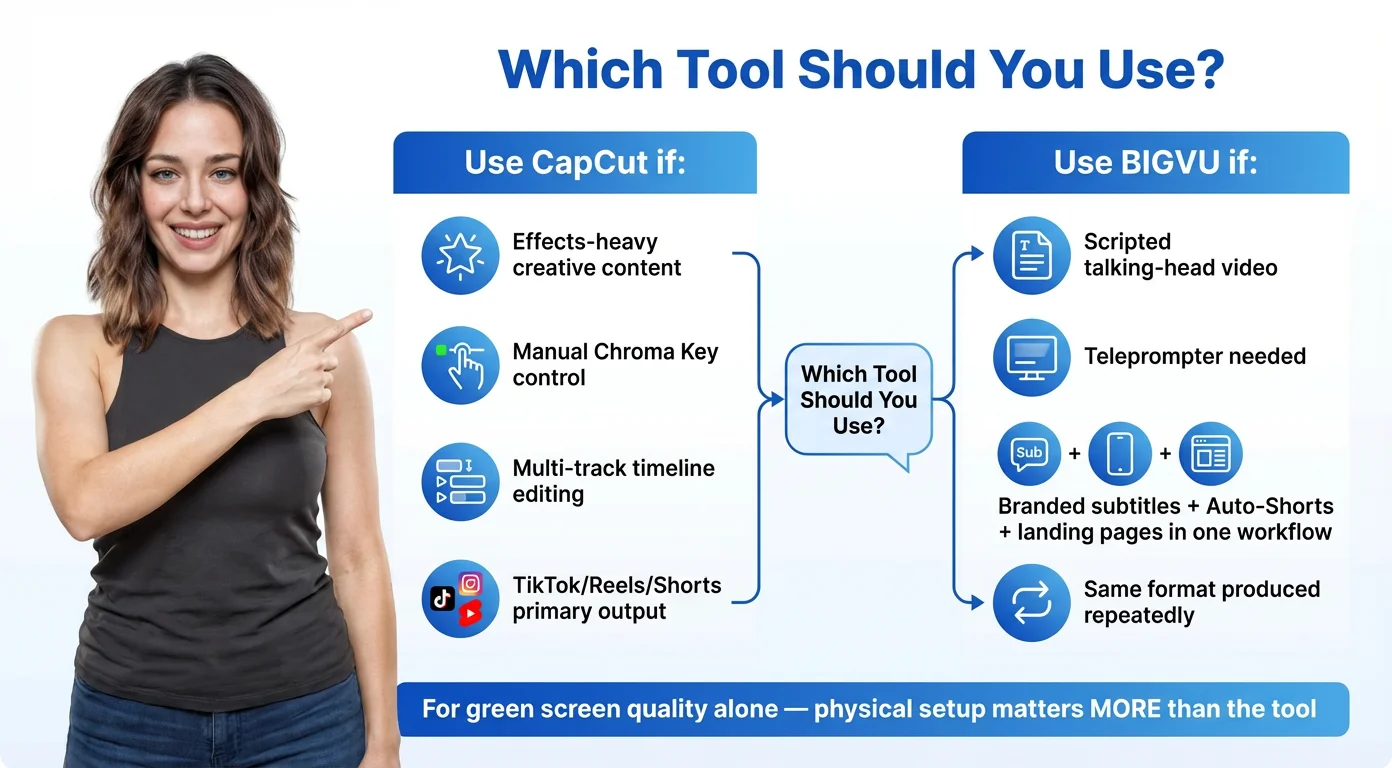
Quale strumento scegliere? Una guida decisionale semplice
Usa CapCut per il Green Screen se...
Stai creando contenuti ricchi di effetti, visivamente creativi, in cui lo stile di montaggio è parte integrante del prodotto. Vuoi avere il controllo manuale sulle impostazioni del Chroma Key e la possibilità di correggere gli errori di rimozione dell’IA con il Ritaglio Personalizzato. Ti senti a tuo agio con una timeline multi-traccia e desideri combinare riprese su green screen con B-roll, transizioni ed effetti a livelli in un unico progetto. Il tuo output principale sono contenuti social — TikTok, Reels, Shorts — dove la libreria di template di CapCut e gli effetti in linea con le tendenze aggiungono valore.
Usa BIGVU per il Green Screen se...
Il tuo formato principale è il video parlato con copione — coaching, demo, leadership di pensiero, formazione clienti. Vuoi registrare con un teleprompter per avere una presentazione sicura e aderente al copione senza dover memorizzare. Hai bisogno di sottotitoli brandizzati, Auto-Shorts e landing page video integrati nello stesso flusso di lavoro, invece di doverli assemblare da più abbonamenti. Produci ripetutamente lo stesso formato e desideri coerenza nella tua libreria di contenuti senza dover selezionare un template per ogni video.
Se decidi solo in base alla qualità del Green Screen
Entrambi gli strumenti producono risultati comparabili in condizioni di ripresa ottimali. CapCut offre più opzioni di correzione manuale quando la rimozione dell’IA non è precisa. La rimozione dell’IA di BIGVU è più veloce e richiede meno passaggi per una semplice ripresa parlata. L’allestimento fisico — illuminazione uniforme, 1–1,5 metri di distanza dallo sfondo, abbigliamento a tinta unita — conta più dello strumento che utilizzi.