Tre modi in cui CapCut rimuove uno sfondo
La guida di CapCut Come utilizzare lo schermo verde su CapCut: 3 metodi semplici elenca tre opzioni, tutte all'interno del pannello Rimuovi BG:
- Chiave cromatica. Scegli il colore di sfondo con un selettore di colori e CapCut lo rimuove. CapCut la definisce "l'opzione migliore se hai uno schermo verde/blu solido". Viene fornito con i controlli Intensità e Ombra, oltre a un dispositivo di scorrimento dei bordi nei passaggi del desktop.
- Rimozione automatica. L'intelligenza artificiale di CapCut trova la persona o l'oggetto e rimuove tutto il resto, "anche se non c'è lo schermo verde".
- Rimozione personalizzata. Un pennello e una gomma per il mascheramento manuale, per scene in cui nel risultato automatico mancano capelli, mani o oggetti di scena.
Quale usare dipende dal tuo filmato. Con uno schermo verde o blu illuminato uniformemente, il chroma key offre bordi più puliti e il massimo controllo. Con una stanza normale alle spalle, la rimozione automatica è la scelta realistica. La rimozione personalizzata serve per correggere ciò che gli altri due sbagliano.
La stessa guida menziona anche i modelli di schermo verde. Ne applichi uno e sostituisci l'area verde con la tua clip, che è il percorso più veloce se hai solo bisogno di un effetto popolare.

Passo dopo passo: schermo verde sul desktop CapCut
Questi passaggi seguono la guida CapCut del 31 agosto 2026 per Windows e Mac.
- Importa la tua clip. Apri CapCut Desktop, fai clic su Importa e trascina il filmato dello schermo verde sulla timeline.
- Apri Rimuovi BG. Seleziona la clip, apri il pannello Impostazioni video e scegli Rimuovi BG.
- Attiva la chiave cromatica. Utilizza il selettore colori per campionare l'area verde. CapCut lo rimuove immediatamente.
- Pulisci i bordi. Regola i cursori di intensità, ombra e bordo per rimuovere le macchie verdi e fondere il soggetto con il nuovo sfondo.
- Aggiungi il nuovo sfondo. Metti il video o l'immagine di sfondo su un secondo livello e ridimensionalo per riempire la cornice.
- Polacco ed esportazione. Aggiungi adesivi, filtri o effetti se lo desideri, visualizza l'anteprima del ritaglio per controllare i bordi, quindi fai clic su Esporta e scegli formato, risoluzione e bitrate.
Se non è presente lo schermo verde, il passaggio 3 diventa Rimozione automatica nello stesso pannello. Se il risultato è disordinato intorno ai capelli o alle dita, passa alla rimozione personalizzata e dipingi le aree da mantenere o rimuovere.
Un consiglio dalla guida di CapCut che fa risparmiare tempo: esegui prima una modifica approssimativa e taglia la clip a misura prima di inserirla. Non ha senso regolare con precisione i bordi del metraggio che stai per eliminare.

Schermo verde su CapCut Mobile e Web: cosa potremmo confermare
Gli strumenti esistono su ogni versione di CapCut, ma possiamo garantire solo ciò che CapCut documenta.
- Mobile. L' elenco di Google Play afferma che l'app può "utilizzare il chroma key per rimuovere colori specifici dai video" e offre la rimozione automatica dello sfondo. Non abbiamo controllato le etichette esatte dei menu nell'attuale app mobile, quindi non forniamo qui i passaggi mobile tocco per tocco. Se le etichette di un tutorial non corrispondono alla tua app, cerca Rimuovi BG o Ritaglio nel menu della clip.
- Rete. La pagina dell'editor video online di CapCut elenca Rimuovi sfondo tra i suoi strumenti intelligenti.
È gratuito? La guida sullo schermo verde di CapCut non dice che il chroma key necessita di un piano a pagamento e l'elenco di riproduzione lo presenta come una funzionalità di modifica standard. Tuttavia, non l'abbiamo testato su tutti i piani e CapCut contrassegna gli strumenti a pagamento con un badge Pro. Se vedi il badge accanto a uno strumento in background nella tua versione, quel progetto ti chiederà di eseguire l'aggiornamento al momento dell'esportazione.
Se paghi, il prezzo web negli Stati Uniti al 3 novembre 2026 era di 19,99 USD al mese per Pro. La nostra guida Free vs Pro spiega cos'altro si compra.

Cosa decide la qualità dello schermo verde prima di aprire qualsiasi app
La maggior parte dei pessimi risultati dello schermo verde derivano dalle riprese, non dal software. Alcune abitudini risolvono la maggior parte di essi:
- Illumina lo schermo in modo uniforme. Ombre e punti caldi si trasformano in zone che il keyer non può rimuovere. Illumina lo sfondo separatamente da te stesso, se puoi.
- Lasciare la distanza. Mettiti qualche passo davanti allo schermo. Essere vicini fa sì che la luce verde rimbalzi sulle tue spalle e sui tuoi capelli, che è la fuoriuscita che poi combatti con i cursori.
- Evita abiti verdi e oggetti di scena lucenti. Tutto ciò che si avvicina al colore chiave scompare con lo sfondo. Occhiali e gioielli possono riflettere lo schermo.
- Liscia il tessuto. Le rughe creano linee più scure che si inseriscono in modo non uniforme.
- Usa il blu se devi indossare il verde. La chiave cromatica di CapCut funziona con il verde o il blu.
- Registra con un bitrate decente. Il metraggio fortemente compresso presenta bordi squadrati, soprattutto attorno ai capelli.
Se non riesci a controllare la stanza, salta la schermata e vai direttamente alla rimozione dello sfondo AI. Gestisce sfondi normali senza un foglio dietro di te, a scapito di alcuni dettagli sui bordi.
Sostituzione sfondo BIGVU: il percorso più veloce per i video Talking Head
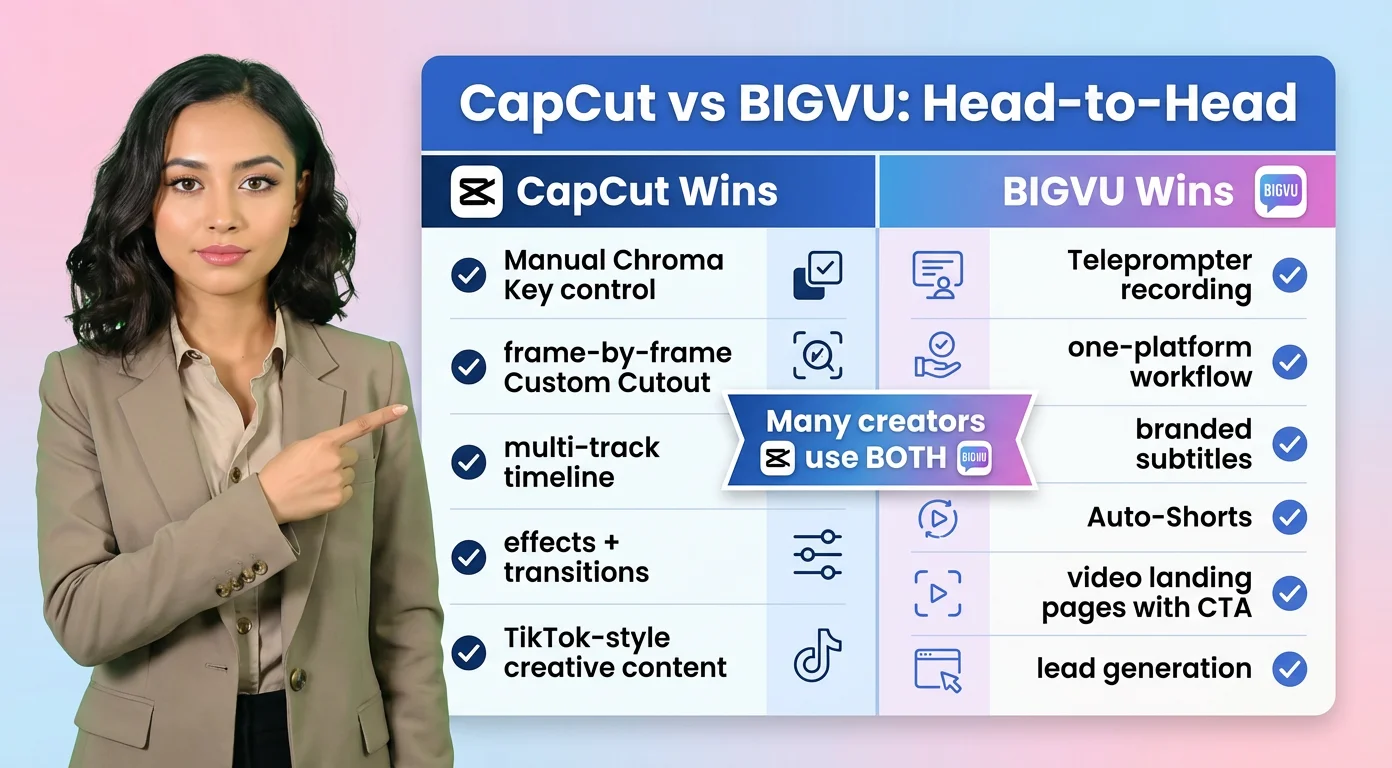
CapCut è una scelta forte quando lo sfondo è il punto creativo, ad esempio meme, effetti o il posizionamento all'interno di una scena. Molti video aziendali sono più semplici. Parli davanti alla telecamera, leggi una sceneggiatura e vuoi uno sfondo pulito e brandizzato dietro di te.
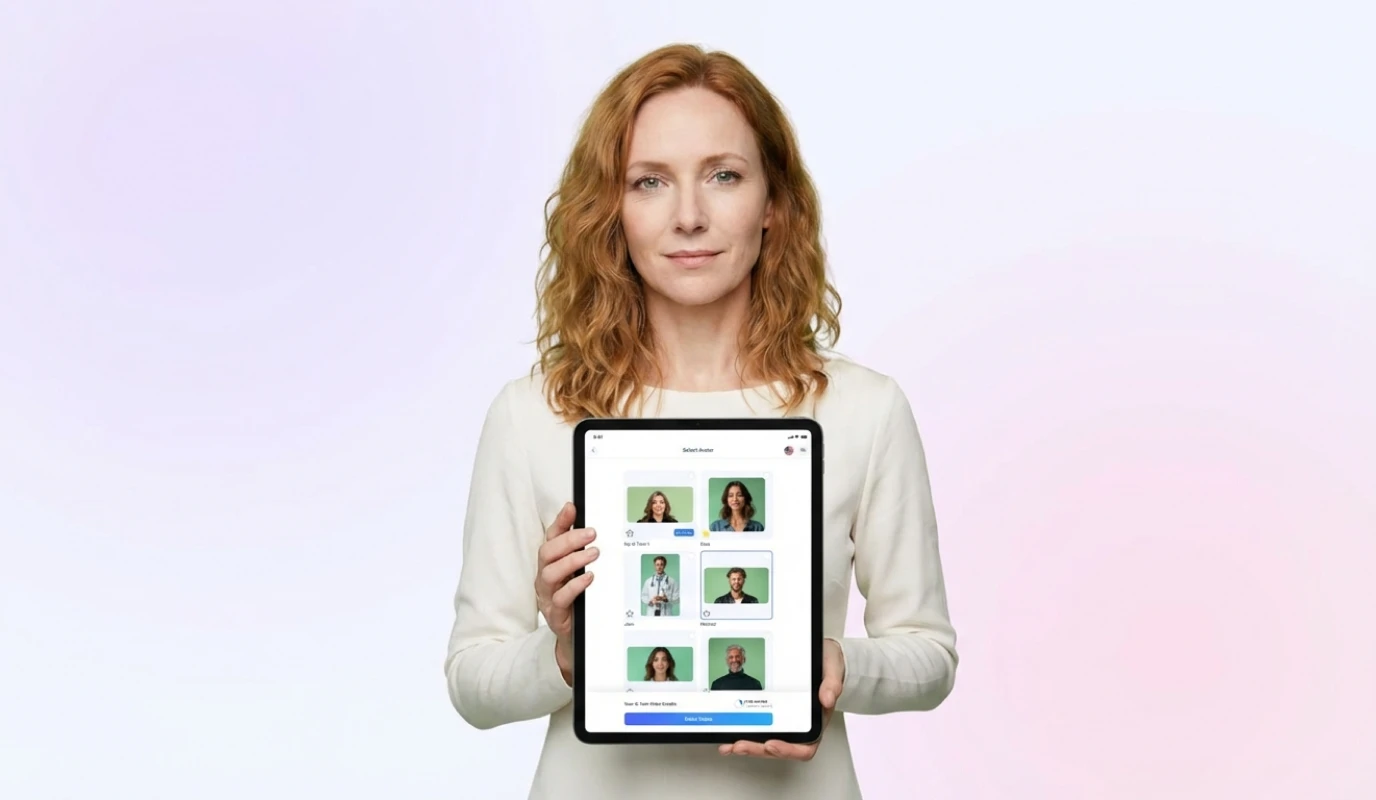
Questo è il flusso di lavoro per cui è stato creato BIGVU . Scrivi o generi lo script, lo leggi dal teleprompter mentre registri e la modifica avviene nella stessa app. Nel piano AI Pro, quotato a $ 19 al mese o $ 229 all'anno fatturati annualmente, BIGVU include la sostituzione dello sfondo (schermo verde), la correzione del contatto visivo, i sottotitoli, l'esportazione HD e 4K senza filigrana e il doppiaggio AI in oltre 30 lingue. Il piano gratuito ti consente di provare il teleprompter, gli script AI e la pianificazione social a 720p con filigrana.
Un modo semplice per decidere:
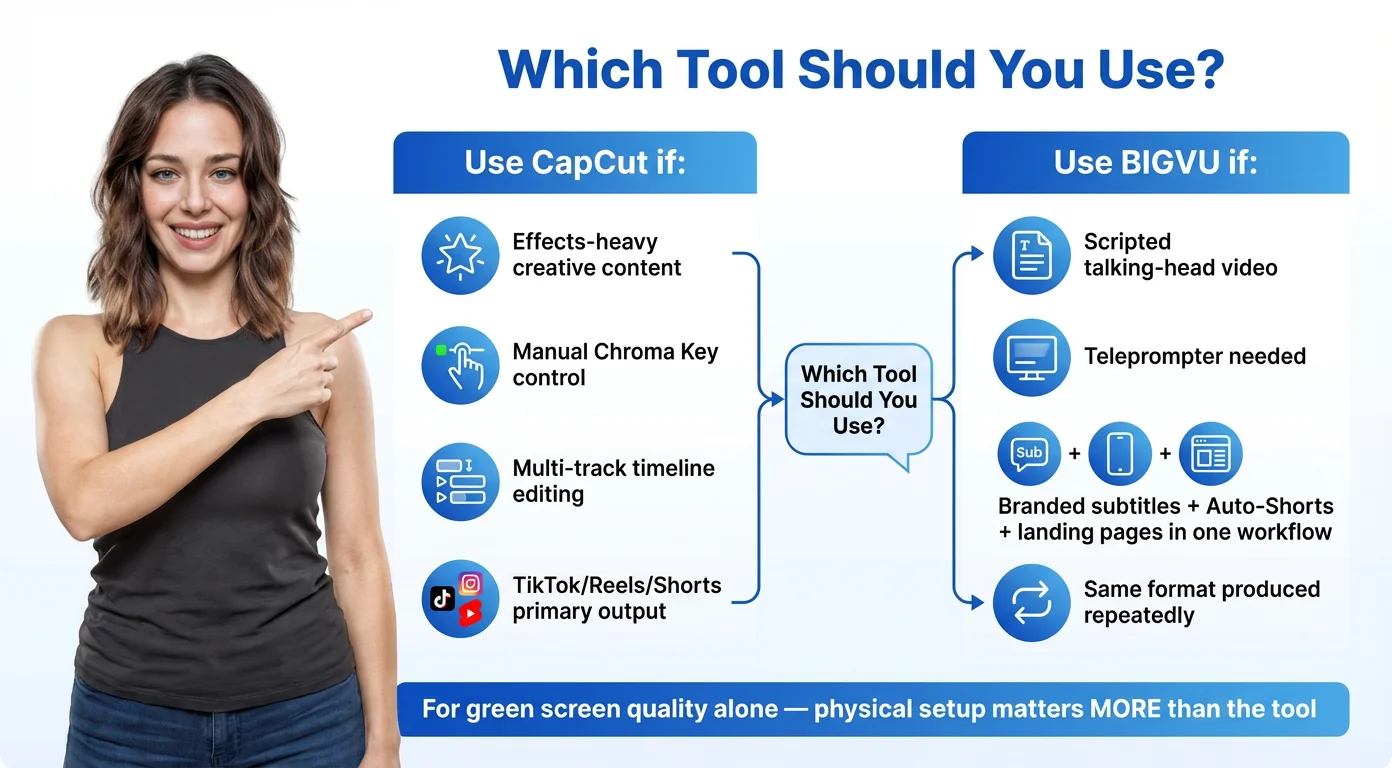
- Usa CapCut se hai un vero schermo verde, desideri il controllo manuale sulla chiave o stai creando modifiche pesanti di effetti per TikTok e Reels.
- Usa BIGVU se ti registri mentre leggi uno script, desideri che lo sfondo venga scambiato nella stessa app e desideri didascalie e pubblicazione nello stesso posto.
Molti creatori utilizzano entrambi, BIGVU per la registrazione e CapCut per le modifiche delle tendenze in alto.