Cosa fa CapCut Desktop nel 2026
La pagina CapCut Desktop descrive l'app come un luogo in cui "creare video AI con Dreamina Seedance 2.5, quindi perfezionarli in CapCut". In pratica ciò significa due tipi di lavoro in un unico programma:
- Editing classico: timeline multitraccia, fotogrammi chiave e curve, ruote dei colori per la classificazione, effetti, transizioni, scorciatoie e ricerca intelligente tra i tuoi contenuti multimediali.
- Strumenti AI: generazione di video AI con Seedance, Script to video, scrittore AI, didascalie automatiche da video e audio e reframe automatico che mantiene il soggetto principale nell'inquadratura quando si modificano le proporzioni.
I progetti risiedono nel tuo CapCut Space, quindi puoi iniziare sul desktop e aprire lo stesso progetto su un altro dispositivo. La pagina evidenzia anche la condivisione con un clic su YouTube e i "modelli virali" per i creatori di TikTok.
Per chi è? Le FAQ di CapCut dicono "dai principianti agli esperti". La nostra lettura onesta è più ristretta. È più potente per i brevi video social, soprattutto se usi già CapCut sul tuo telefono e desideri uno schermo più grande e un controllo della sequenza temporale più preciso. Le persone che montano lunghe interviste, riprese multicam o progetti per clienti con specifiche di consegna rigorose troveranno comunque più prevedibili gli editor professionisti dedicati.

Requisiti di sistema e come scaricarlo
Le pagine di CapCut forniscono due minimi leggermente diversi, quindi eccone entrambi.
- Domande frequenti sulla pagina del prodotto desktop: "Windows 7 o versione successiva, con Windows 10 consigliato" e "macOS 10.14 o versione successiva".
- Guida al download per desktop ( datata 20 agosto 2026 ): Windows 10 a 64 bit o successivo, un processore Intel Core i3 o AMD equivalente, almeno 4 GB di RAM, grafica integrata o 2 GB di VRAM e 10 GB di spazio libero. Consiglia Windows 10 o 11, un Core i5 o Ryzen 5, da 8 GB a 16 GB di RAM e una GPU dedicata con 4 GB o più per un editing 4K fluido.
Se utilizzi un vecchio computer Windows 7, l'app potrebbe essere installata, ma la guida più recente è l'obiettivo più sicuro. La generazione di intelligenza artificiale e le timeline 4K sono i punti in cui l'hardware di fascia bassa fa fatica.
Per installarlo, scaricalo dalla pagina desktop ufficiale, che offre programmi di installazione separati per Windows e Mac. La guida di CapCut afferma che gli utenti Windows possono anche ottenerlo da Microsoft Store e gli utenti Mac possono ottenere un file DMG. La sezione della guida per il download e l'installazione di CapCut consiglia vivamente di eseguire la versione più recente e spiega gli aggiornamenti forzati come misura di sicurezza e stabilità. Evita i siti di download non ufficiali, perché i termini di CapCut dicono che le versioni non ufficiali non sono autorizzate.

Esporta su desktop: 4K, 60 fps e cosa può bloccarti
Il desktop è il luogo in cui CapCut è più sicuro dell'esportazione ad alta risoluzione. L'articolo della guida "Perché non esiste un'opzione di esportazione 2K/4K in CapCut?" afferma CapCut Desktop "consente l'esportazione fino a 4K (3840×2160) a 60 fps, a condizione che il filmato sorgente lo supporti" e che il desktop "offre l'esperienza di esportazione 2K/4K più affidabile e flessibile su tutte le piattaforme CapCut".
Fornisce anche le condizioni. Per 4K su desktop, CapCut elenca macOS 11 o successivo su un Intel Core i5 o Apple Silicon Mac, oppure Windows 10 o 11 a 64 bit con 8 GB di RAM o più consigliati. Se 2K o 4K sono disattivati, la pagina della guida suggerisce di verificare che la risoluzione del progetto non sia impostata su 1080p e di aggiornare il driver grafico.
Ciò che la pagina di aiuto non risolve è quale piano ti serve. La pagina Iscriviti a CapCut Pro di CapCut elenca l'esportazione 4K e 60fps tra i vantaggi Pro e fornisce "Esportazione 4K" come esempio di funzionalità Pro sul desktop. Non abbiamo eseguito un'esportazione 4K su un account desktop gratuito, quindi non possiamo confermare il 4K gratuito. I risultati di ricerca che lo promettono non sono supportati dalle pagine di CapCut.
L'altro blocco comune è un singolo elemento Pro nella sequenza temporale. Se un effetto, un modello o uno stile di didascalia porta il diamante Pro, l'esportazione ti chiederà di aggiornarlo. Controlla prima di iniziare il rendering di un progetto lungo.

Pagamento per Pro su desktop
Non puoi pagare dall'app desktop. Secondo il centro assistenza di CapCut, scegliendo Aggiorna a Pro sul desktop si apre il browser e ti rimanda alla pagina di abbonamento web, perché "le app desktop non possono elaborare pagamenti diretti". Dopo il pagamento, lo stato Pro si aggiorna nell'app entro circa 10-30 secondi.
Dal momento che acquisti sul web, ottieni prezzi web. Il 3 novembre 2026 la pagina dei prezzi negli Stati Uniti elencava Pro a 19,99 USD al mese, Ultra a 79 USD al mese e Teams a 12,49 USD per posto. Pro include 1.200 crediti AI mensili e 1 TB di spazio di archiviazione. Poiché la generazione di Seedance funziona con crediti, gli utenti pesanti di intelligenza artificiale li bruciano più velocemente. CapCut elenca Seedance 2.5 su Pro "da $ 0,12/sec (primo mese)."
Il piano Standard che potresti vedere sul tuo telefono è un piano di negozio mobile. Il centro assistenza di CapCut lo descrive come focalizzato sui dispositivi mobili. Se modifichi sul desktop, confronta Free e Pro, non Standard.
Dove CapCut Desktop non è all'altezza e quando BIGVU si adatta meglio
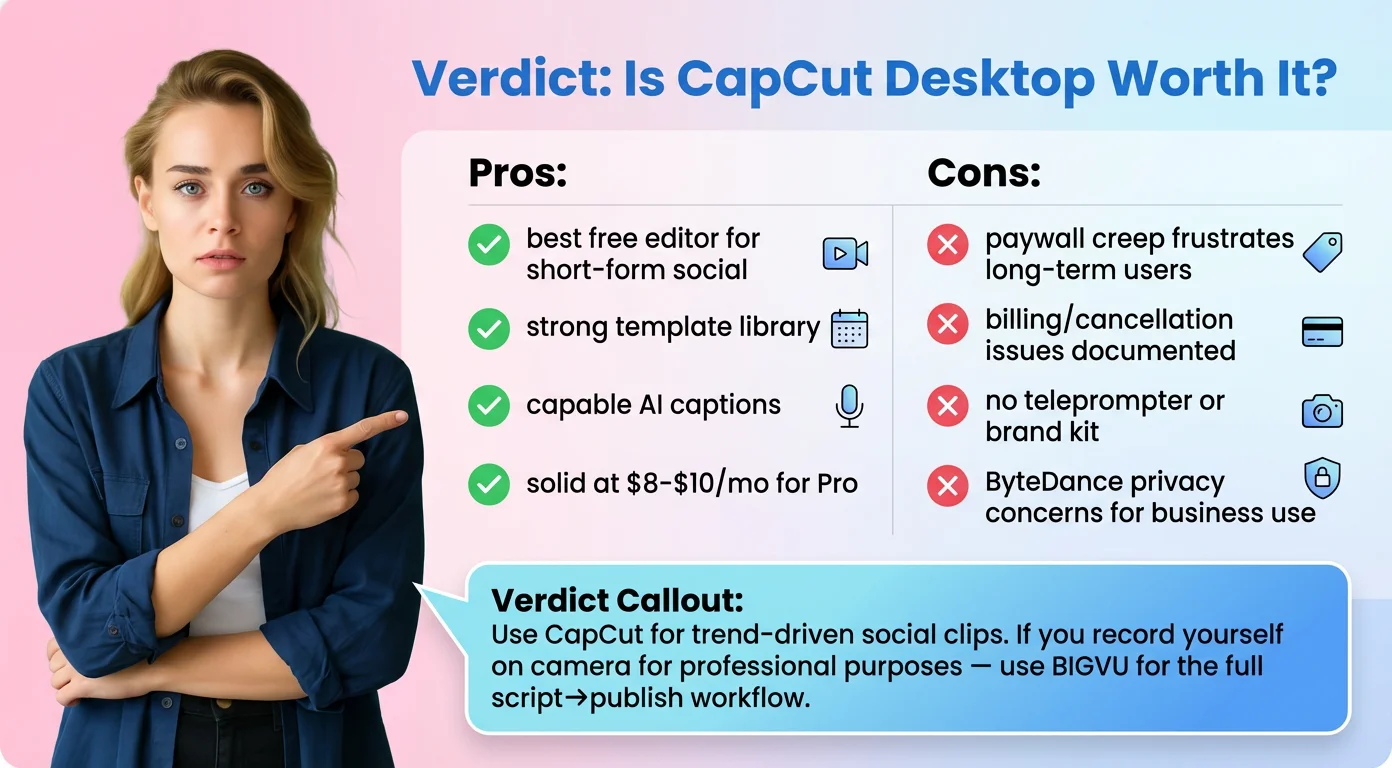
Sulla base della documentazione di CapCut e della nostra esperienza con l'editor CapCut, questi sono i compromessi da sapere:
- Upsell e badge. Le etichette Pro compaiono in tutti gli strumenti e nel nostro editor web vengono spesso visualizzate offerte di aggiornamento di prova. I vantaggi Pro sono legati al tuo account su Web, desktop e dispositivi mobili, quindi aspettati la stessa suddivisione tra strumenti gratuiti e Pro.
- IA affamata di hardware. La generazione di seedance e le timeline 4K richiedono una macchina recente.
- Domande del venditore. Per gli utenti statunitensi, i termini di CapCut (aggiornati il 15 aprile 2026) prevedono il contratto con TikTok USDS Joint Venture LLC. Verificalo rispetto alla politica software della tua azienda.
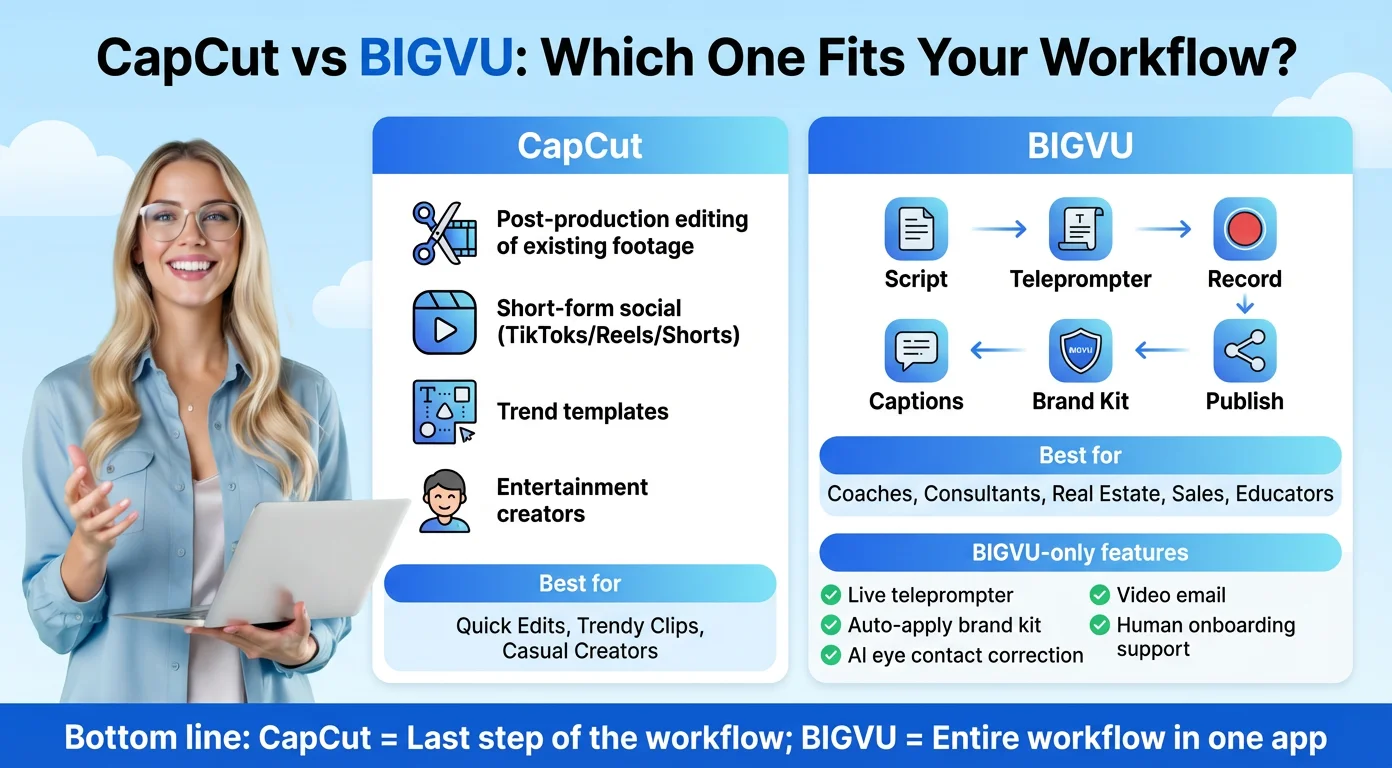
- La registrazione non è il suo obiettivo. CapCut Desktop è un editor. Se hai bisogno di leggere una sceneggiatura sulla videocamera, devi comunque prima registrare da qualche parte.
Quest'ultimo punto è dove BIGVU è diverso. BIGVU inizia con la registrazione: script AI e un teleprompter nel piano gratuito, poi su AI Pro ($ 19 al mese o $ 229 all'anno fatturati annualmente) esportazione HD e 4K senza filigrana, didascalie, sostituzione dello sfondo, correzione del contatto visivo e doppiaggio AI in oltre 30 lingue. Se preferisci non svolgere affatto il lavoro, BIGVU SuperAgent è un servizio completo a $ 299 al mese fatturato mensilmente, con 8 video al mese, uno stratega dedicato, editing, miniature e pubblicazione.
Il nostro verdetto: CapCut Desktop è un editor gratuito capace per brevi video social e il posto migliore per utilizzare gli strumenti di esportazione 4K e Seedance di CapCut. Se la maggior parte dei tuoi contenuti parla con la fotocamera, registra in BIGVU e mantieni CapCut per le modifiche delle tendenze.