Le migliori app di filtri viso per risultati video professionali
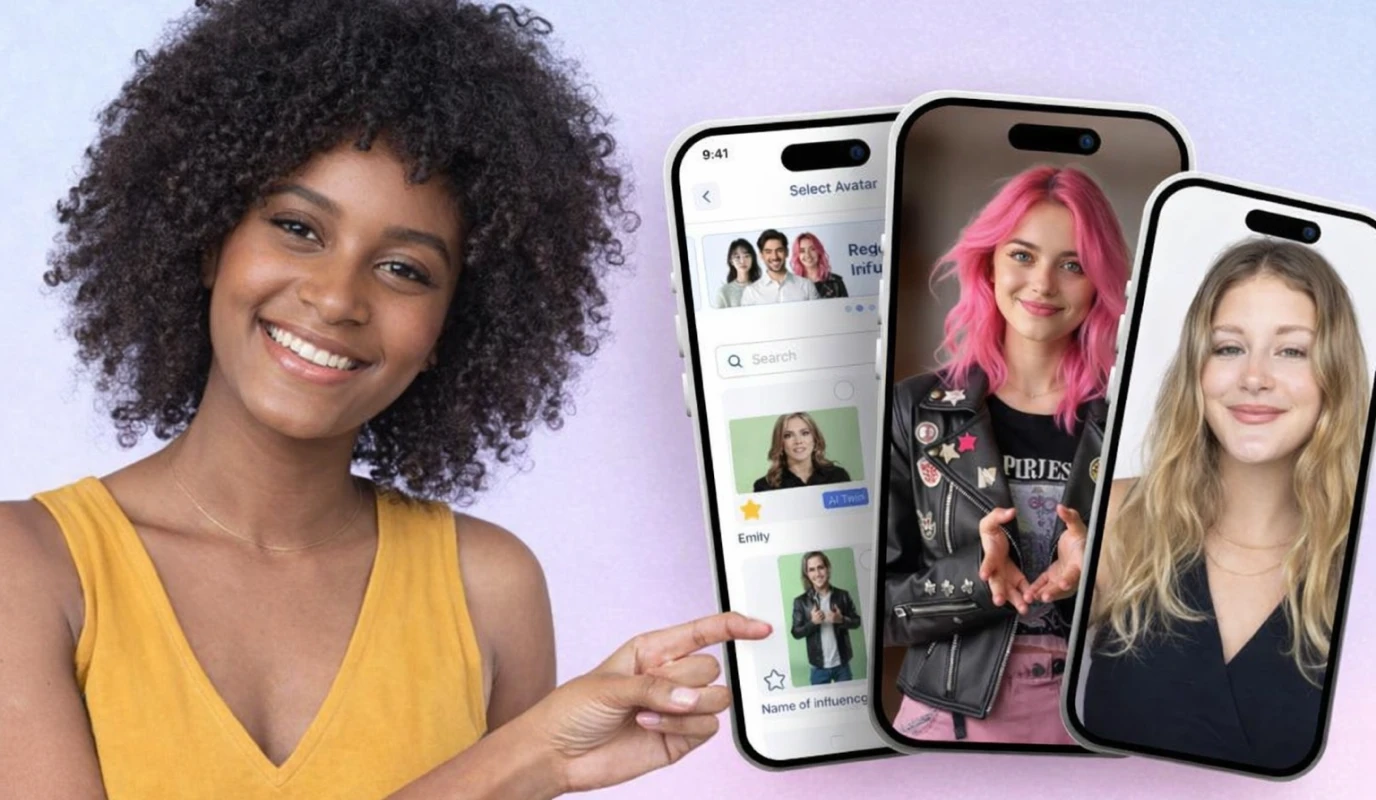
La Cam con Filtri Bellezza di BIGVU
.- Levigatura della pelle: Uniforma istantaneamente il tono della pelle e nasconde le piccole imperfezioni.
- Incremento della luminosità: Illumina il viso per compensare la scarsa luce naturale.
- Finitura professionale: Offre un aspetto pulito, "senza filtro", che risulta autentico.
Come applicare filtri professionali in 4 passaggi
- .
- Seleziona l’icona Bellezza: Cerca la bacchetta magica o le impostazioni "Ritocco" prima di iniziare a registrare.
- Regola l’intensità: Usa il cursore per trovare il giusto equilibrio. Punta a un’impostazione tra il 30% e il 50% per mantenere un aspetto naturale.
- Controlla lo sfondo: Assicurati che il filtro non sfumi lo sfondo in modo innaturale; i filtri professionali dovrebbero concentrarsi solo sul viso.
Migliori alternative per il ritocco
. Questi strumenti colmano il divario tra la produzione fai-da-te e la qualità di alto livello senza il prezzo di Hollywood.![[object Object]](/blog/images/airtable/section1-look-better-on-camera-best-face-filter.webp)
Rimani al centro dell’attenzione con il tracciamento automatico di volto e corpo a 360°
Una delle sfide più grandi per i creatori solitari è l’“effetto statua”: restare immobili per paura di uscire dall’inquadratura. Questo approccio statico può rendere i tuoi video rigidi e meno coinvolgenti. La tecnologia di auto-tracking a 360 gradi agisce come un cameraman virtuale, permettendoti di muoverti in modo naturale mentre la fotocamera segue ogni tuo passo.
La potenza dell’integrazione tra Pivo e BIGVU
- Tracciamento di volto e corpo: L’intelligenza artificiale avanzata assicura che l’obiettivo rimanga sempre su di te, sia che tu sia seduto, in piedi o che cammini nella stanza.
- Libertà a mani libere: Elimina la necessità di un operatore dedicato, riducendo notevolmente i costi di produzione.
- Utilizzo fluido del teleprompter: Leggi il tuo copione dal teleprompter BIGVU mentre l’hardware ruota per mantenerti al centro dell’inquadratura.
Come configurare il tuo cameraman virtuale in 4 passaggi
- Monta il tuo dispositivo: Fissa lo smartphone sul pod di tracking a 360 gradi e assicurati che sia in piano.
- Associa tramite Bluetooth: Apri l’app BIGVU e collega l’hardware di tracking dal menu delle impostazioni per sincronizzare i movimenti con la registrazione.
- Seleziona la modalità di tracking: Scegli tra “Tracciamento del volto” per inquadrature strette o “Tracciamento del corpo” se prevedi di muoverti molto nell’inquadratura.
- Testa il tuo raggio d’azione: Fai una breve prova camminando per assicurarti che il pod ruoti in modo fluido e che l’illuminazione rimanga costante mentre ti muovi.
Migliora la tua presenza live con filtri webcam professionali
Eleva la tua sala riunioni virtuale
L’utilizzo di uno strumento dedicato per i filtri webcam garantisce un aspetto curato indipendentemente dall’ambiente circostante. Questi strumenti fungono da ponte tra l’hardware e il software di registrazione, consentendo miglioramenti in tempo reale che le app di videoconferenza standard non offrono.
- Camo: Permette di utilizzare la fotocamera superiore dello smartphone come webcam, con effetto bokeh integrato (sfocatura dello sfondo) e color grading professionale.
- ManyCam: Ideale per aggiungere overlay professionali, titoli in sovrimpressione e la possibilità di passare tra più videocamere per un effetto da trasmissione televisiva.
- CyberLink YouCam: Offre avanzate funzioni di “trucco” AR e levigatura della pelle che risultano naturali anche in streaming 4K ad alta definizione.
Come sincronizzare i filtri con BIGVU Desktop in 4 passaggi
- Avvia la tua app di filtri: Apri prima il software scelto (come Camo o ManyCam) per inizializzare l’elaborazione video.
- Configura il tuo aspetto: Regola i cursori “Levigatura pelle” e “Luminosità” per eliminare le ombre sotto gli occhi e uniformare l’incarnato.
- Seleziona la videocamera virtuale: Nel registratore desktop di BIGVU o nella tua app di videoconferenza, cambia l’ingresso della videocamera da “Webcam integrata” al nome della tua app di filtri (ad esempio, “ManyCam Virtual Camera”).
- Blocca le impostazioni: Salva la configurazione come preset per garantire un look coerente del brand in ogni video che registri.