Dimensi Video YouTube 2026: Tabel Lengkap
Sebelum masuk ke angka, ada satu perbedaan penting. Rasio aspek adalah bentuk bingkainya. Resolusi adalah jumlah piksel yang muat di dalam bentuk itu. 720p, 1080p, dan 4K semuanya 16:9; setiap tingkat di atasnya hanya memuat detail yang lebih banyak. Jadi, kamu memilih rasio berdasarkan tampilan video yang kamu mau, dan resolusi berdasarkan seberapa tajam hasilnya.
| Kualitas | Horizontal (16:9) | Vertikal (9:16) | Kapan dipakai |
|---|---|---|---|
| 8K (4320p) | 7680 x 4320 | 4320 x 7680 | Jarang sepadan. Filenya raksasa, dan cuma sedikit penonton yang bisa memutarnya dengan lancar |
| 4K (2160p) | 3840 x 2160 | 2160 x 3840 | Video yang tetap relevan dalam jangka panjang, perjalanan, tampilan produk, apa pun yang ditonton di TV |
| 2K (1440p) | 2560 x 1440 | 1440 x 2560 | Gaming dan rekaman layar yang detail |
| Full HD (1080p) | 1920 x 1080 | 1080 x 1920 | Pilihan default untuk hampir semua orang |
| HD (720p) | 1280 x 720 | 720 x 1280 | Pengaturan terendah yang masih dapat label HD |
| SD (480p) | 854 x 480 | 480 x 854 | Hanya kalau cuma itu yang kamu punya |
| 360p | 640 x 360 | 360 x 640 | Rekaman lama |
| 240p | 426 x 240 | 240 x 426 | Rekaman lama |
Itu adalah ukuran persis yang dicantumkan YouTube di pusat bantuannya sendiri. Pakai saja ukuran itu. Sejak 2022, YouTube mulai menghentikan pemutaran untuk ukuran tanggung seperti 5K, jadi ekspor 5K tidak memberimu keuntungan apa pun dibanding 4K.
Selalu unggah resolusi tertinggi yang kamu punya. YouTube akan membuat versi yang lebih rendah untuk koneksi lambat secara otomatis, jadi tidak ada untungnya mengekspor dalam ukuran kecil.
Ada dua hal yang perlu kamu tahu soal 4K. Pertama, prosesnya jauh lebih lama. Videomu sering tayang dulu dalam SD atau HD, lalu versi 4K muncul belakangan, kadang beberapa jam kemudian, jadi jangan panik kalau gambarnya terlihat kurang tajam tepat setelah dipublikasikan. Kedua, sebagian kreator sengaja mengekspor footage 1080p ke 1440p, karena YouTube cenderung memberi bitrate lebih besar untuk unggahan beresolusi lebih tinggi. Bedanya gampang terlihat di footage game dan pemandangan, tapi hampir tidak terasa di video yang isinya orang bicara ke kamera.
![[object Object]](/blog/images/airtable/section1-youtube-video-size.webp)
Rasio Aspek YouTube: 16:9, 9:16, 1:1, dan 4:3
Player di desktop dirancang untuk 16:9. Untuk rasio lain, player akan menyesuaikan ukurannya dengan video dan layar, lalu mengisi ruang yang tersisa dengan latar (putih secara default, kelabu gelap di tema gelap) dan tidak meregangkan gambarnya:
- Pillarboxing artinya ada bar di kiri dan kanan. Kamu akan melihatnya saat klip vertikal, persegi, atau 4:3 diputar di player yang lebar.
- Letterboxing artinya ada bar di atas dan bawah. Ini terjadi pada footage yang sangat lebar, misalnya ekspor sinematik 2.35:1.
Di ponsel, player menyesuaikan diri dengan video, jadi unggahan vertikal atau persegi akan memenuhi lebih banyak bagian layar. Karena itulah rasio yang tepat tergantung di mana penontonmu sebenarnya menonton.
| Rasio | Di mana tampilannya pas | Apa yang terjadi di tempat lain |
|---|---|---|
| 16:9 | Video standar di semua perangkat | Tidak ada masalah. Ini pilihan paling aman |
| 9:16 | Shorts dan penonton di ponsel | Pillarboxing tebal di desktop |
| 1:1 | Klip yang juga kamu posting di media sosial | Bar di kedua sisi di desktop |
| 4:3 | Tampilan retro atau video rumahan yang disengaja | Bar di sisi kiri dan kanan di desktop |
Satu hal yang YouTube minta agar tidak kamu lakukan: jangan menambahkan bar hitam sendiri ke dalam video. Kalau kamu mengekspor klip 4:3 di dalam bingkai 16:9 dengan bar yang sudah menempel, player tidak bisa menyesuaikan ukurannya, dan penonton di ponsel akan melihat gambar kecil dengan bar di keempat sisinya. Ekspor video sesuai bentuk aslinya dan biarkan YouTube mengurus sisanya.
Kebiasaan paling berguna di sini: atur rasio aspek proyekmu sebelum mulai mengedit, bukan saat ekspor. Kalau baru kamu perbaiki di akhir, editor akan memotong tepinya (Fill) atau menambahkan bar (Fit), dan keduanya tidak terlihat seperti direncanakan. Tentukan bentuknya dulu, lalu atur framing setiap shot sesuai bentuk itu.
![[object Object]](/blog/images/airtable/section2-youtube-video-size.webp)
Ukuran, Durasi, dan Zona Aman YouTube Shorts
Shorts memakai 1080 x 1920 piksel dengan rasio 9:16. Video persegi 1080 x 1080 juga dihitung sebagai Short. 720 x 1280 masih bisa dipakai kalau kameramu tidak sanggup lebih tinggi, tapi hasilnya jelas kurang tajam di ponsel yang lebih baru.
Soal durasi, banyak panduan lama yang masih keliru. Sejak 15 Oktober 2024, Short bisa berdurasi sampai 3 menit, naik dari sebelumnya 60 detik. Yang menentukan kategori adalah bentuknya, bukan durasinya: video vertikal atau persegi di bawah 3 menit akan menjadi Short, sedangkan video 16:9 tetap jadi video biasa, sependek apa pun durasinya. Jadi kalau kamu ingin klip 2 menit muncul di halaman tonton biasa dan bukan di feed Shorts, ekspor dalam 16:9.
Kamu tidak harus memakai 3 menit penuh. Sebagian besar Shorts yang performanya bagus tetap berdurasi sekitar 20 sampai 45 detik, karena Short yang ditonton sampai habis lebih unggul daripada Short panjang yang dilewati begitu saja. Langsung ke inti dalam 3 detik pertama dan tampilkan kata kunci penting sebagai teks di layar, karena banyak orang scroll tanpa suara.
Musik punya aturannya sendiri. Kebanyakan lagu di koleksi audio Shorts bisa dipakai sampai 90 detik dalam Short berdurasi 3 menit, tapi ada juga yang dibatasi 60 atau bahkan 30 detik. Ada juga perubahan terbaru yang perlu kamu tahu: sejak 24 September 2026, Shorts baru yang lebih dari satu menit dengan klaim Content ID aktif tidak lagi otomatis diblokir, jadi video tetap bisa diputar selama klaimnya diselesaikan. Kalau kamu sama sekali tidak mau berurusan dengan klaim, pakai lagu bebas royalti dari Audio Library di YouTube Studio, karena lagu dari sana tidak akan kena klaim.
Taruh elemen penting di tengah. Judul, nama channel, dan caption menutupi bagian bawah frame, sementara tombol suka, komentar, dan bagikan berjajar di tepi kanan. Pada video 1080 x 1920, kosongkan sekitar 300 piksel bagian bawah dari teks. Aturan gampangnya: simpan semua yang penting di dalam kotak 4:5 di tengah (sekitar 1080 x 1350), dan anggap area di atas dan bawahnya sebagai latar. File 9:16 yang sama bisa dipakai untuk Reels dan TikTok, tapi setiap aplikasi menaruh tombolnya di posisi yang sedikit berbeda, jadi hanya bagian tengah yang aman di semua aplikasi.
Memotong video horizontal menjadi Short
Di sinilah kebanyakan Shorts hasil daur ulang jadi berantakan. Crop tengah biasa hanya mengambil sepertiga bagian tengah frame 16:9 dan berharap hasilnya aman. Begitu pembicara mencondongkan badan, berjalan, atau duduk tidak di tengah, separuh wajahnya langsung hilang.
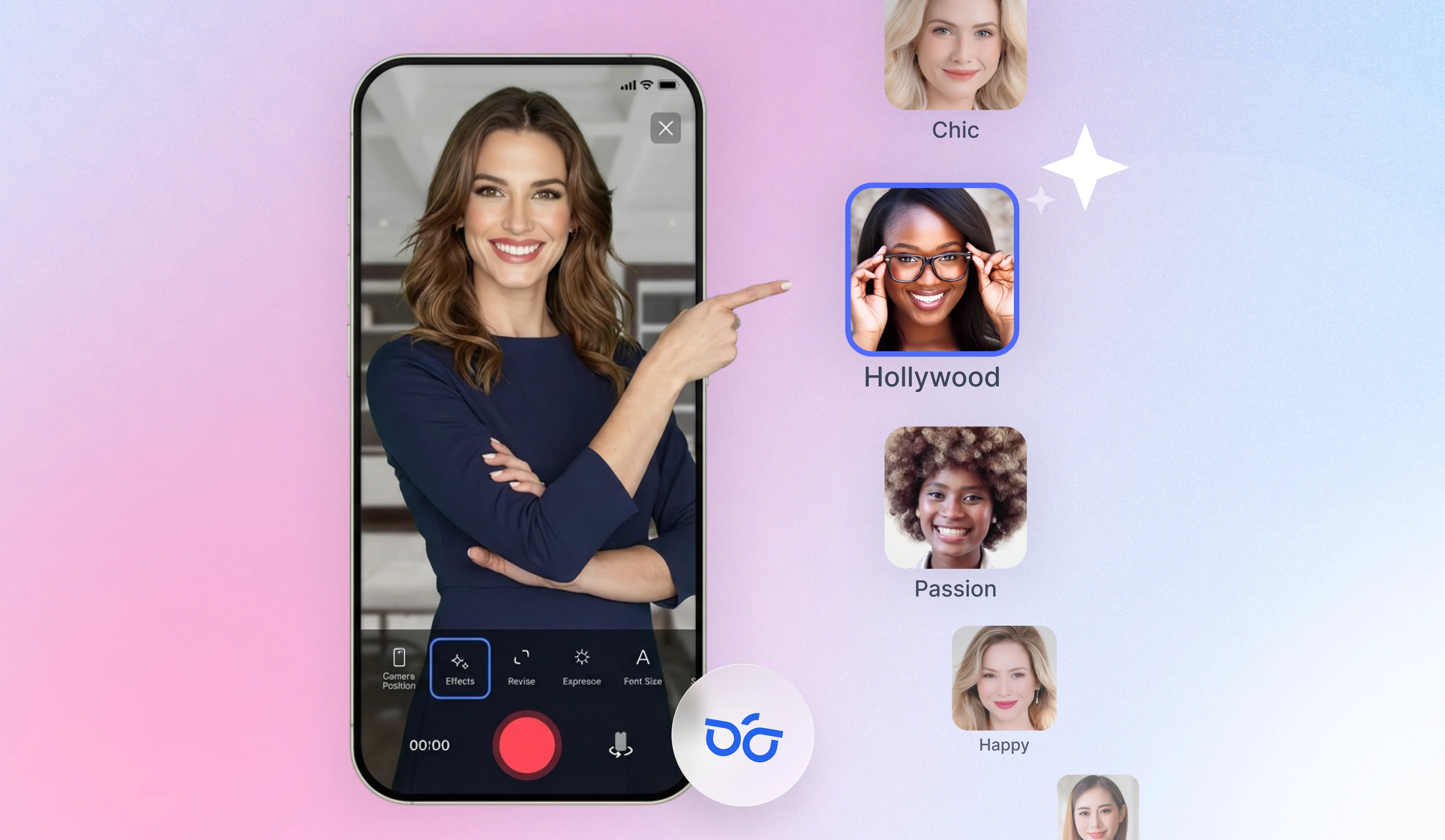
Fitur crop BIGVU mendeteksi wajah di dalam frame dan menjaganya tetap di tengah saat kamu beralih dari 16:9 ke 9:16 atau 1:1. Kamu tidak perlu memasang keyframe atau menggeser crop satu per satu di setiap shot. Buka videonya, pilih rasio baru, dan crop akan mengikuti orang yang sedang bicara. Caption ikut bergeser, jadi tidak keluar dari tepi frame yang baru.
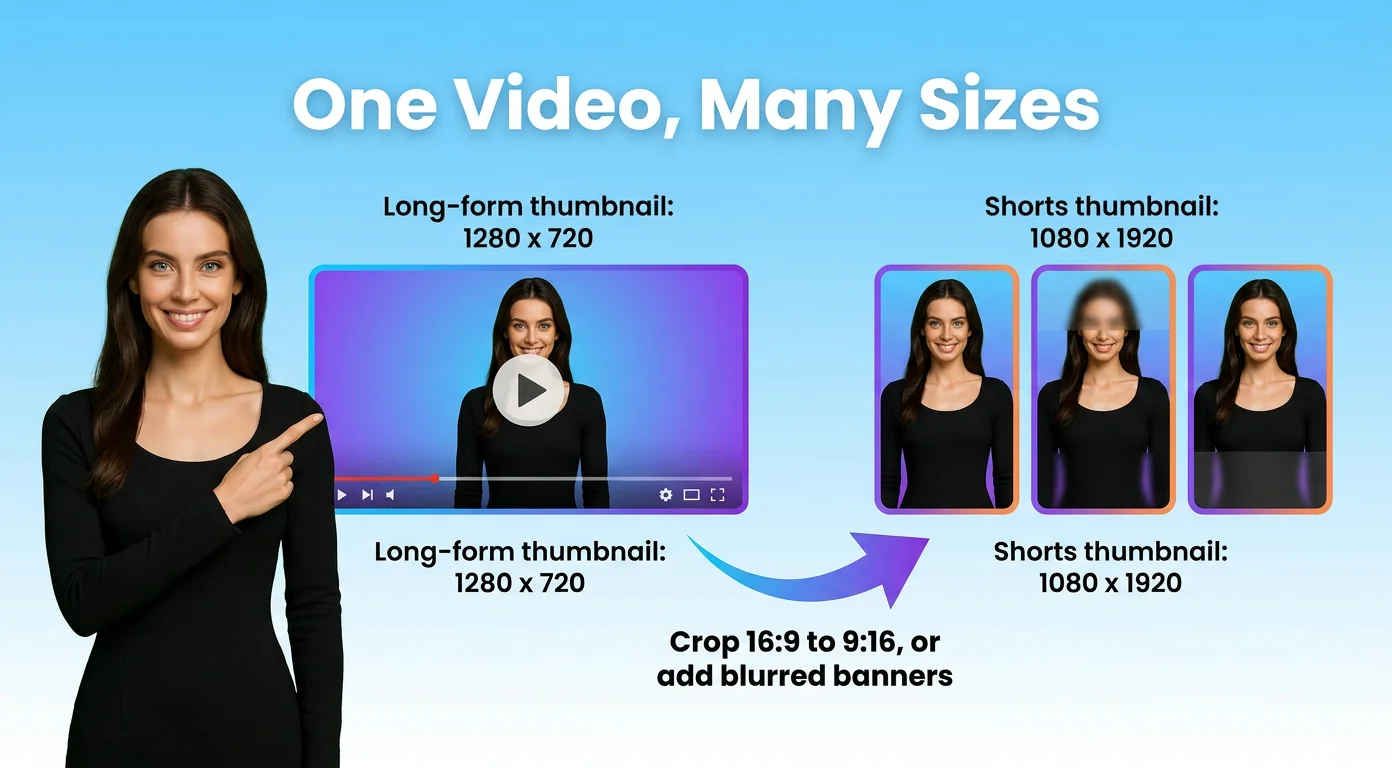
Kadang kamu tidak mau kehilangan bagian frame sedikit pun, misalnya saat berbagi layar atau shot lebar dengan dua orang. Dalam kasus seperti itu, pertahankan gambar 16:9 secara utuh dan isi ruang di atas dan bawahnya dengan banner buram. Hasilnya terlihat disengaja, dan tidak ada bagian penting yang terpotong.
![[object Object]](/blog/images/airtable/section3-youtube-video-size.webp)
Pengaturan Unggah Terbaik: Format, Bitrate, dan Ukuran File
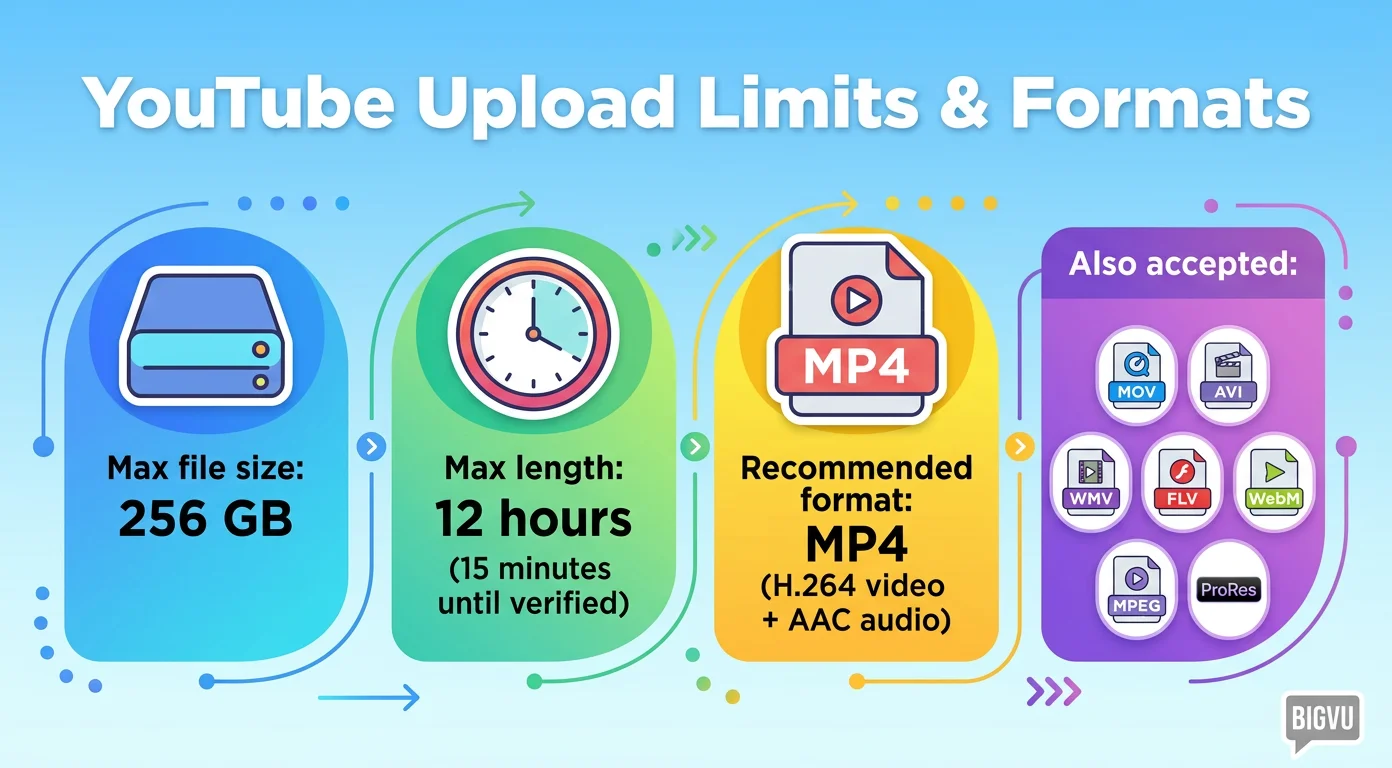
Kalau cuma mau ingat satu kalimat: MP4, H.264, audio AAC 48 kHz, diekspor dengan frame rate yang sama seperti saat kamu merekam. Itu yang direkomendasikan YouTube di panduan encoding mereka sendiri, dan file seperti ini bisa diunggah dengan lancar di mana saja.
YouTube juga menerima MOV, AVI, WMV, FLV, WebM, MPEG 1/2/4, 3GPP, ProRes, DNxHR, CineForm, dan HEVC (H.265), jadi kamu jarang perlu mengonversi apa pun. MP4 hanya memberikan keseimbangan terbaik antara kualitas dan ukuran file.
Bitrate video yang direkomendasikan untuk unggahan standar (SDR), langsung dari YouTube:
| Resolusi | 24, 25, atau 30 fps | 48, 50, atau 60 fps |
|---|---|---|
| 1080p | 8 Mbps | 12 Mbps |
| 1440p | 16 Mbps | 24 Mbps |
| 4K (2160p) | 35 sampai 45 Mbps | 53 sampai 68 Mbps |
Untuk audio, targetnya 384 kbps stereo. Unggahan HDR butuh bitrate video sedikit lebih tinggi (sekitar 10 Mbps untuk 1080p di 30 fps).
Jangan mengubah frame rate. Kalau kamu merekam di 24 atau 30 fps, ekspor di 24 atau 30. Mengubah footage 30 fps jadi 60 hanya menambah ukuran file, tanpa manfaat lain.
Batas file: maksimal 256 GB atau 12 jam, mana yang tercapai lebih dulu. Selama akunmu belum diverifikasi dengan nomor telepon, durasi video dibatasi 15 menit.
Ukuran Thumbnail, Banner, dan Foto Profil
Spesifikasi lain yang kamu butuhkan supaya channel terlihat rapi dan profesional:
- Thumbnail video: 1280 x 720 piksel (16:9), lebar minimal 640 piksel. JPG, PNG, GIF, atau BMP. Batas ukuran file sudah lama 2 MB, dan YouTube mengumumkan akan menaikkannya jadi 50 MB supaya kreator bisa mengunggah thumbnail 4K. Kalau file besar ditolak, ekspor JPG di bawah 2 MB. Jauhkan teks dan wajah dari pojok kanan bawah, karena durasi video muncul di situ.
- Cover Shorts: kamu mengaturnya di aplikasi YouTube versi ponsel saat mengunggah. Pilih frame yang wajah dan teksnya ada di tengah, karena cover dipotong dengan cara berbeda di berbagai bagian aplikasi.
- Banner channel: 2560 x 1440 piksel, maksimal 6 MB. TV menampilkan seluruhnya, tapi desktop hanya menampilkan potongan sekitar 2560 x 423, tablet sekitar 1855 x 423, dan ponsel hanya bagian tengah 1546 x 423. Taruh logo dan teks di area tengah itu, dan anggap sisanya sebagai latar.
- Foto profil: 800 x 800 piksel, maksimal 4 MB. Foto ini tampil berbentuk lingkaran, bahkan bisa sekecil sekitar 36 piksel di samping komentar, jadi wajah yang jelas atau logo sederhana lebih efektif daripada desain yang detail. Foto ini juga tersinkron dengan akun Google kamu.
- Iklan video: 1920 x 1080 untuk horizontal, 1080 x 1920 untuk vertikal, dan 1080 x 1080 untuk persegi. Kalau kamu menjalankan iklan, ekspor ketiganya dari hasil edit yang sama supaya setiap penempatan punya versi yang pas.
Thumbnail yang sesuai dengan bentuk video ternyata lebih penting dari yang orang kira. Kalau videomu bukan 16:9, YouTube akan mengisi celahnya dengan salinan frame yang diperbesar dan diburamkan, dan hasilnya jarang terlihat bagus.
Apa yang dilakukan channel terbesar dengan ukuran 1280 x 720 itu
Menentukan ukuran itu bagian yang gampang. Isinyalah yang menentukan apakah orang mau klik. Thumbnail MrBeast adalah gaya yang paling banyak ditiru di platform ini, dan kalau kamu perhatikan dengan saksama, resepnya cukup sederhana:
- Wajah besar dengan ekspresi berlebihan. Mata melotot, mulut terbuka, kaget atau panik. Tetap terbaca meski thumbnail cuma sebesar perangko di layar ponsel.
- Potongan yang rapat dengan kontras kuat. Orangnya dipotong dari dekat, diberi cahaya terang, dan ditarik ke depan dari latar, dengan mata dan gigi dibuat lebih cerah supaya menonjol.
- Satu ide dramatis. Kapal, ledakan, tumpukan uang, kaus yang robek. Satu hal yang langsung menunjukkan apa taruhannya dalam setengah detik. Lima ide yang saling bersaing justru saling meniadakan.
- Banyak versi. Timnya kabarnya membuat sketsa ide thumbnail sebelum syuting, membuat puluhan variasi untuk tiap video, dan terus mengujinya setelah video tayang.
Kamu tidak perlu tim untuk meniru bagian terakhir itu. Fitur Test and Compare di YouTube Studio memungkinkan kamu mengunggah hingga tiga thumbnail untuk satu video dan memberi tahu mana yang menghasilkan waktu tonton paling banyak. Mulailah dengan potongan dekat wajahmu sendiri di momen paling ekspresif, tambahkan paling banyak beberapa kata dengan teks besar, lalu uji melawan satu versi lain.
BIGVU mengurus sebagian besar hal ini di satu tempat. Rekam dalam 4K, 1080p, atau 720p, ubah rasio aspek langsung di Video Maker, crop ke vertikal atau persegi dengan deteksi wajah yang menjaga pembicara tetap di dalam frame, dan desain thumbnail dengan ukuran yang pas. Daftar gratis dan pastikan ukurannya sudah benar sebelum kamu menekan tombol unggah.