Tiga Cara CapCut Menghapus Latar Belakang
Panduan CapCut Cara Menggunakan Green Screen di CapCut: 3 Metode Mudah mencantumkan tiga opsi, semuanya di dalam panel Hapus BG:
- Kunci kroma. Anda memilih warna latar belakang dengan pemilih warna dan CapCut menghapusnya. CapCut menyebutnya "pilihan terbaik jika Anda memiliki layar hijau/biru solid". Muncul dengan kontrol Kekuatan dan Bayangan, ditambah penggeser tepi di tangga desktop.
- Penghapusan otomatis. AI CapCut menemukan orang atau objek dan menghapus yang lainnya, "bahkan jika tidak ada layar hijau".
- Penghapusan khusus. Kuas dan penghapus untuk masking manual, untuk adegan yang hasil otomatisnya tidak mengenai rambut, tangan, atau alat peraga.
Yang mana yang akan digunakan tergantung pada rekaman Anda. Dengan layar hijau atau biru yang menyala merata, kunci kroma memberikan tepian paling bersih dan kontrol paling besar. Dengan ruangan normal di belakang Anda, penghapusan otomatis adalah pilihan yang realistis. Penghapusan khusus adalah untuk memperbaiki kesalahan dua lainnya.
Panduan yang sama juga menyebutkan template layar hijau. Anda menerapkan satu dan mengganti area hijau dengan klip Anda sendiri, yang merupakan rute tercepat jika Anda hanya memerlukan efek populer.

Langkah demi Langkah: Layar Hijau di Desktop CapCut
Langkah-langkah ini mengikuti panduan CapCut 31 Agustus 2026 untuk Windows dan Mac.
- Impor klip Anda. Buka CapCut Desktop, klik Impor, dan seret rekaman layar hijau Anda ke timeline.
- Buka Hapus BG. Pilih klip, buka panel pengaturan Video dan pilih Hapus BG.
- Aktifkan kunci Chroma. Gunakan pemilih warna untuk mengambil sampel area hijau. CapCut langsung menghapusnya.
- Bersihkan pinggirannya. Sesuaikan penggeser kekuatan, bayangan, dan tepi untuk menghilangkan tumpahan hijau dan memadukan subjek Anda dengan latar belakang baru.
- Tambahkan latar belakang baru. Letakkan video atau gambar latar belakang Anda pada lapisan kedua dan ubah ukurannya untuk memenuhi bingkai.
- Polandia dan ekspor. Tambahkan stiker, filter, atau efek jika Anda mau, pratinjau potongan untuk memeriksa tepinya, lalu klik Ekspor dan pilih format, resolusi, dan kecepatan bit.
Jika Anda tidak memiliki layar hijau, langkah 3 menjadi Penghapusan otomatis di panel yang sama. Jika hasilnya berantakan di sekitar rambut atau jari, alihkan ke Penghapusan khusus dan cat area yang ingin disimpan atau dihilangkan.
Tip dari panduan CapCut yang menghemat waktu: lakukan pengeditan kasar terlebih dahulu dan potong panjang klip Anda sebelum Anda mengetiknya. Tidak ada gunanya menyempurnakan bagian tepi rekaman yang akan Anda hapus.

Layar Hijau di CapCut Mobile dan Web: Yang Dapat Kami Konfirmasikan
Alat-alat tersebut ada di setiap versi CapCut, namun kami hanya dapat menjamin dokumen CapCut mana saja.
- Seluler. Daftar Google Play mengatakan aplikasi tersebut dapat "menggunakan kunci kroma untuk menghapus warna tertentu dari video" dan menawarkan penghapusan latar belakang otomatis. Kami belum memeriksa label menu yang tepat di aplikasi seluler saat ini, jadi kami tidak memberikan langkah ketuk demi ketuk seluler di sini. Jika label tutorial tidak cocok dengan aplikasi Anda, cari Hapus BG atau Guntingan di menu klip.
- jaring. Halaman editor video online CapCut mencantumkan Hapus Latar Belakang di antara alat pintarnya.
Apakah ini gratis? Panduan layar hijau CapCut tidak mengatakan bahwa kunci kroma memerlukan paket berbayar, dan daftar Play menyajikannya sebagai fitur pengeditan standar. Namun, kami belum mengujinya pada setiap paket, dan CapCut menandai alat berbayar dengan lencana Pro. Jika Anda melihat lencana di samping alat latar belakang dalam versi Anda, proyek tersebut akan meminta Anda untuk meningkatkan versi saat mengekspor.
Jika Anda membayar, harga web AS pada 3 November 2026 adalah USD 19,99 per bulan untuk Pro. Panduan Gratis vs Pro kami menjelaskan apa lagi yang bisa dibeli.

Apa yang Menentukan Kualitas Layar Hijau Sebelum Anda Membuka Aplikasi Apa Pun
Kebanyakan hasil layar hijau yang buruk berasal dari pengambilan gambar, bukan perangkat lunaknya. Beberapa kebiasaan memperbaiki sebagian besar dari kebiasaan tersebut:
- Nyalakan layar secara merata. Bayangan dan titik panas berubah menjadi tambalan yang tidak bisa dihilangkan oleh keyer. Nyalakan latar belakang secara terpisah dari Anda jika bisa.
- Tinggalkan jarak. Berdiri beberapa langkah di depan layar. Berada di dekatnya menyebabkan lampu hijau memantul ke bahu dan rambut Anda, yang merupakan tumpahan yang kemudian Anda lawan dengan penggeser.
- Hindari pakaian berwarna hijau dan alat peraga yang berkilau. Apa pun yang dekat dengan warna kunci akan menghilang bersama latar belakang. Kacamata dan perhiasan dapat memantulkan layar.
- Ratakan kainnya. Kerutan menciptakan garis-garis gelap yang tidak rata.
- Gunakan warna biru jika Anda harus memakai warna hijau. Kunci kroma CapCut berfungsi dengan warna hijau atau biru.
- Rekam dengan bitrate yang layak. Rekaman yang sangat terkompresi memiliki tepi kotak-kotak, terutama di sekitar rambut.
Jika Anda tidak dapat mengontrol ruangan, lewati layar dan langsung ke penghapusan latar belakang AI. Ini menangani latar belakang normal tanpa ada lembaran di belakang Anda, dengan mengorbankan beberapa detail tepi.
Penggantian Latar Belakang BIGVU: Rute Lebih Cepat untuk Video Talking Head
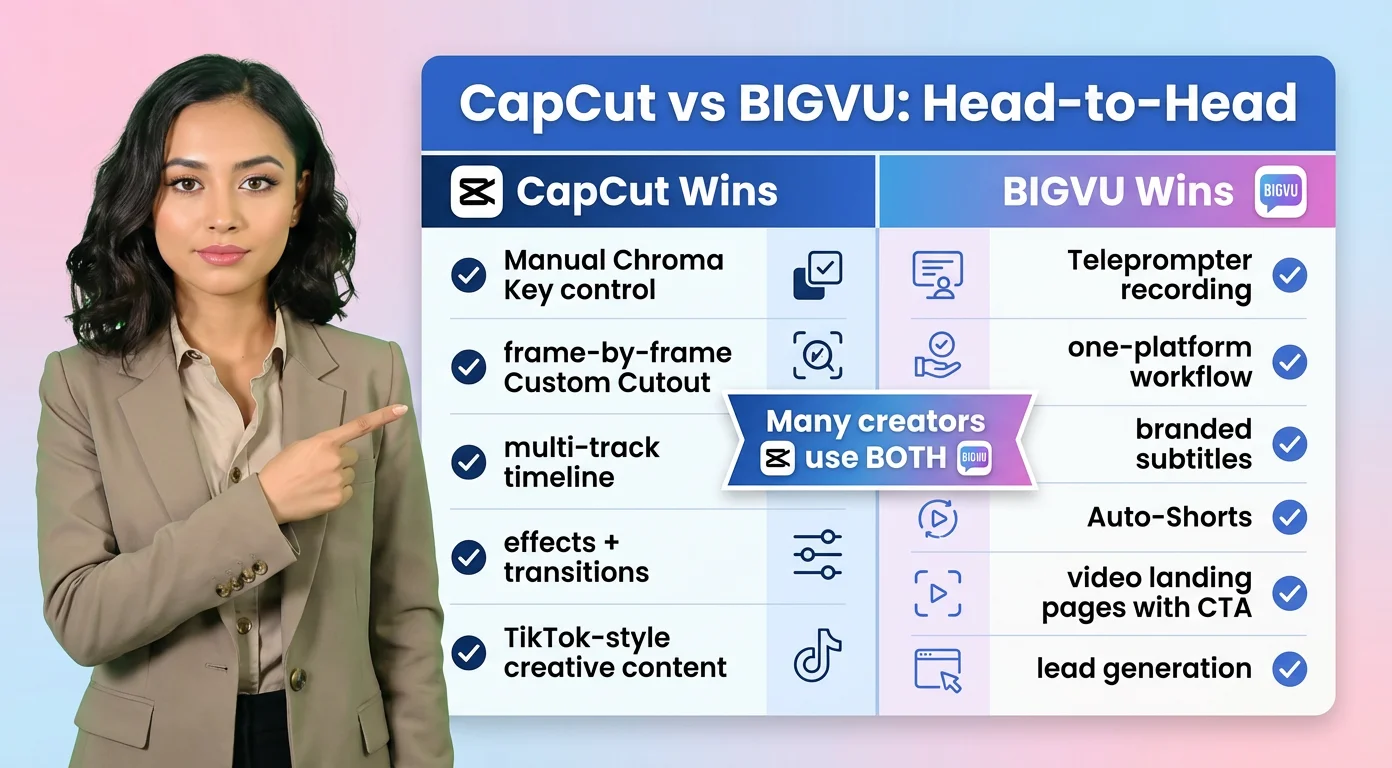
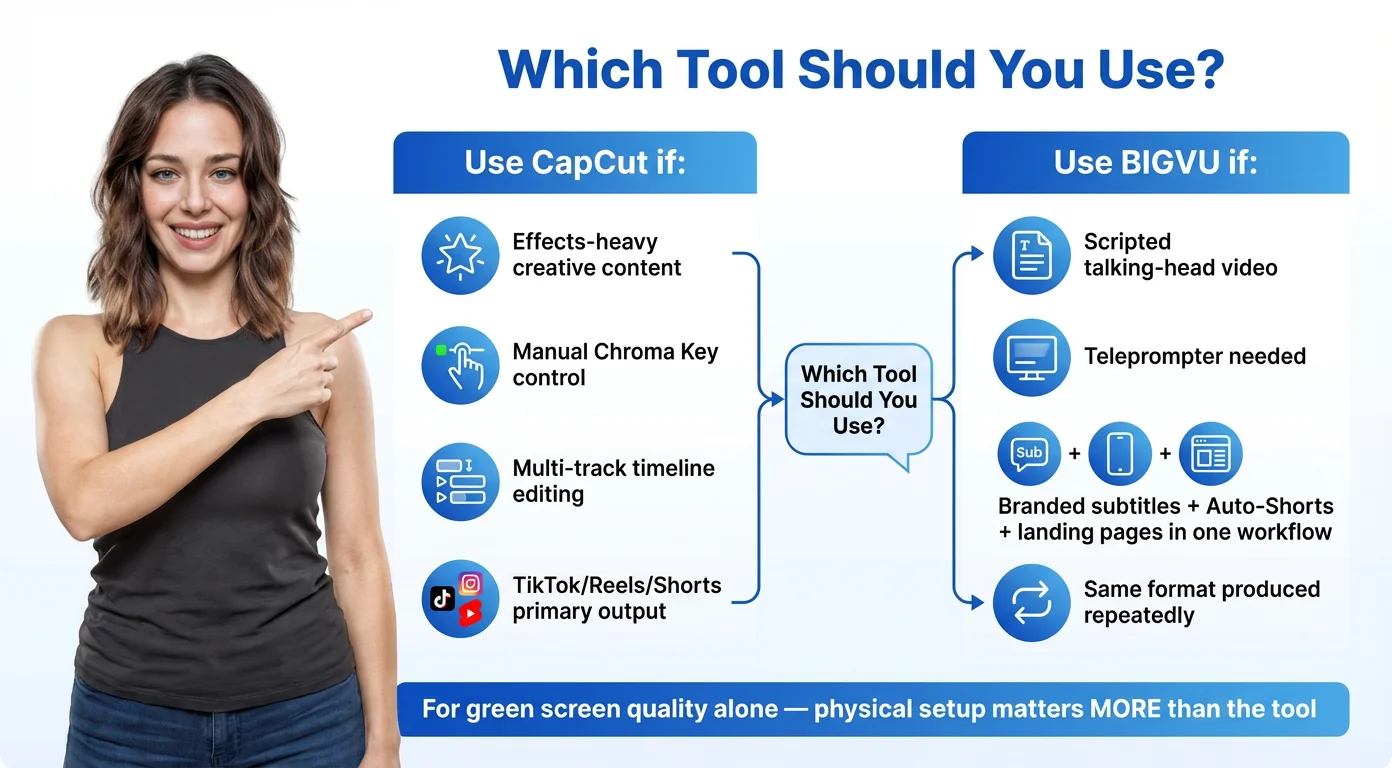
CapCut adalah pilihan yang tepat jika latar belakang menjadi titik kreatif, misalnya meme, efek, atau menempatkan diri Anda di dalam sebuah adegan. Banyak video bisnis yang lebih sederhana. Anda berbicara dengan kamera, membaca naskah, dan menginginkan latar belakang bermerek yang bersih di belakang Anda.
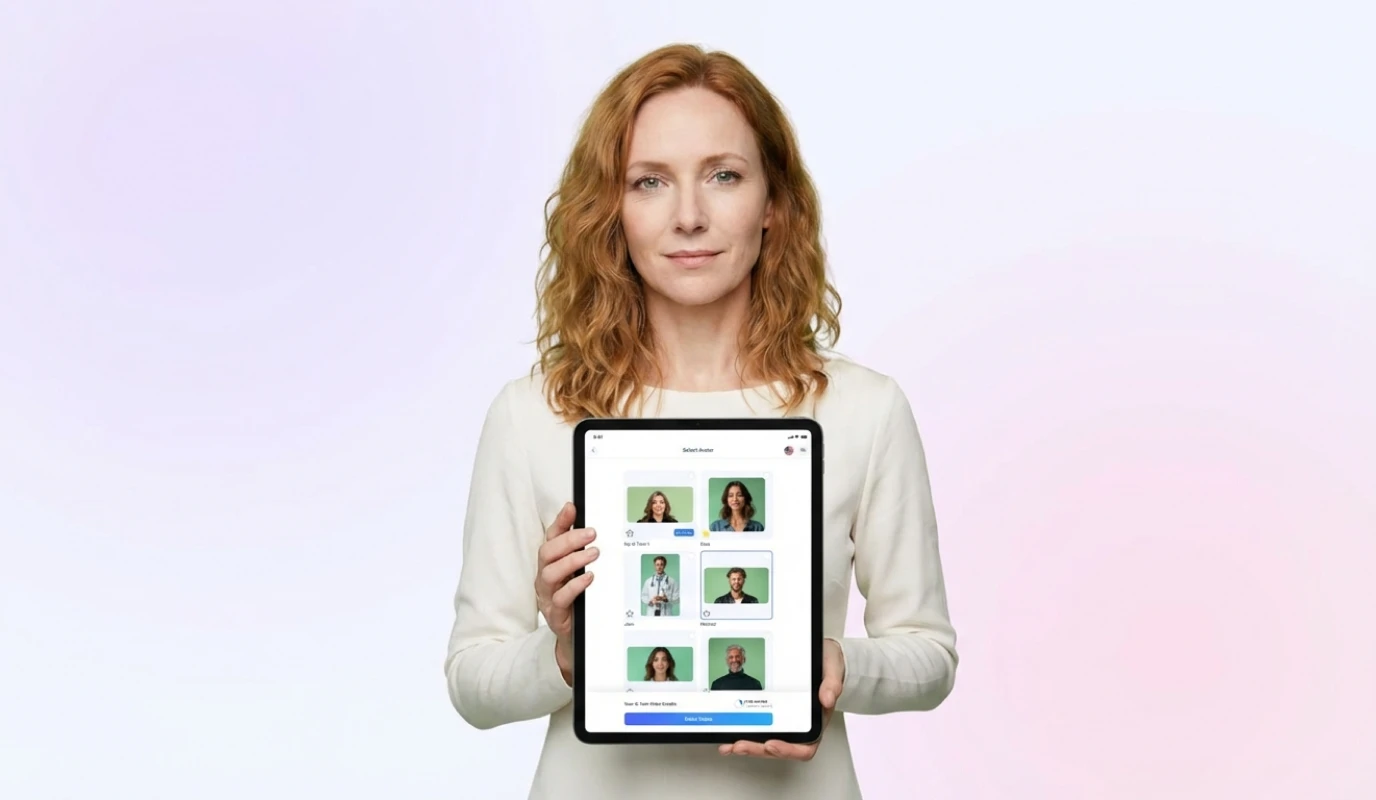
Untuk itulah alur kerja BIGVU dibuat. Anda menulis atau membuat skrip, membacanya dari teleprompter saat Anda merekam, dan pengeditan dilakukan di aplikasi yang sama. Pada paket AI Pro, dengan harga $19 per bulan atau $229 per tahun yang ditagih setiap tahun, BIGVU menyertakan Penggantian Latar Belakang (Layar Hijau), Perbaikan Kontak Mata, teks, ekspor HD dan 4K tanpa tanda air, dan sulih suara AI dalam 30+ bahasa. Paket Gratis memungkinkan Anda mencoba teleprompter, skrip AI, dan penjadwalan sosial pada 720p dengan tanda air.
Cara sederhana untuk memutuskan:
- Gunakan CapCut jika Anda memiliki layar hijau asli, ingin kontrol manual atas tombol, atau sedang membuat efek pengeditan berat untuk TikTok dan Reels.
- Gunakan BIGVU jika Anda merekam diri Anda sedang membaca skrip, ingin latar belakang ditukar di aplikasi yang sama, dan ingin teks dan penerbitan di tempat yang sama.
Banyak pembuat konten menggunakan keduanya, BIGVU untuk perekaman dan CapCut untuk pengeditan tren di bagian atas.