Mengapa teks video layak diberi dua menit ekstra
Kini orang membaca video mereka. Dalam survei Preply terhadap 1.265 orang Amerika, 50 persen mengatakan mereka menonton konten dengan teks hampir sepanjang waktu, dan di kalangan Gen Z porsi pengguna rutin melonjak ke 70 persen. Survei yang sama menemukan bahwa 41 persen lebih suka teks untuk konten online seperti YouTube dan TikTok. Satu catatan jujur: halaman itu diperbarui pada 2026, tetapi tanggal pengumpulan datanya tidak disebutkan dan mungkin lebih lama. Meski begitu, siapa pun yang pernah menonton Reel di ruang tunggu tahu kebiasaan ini nyata.
Teks juga bekerja dengan cara yang lebih senyap. Teks membantu penonton tuli atau yang mengalami gangguan pendengaran, menyampaikan pesan Anda di kafe yang bising, dan memberi Anda kesempatan kedua untuk menyampaikan poin ketika seseorang hanya setengah mendengarkan.
Tiga cara menambahkannya
- Di dalam alat pembuat klip. Opus Clip menambahkan teks animasi secara otomatis saat memotong video pendek Anda, lengkap dengan emoji dan sorotan kata kunci, bahkan di paket gratis.
- Di editor umum. CapCut bisa membuat gaya populer satu kata per tampilan, tetapi butuh beberapa langkah. Dalam tutorial aplikasi desktopnya, kreator membuat Auto Captions, memilihnya, lalu memilih animasi seperti Spring atau Bounce Out. Saat kami menguji Kapwing dengan akun gratis, teks otomatis untuk klip 7 detik memakan waktu sekitar 25 detik dan menghabiskan 1 dari 10 kredit gratis, dan ekspor gratis berhenti di 720p dengan watermark.
- Di aplikasi yang Anda pakai untuk merekam. AI Subtitle Generator dari BIGVU mentranskripsi audio Anda, membuat teks yang tersinkron, dan memungkinkan Anda menatanya dengan warna dan font Brand Kit Anda, sehingga Anda tidak perlu berulang kali ekspor dan impor antar aplikasi.
Apa pun pilihan Anda, baca teksnya sekali sebelum mengunggah. Nama, istilah produk, dan angka adalah bagian yang paling sering salah dalam transkripsi otomatis, dan nama merek yang salah ketik dalam huruf raksasa sulit dilupakan.
![[object Object]](/blog/images/airtable/section1-how-to-caption-and-trim-videos-master.webp)
Apa yang dikerjakan Opus Clip dengan baik, dan berapa biayanya
Opus Clip (perusahaannya juga menyebutnya OpusClip, dan banyak orang mencari opusclips) dibuat untuk satu tugas: Anda memberinya video panjang, dan ia mengembalikan setumpuk video pendek vertikal. Tempel tautan YouTube atau unggah file, pilih durasi klip, lalu tunggu. Setiap klip mendapat Virality Score, pembingkaian ulang ke 9:16, dan teks.
Stephen W. Thomas, yang sudah berlangganan alat ini lebih dari setahun, memproses video 21 menit dan mendapatkan 26 klip. Ia suka cara alat ini mengambil kalimat dari bagian yang berbeda dalam satu rekaman dan merangkainya menjadi satu video pendek dan tidak sekadar mengambil satu potongan 30 detik, dan ia memakai penjadwal bawaannya untuk mengunggah ke TikTok, Instagram, dan YouTube.
Paket saat ini
Seperti tercantum di halaman harga Opus Clip saat artikel ini ditulis:
- Free: 60 kredit per bulan, watermark, tanpa pengeditan, dan klip yang tidak bisa diekspor lagi setelah 3 hari.
- Starter: 15 dolar per bulan, hanya bulanan, dengan 150 kredit, teks animasi dalam lebih dari 20 bahasa, penghapusan kata pengisi dan jeda hening, serta tanpa watermark.
- Pro: 29 dolar per bulan, atau 14,50 dolar per bulan bila ditagih tahunan (174 dolar per tahun), dengan 300 kredit per bulan, B roll AI, penjadwal, dan ruang kerja tim dengan 2 kursi.
Kredit terkait dengan seberapa banyak video yang Anda impor, jadi podcast mingguan berdurasi satu jam akan menghabiskan paket kecil lebih cepat daripada beberapa presentasi singkat. Periksa halamannya sebelum membeli, karena angka ini berubah.
![[object Object]](/blog/images/airtable/section2-how-to-caption-and-trim-videos-master.webp)
Kekurangan Opus Clip
Ulasan yang layak dibaca datang dari orang yang memakai alat ini setiap minggu, dan biasanya mereka menyebut kekurangan yang sama.
- Klip kehilangan konteks. Chris dari Min Media, yang memakainya selama sembilan bulan untuk kanalnya sendiri dan untuk klien, mengatakan sebagian klip melewatkan pengantar yang dibutuhkan penonton baru, sehingga ia sering mengeditnya sendiri atau hanya memakai teks otomatisnya. Thomas mengajukan satu pertanyaan untuk setiap klip sebelum diunggah: nilai apa yang ditambahkan klip ini?
- Pembingkaian ulang perlu diawasi. Rekaman yang bukan orang berbicara memenuhi layar, seperti tutorial atau rekaman layar, bisa tampak kecil dalam bingkai vertikal. Thomas memperbaiki potongan bingkainya secara manual, dan pengaturan itu bisa kembali ke awal saat klip berpindah ke segmen baru.
- Waktu peninjauan menumpuk. Sebuah unggahan panjang di r/opusclip berpendapat bahwa Virality Score tidak konsisten di setiap pemrosesan dan potongan terkadang dimulai atau berakhir di tengah kalimat. Itu pengalaman satu pengguna, tetapi sejalan dengan yang diceritakan para pengulas berbayar.
Semua ini tidak membuat Opus Clip menjadi alat yang buruk. Artinya, Anda tetap harus menonton setiap klip sebelum diunggah. Kebiasaan yang berguna: baca dulu transkrip setiap klip yang disarankan, buang yang tidak masuk akal di atas kertas, lalu baru tonton yang tersisa.
![[object Object]](/blog/images/airtable/section3-how-to-caption-and-trim-videos-master.webp)
Cara memotong video di iPhone Anda
Untuk satu klip yang Anda rekam sendiri, editor video iPhone tercepat adalah yang sudah terpasang. Aplikasi Foto bisa memangkas tanpa mengunduh apa pun.
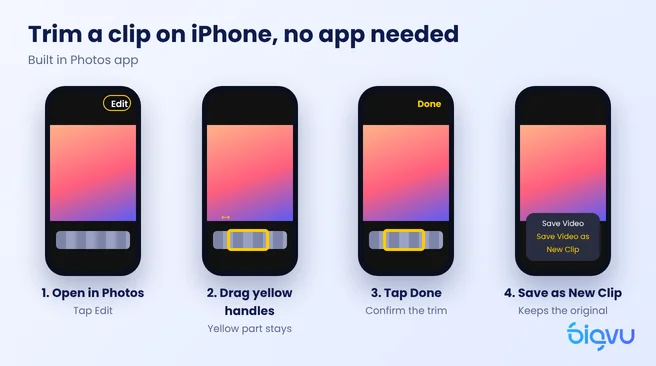
- Buka video di Foto dan ketuk Edit (ikon yang mirip deretan penggeser).
- Seret pegangan kuning di kedua ujung linimasa. Bagian kuning tetap ada; semua yang di luarnya terpotong.
- Ketuk Selesai, lalu pilih Simpan Video untuk mengganti aslinya atau Simpan Video sebagai Klip Baru untuk menyimpan keduanya.
Pilihan terakhir itu lebih penting daripada kelihatannya. Seperti yang ditunjukkan Gauging Gadgets dalam tutorial iPhone mereka, menyimpan di atas file asli berarti Anda tidak lagi punya versi yang belum dipotong. Jika ada kemungkinan Anda ingin beberapa detik awal itu kembali, simpan sebagai klip baru.
Kekurangannya, Foto hanya memangkas awal dan akhir. Jika Anda tersandung di tengah, Anda butuh editor sungguhan. Banyak aplikasi edit video iPhone bisa membagi klip, dan pemotong video online gratis bisa membantu saat mendesak, meski alat web gratis sering menambahkan watermark atau membatasi resolusi, seperti Kapwing dalam pengujian kami.
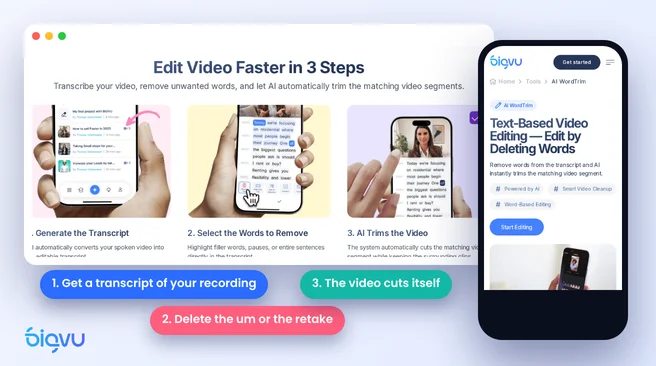
Edit dengan menghapus kata, bukan menyusuri linimasa
Untuk video bicara langsung ke kamera, ada cara lebih cepat untuk memotong bagian tengah. AI WordTrim dari BIGVU mengubah rekaman Anda menjadi transkrip. Sorot sebuah "eh", awal yang salah, atau satu kalimat penuh, hapus, dan potongan video yang sesuai ikut hilang. Anda membaca video Anda bukannya mencari kesalahan di gelombang suara.
Rutinitas sederhana yang bertahan dari minggu ke minggu
- Rekam dengan naskah. Teleprompter BIGVU menggulirkan naskah Anda di dekat lensa, sehingga lebih sedikit yang perlu diperbaiki nanti.
- Potong dengan WordTrim. Hapus kata pengisi dan pengambilan ulang langsung dari transkrip.
- Tambahkan teks. Buat teks dan terapkan gaya merek Anda di aplikasi yang sama.
- Buat video pendek bila perlu. Untuk webinar dan presentasi panjang, AI Auto Shorts menemukan momen terbaik dan memotongnya menjadi klip vertikal yang bisa Anda tinjau dan edit sebelum diunggah.
Jika Anda lebih suka tidak mengedit sama sekali, BIGVU juga menjalankan SuperAgent, layanan terima beres di mana tim menulis naskah, mengedit sesuai gaya Anda lengkap dengan teks dan thumbnail, dan menerbitkan delapan video per bulan dengan persetujuan Anda. Apa pun caranya, tujuannya sama: potongan yang rapi, teks yang mudah dibaca, dan video yang ditonton sampai habis.