Batas Lampiran Email pada tahun 2026, dan Mengapa Video Anda Terpental
Inilah yang dikatakan masing-masing penyedia hari ini:
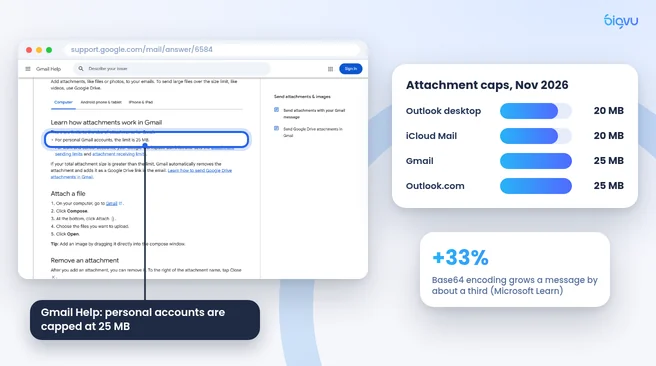
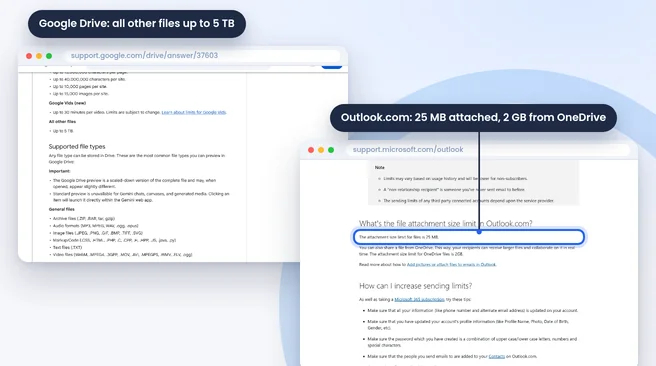
- Gmail: Halaman bantuan Google menyatakan bahwa untuk akun pribadi "batasnya adalah 25 MB". Batas kerja dan sekolah ditetapkan oleh administrator Google Workspace.
- Outlook.com: Halaman batas pengiriman Microsoft mencantumkan 25 MB untuk file lampiran dan 2 GB untuk file yang dibagikan dari OneDrive.
- Aplikasi desktop Outlook: menurut Microsoft Learn , Outlook 2013 dan yang lebih baru defaultnya adalah 20 MB untuk akun internet (POP3, IMAP) dan 10 MB untuk kotak surat Exchange kecuali administrator mengubahnya.
- iCloud Mail: Apple mencantumkan 20 MB per pesan, atau hingga 5 GB dengan Mail Drop dihidupkan.
Ada tekanan kedua yang tersembunyi. Lampiran dikonversi menjadi teks sebelum dibawa, dan dokumentasi Microsoft Exchange mencatat bahwa pengkodean Base64 ini "meningkatkan ukuran pesan sekitar 33%". File yang sepertinya cocok di desktop Anda masih dapat ditolak oleh server, dan penyedia penerima juga menerapkan batasannya sendiri.
Apakah email menurunkan kualitas video? Lampiran tiba sebagai file yang sama dengan yang Anda kirim. Kualitas hilang ketika orang mengompresi, memangkas, atau memperkecil ukuran video untuk dimasukkan ke dalam batasan. Itulah sebabnya lima metode di bawah ini mengirimkan tautan ke file asli.
Metode 1 dan 2: Cloud Links di Gmail dan Outlook
Metode 1: Google Drive di dalam Gmail
Jika Anda melampirkan sesuatu yang lebih besar dari 25 MB di Gmail, Google mengatakan Gmail "secara otomatis menghapus lampiran dan menambahkannya sebagai tautan Google Drive di email." Anda juga dapat mengklik ikon Drive di jendela penulisan dan memilih file yang sudah Anda unggah. Menurut Bantuan Google Drive , ukuran file video bisa mencapai 5 TB, jadi batas sebenarnya adalah paket penyimpanan Anda.
Sebelum mengirim, setel berbagi ke "Siapa saja yang memiliki tautan" atau tambahkan alamat penerima. Jika tidak, mereka akan melihat layar permintaan akses, bukan video Anda.
Metode 2: OneDrive di dalam Outlook
Di Outlook, pilih untuk berbagi file sebagai tautan OneDrive alih-alih melampirkan salinannya. Microsoft mengizinkan file OneDrive hingga 2 GB dari Outlook.com, yang mencakup sebagian besar video pemasaran, pembaruan klien, dan rekaman layar.
Kedua metode ini menjaga file asli tidak tersentuh. Penerima dapat melakukan streaming pratinjau di browser atau mengunduh versi resolusi penuh.
Metode 3: Mail Drop di iPhone dan Mac
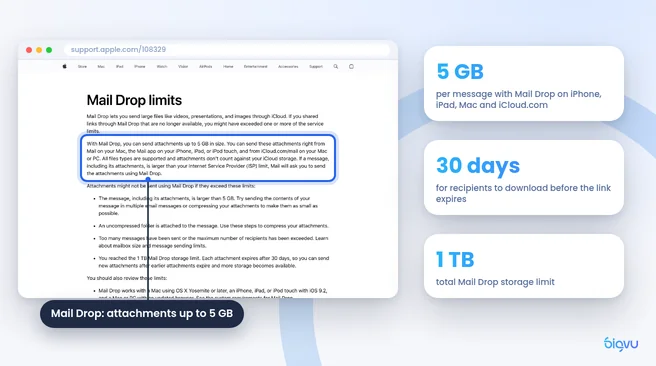
Pengguna Apple memiliki opsi bawaan. Halaman Mail Drop Apple menyatakan Anda dapat "mengirim lampiran berukuran hingga 5 GB" dari Mail di Mac, aplikasi Mail di iPhone atau iPad, dan iCloud.com. File diunggah ke iCloud, dan file tersebut tidak mengurangi penyimpanan iCloud Anda.
Untuk mengirim video dari iPhone: buka Foto, pilih video, ketuk Bagikan, lalu Mail. Tulis pesan Anda dan ketuk Kirim. Jika file terlalu besar untuk lampiran normal, Mail menawarkan untuk menggunakan Mail Drop. Ketuk dan penerima mendapat tautan unduhan.
Beberapa batasan yang perlu diketahui, semuanya dari Apple:
- Penerima memiliki waktu 30 hari untuk mengunduh file sebelum tautannya kedaluwarsa.
- Batas total penyimpanan Mail Drop adalah 1 TB.
- Folder yang tidak dikompresi tidak dapat dikirim, jadi zipkan folder klip terlebih dahulu.
Mail Drop dapat digunakan oleh semua penerima, termasuk pengguna Gmail dan Outlook, yang menjadikannya pilihan paling sederhana jika Anda memotret dan mengirim dari iPhone.
Metode 4: Dropbox dan WeTransfer untuk File Besar
Jika file terlalu besar untuk diunggah ke email, layanan penyimpanan atau transfer khusus adalah langkah berikutnya.
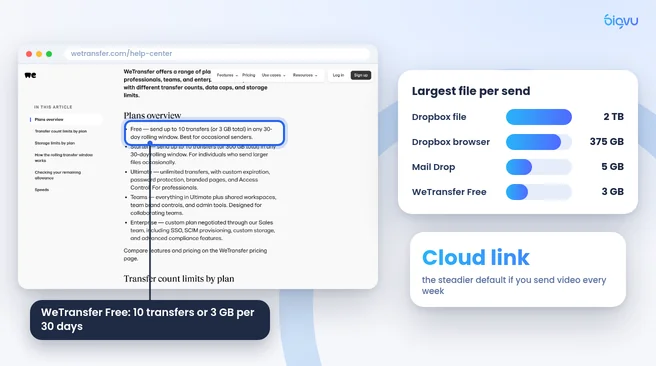
Dropbox menerima file tunggal hingga 2 TB, menurut Bantuan Dropbox , namun memperingatkan bahwa unggahan lebih dari 375 GB di browser web mungkin akan habis waktunya, dan merekomendasikan aplikasi desktop untuk file yang sangat besar. Untuk mengunggah, masuk ke dropbox.com, klik Unggah, pilih file, lalu klik Bagikan dan salin tautan ke email Anda.
WeTransfer tidak memerlukan folder bersama sama sekali. Halaman batas paketnya (data vendor) mengatakan bahwa paket gratis memungkinkan Anda "mengirim hingga 10 transfer (atau total 3 GB) dalam jangka waktu 30 hari." Paket berbayar meningkatkan batas tersebut.
Editor video jarak jauh Hamed Derakhshani memberikan saran yang sama kepada kliennya dalam panduan menyiapkan rekaman: "Jangan mengirim file sebagai lampiran email. Gunakan alat yang dibuat untuk transfer dan kolaborasi dalam jumlah besar." Dia menyarankan Google Drive atau Dropbox untuk folder proyek terorganisir dan WeTransfer untuk pengiriman satu kali.
Sebuah tandingan yang adil: tingkat transfer gratis menjadi lebih ketat dari waktu ke waktu, dan kuota sebesar 3 GB per bulan cepat habis dengan rekaman 4K. Jika Anda mengirim video setiap minggu, folder cloud yang sudah Anda bayar adalah folder default yang lebih andal, dan layanan transfer berfungsi paling baik untuk pengiriman sesekali.
Metode 5: Kirim Halaman Email Video, Bukan File
Kadang-kadang tujuannya bukan untuk menyerahkan sebuah file tetapi agar seseorang mengawasinya. Tindak lanjut penjualan, tur properti, atau pembaruan klien berfungsi lebih baik karena video yang dapat diputar oleh penerima dengan satu klik.
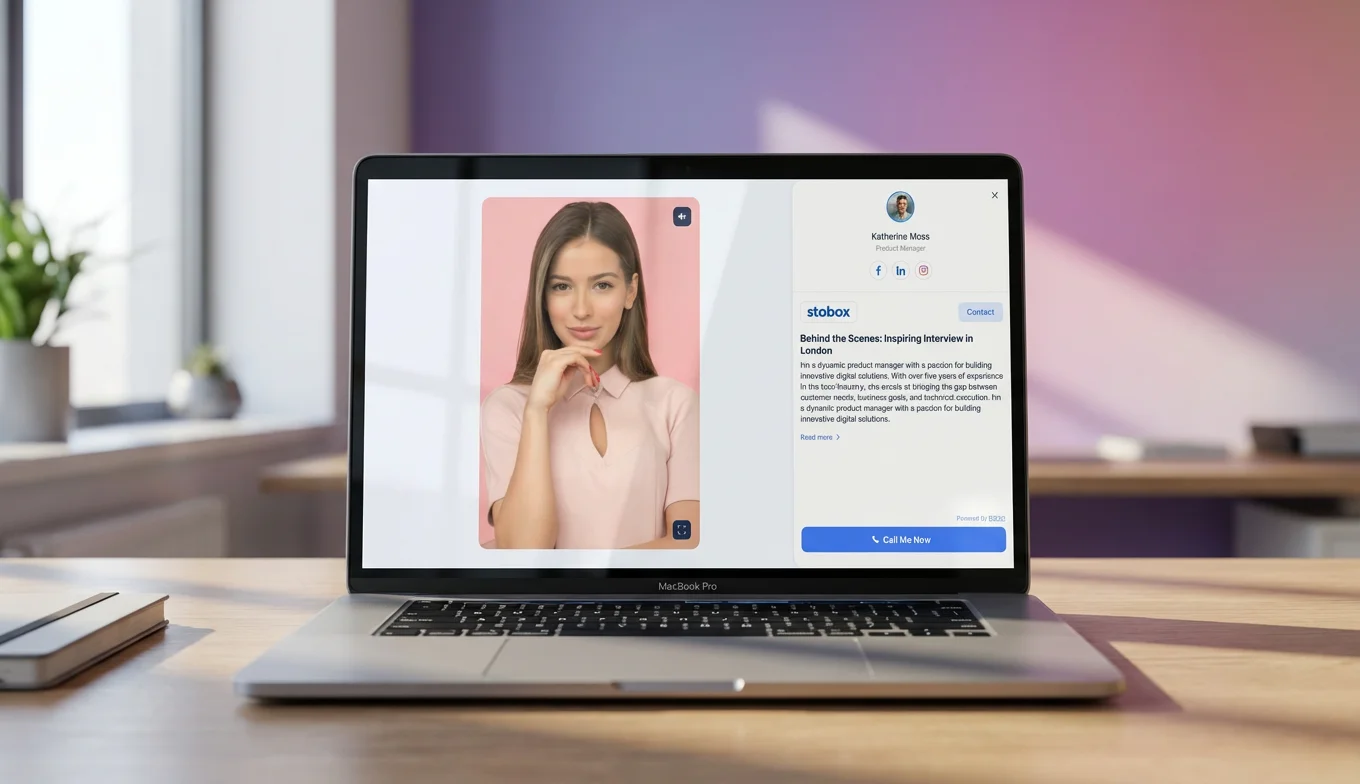
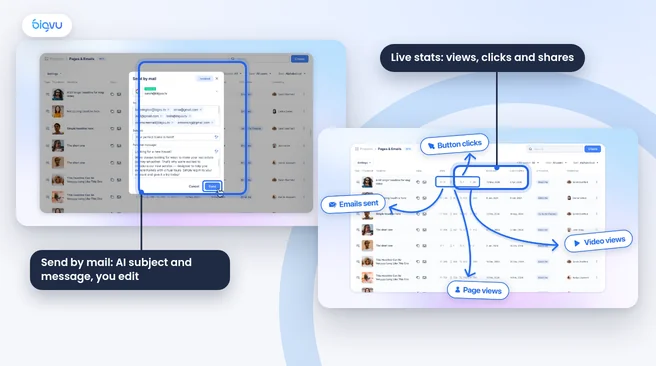
Itulah yang dilakukan email video BIGVU . Anda merekam dengan teleprompter BIGVU atau membuat video dengan avatar AI, dan BIGVU membuat halaman arahan bermerek untuk itu. Menurut tutorial BIGVU , email keluar "dengan video sebagai gambar mini GIF animasi, CTA Tonton Video, dan pesan pribadi Anda," dan dasbor kemudian menampilkan penayangan, klik, dan bagikan, sehingga Anda dapat melihat siapa yang menonton.
Karena video diputar di halaman web, emailnya tetap kecil dan masuk ke kotak masuk mana pun. BIGVU juga menulis baris subjek dan pesan yang disarankan berdasarkan video, yang dapat Anda edit.
Dua batasan yang jujur. Pertama, email video adalah bagian dari paket AI Pro dan di atasnya pada halaman harga BIGVU (AI Pro berharga $19 per bulan); paket Gratis mencakup teleprompter dan 500 kredit AI sebulan, dengan video bertanda air 720p. Kedua, penerima menonton video yang dihosting daripada menerima file asli Anda, jadi jika editor membutuhkan rekaman mentah Anda, gunakan Drive, Dropbox, atau WeTransfer sebagai gantinya.
Untuk perbandingan alat email video yang lebih mendalam, lihat panduan kami untuk BombBomb, Sendspark, dan BIGVU .