CapCut: Jalan Tercepat dari Klip di Ponsel ke Reels yang Tayang
CapCut membangun reputasinya di ponsel, dan versi webnya membawa kecepatan yang sama. Buka proyek baru, pilih template, masukkan rekaman Anda, dan dalam beberapa menit Anda sudah punya video yang pas untuk TikTok. Saat kami menguji editor web gratisnya, template langsung terpasang dalam satu klik tanpa tembok pembayaran sama sekali. Itu saja sudah menjelaskan kenapa banyak orang yang mencari editor video online gratis akhirnya berlabuh di sini.
Apa yang sebenarnya Anda dapat dari akun gratis
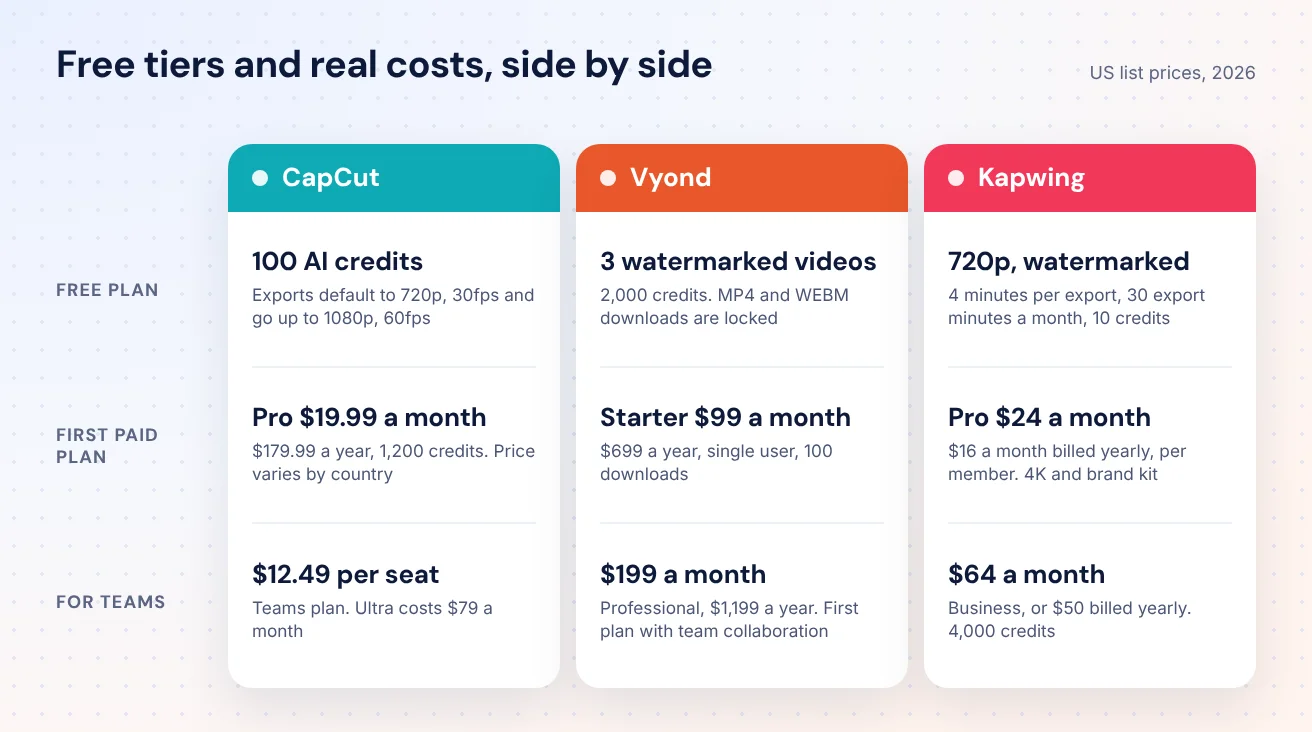
Akun gratis CapCut kami langsung terisi 100 kredit AI. Satu klip video AI pendek memakan 5 kredit, jadi Anda bisa bereksperimen tanpa membayar. Beberapa hal lain yang menarik perhatian kami:- Ekspor: bawaannya 720p di 30fps, tapi bisa dinaikkan ke 1080p di 60fps tanpa terhalang lencana Pro.
- Publikasi: unggah langsung ke TikTok, YouTube Shorts, Halaman Facebook, dan Instagram Reels, dan penjadwalan juga gratis.
- Subtitle: subtitle otomatis diberi lencana Pro, tapi menekan tombol buat tidak memunculkan halaman pembayaran. Anda juga bisa mengunggah file .srt atau .ass sendiri.
- Berbagi: ruang bersama memungkinkan Anda mengundang orang lewat email sebagai editor atau penonton, dan tersedia brand kit untuk logo dan warna.
Di mana CapCut mulai menyulitkan
Di komputer yang kami pakai untuk pengujian, editor webnya terasa lambat, petunjuk tutorial terus muncul kembali, dan ajakan upgrade tidak pernah berhenti. Tidak ada yang fatal, tapi kalau Anda mengedit setiap hari, semua itu lambat laun terasa mengganggu. Masalah yang lebih besar adalah kolaborasi. Dalam sebuah thread di r/CapCut, pengguna yang mencoba CapCut Teams bercerita bahwa mereka mengunduh lalu mengunggah ulang proyek supaya hanya satu orang yang mengedit dalam satu waktu, dan itu hampir tidak bisa disebut kerja sama. Tim Project Access di National University sampai pada kesimpulan serupa secara terbuka. Mereka awalnya memakai CapCut, lalu pindah ke Kapwing setelah menilai CapCut membingungkan untuk melatih editor mahasiswa baru dan lemah dalam hal kolaborasi.Harga
Saat kami cek, CapCut Pro di AS seharga $19,99 per bulan atau $179,99 per tahun, dengan 1.200 kredit AI setiap bulan. Ultra seharga $79 per bulan, dan Teams $12,49 per pengguna. Harga sangat berbeda antar negara: paket Pro bulanan sekitar $11 di Vietnam dan sekitar $27 di Prancis, dan CapCut menyebut harga akhirnya baru terlihat setelah Anda masuk ke akun. Pendapat kami: CapCut paling cocok untuk kreator yang bekerja sendiri dan membuat video vertikal pendek, ketika kecepatan lebih penting daripada hasil yang sempurna. Begitu editor kedua ikut bergabung, kekurangannya mulai terasa.![[object Object]](/blog/images/airtable/section1-choose-the-best-online-video-editor-capcut.webp)
Vyond: Video Penjelasan Animasi untuk Anda yang Enggan Tampil di Kamera
Sebenarnya Vyond bukan pesaing CapCut. Masalah yang dipecahkannya berbeda. Bukannya memotong rekaman yang sudah ada, Anda menyusun adegan dari karakter, properti, dan teks. Karena itu Vyond sangat pas untuk video onboarding, modul pelatihan, dan penjelasan produk, jenis konten yang cocok dibawakan presenter kartun dan justru terasa aneh kalau berupa video selfie yang goyang.
Daya tarik utamanya ada di pembuat karakter
Rued Riis, trainer Vyond yang membandingkan pembuat karakter utama secara berdampingan, menemukan bahwa pustaka Vyond adalah yang paling lengkap: 5 tipe tubuh, 147 atasan, 71 bawahan, dan 35 pasang sepatu, jauh di atas Powtoon dan Animaker. Untuk branding video, detail yang paling penting adalah warna. Vyond memungkinkan Anda memasukkan kode hex yang persis, jadi jaket presenter Anda bisa sama persis dengan brand kit Anda. Seperti kata Riis, Anda tidak bisa membuat karakter 2D persis mirip orang sungguhan, tapi mendandaninya dengan warna merek menciptakan ikatan di bawah sadar, dan cara ini lebih efektif dari yang Anda kira.Vyond Go dan paket gratisnya
Vyond Go mengubah prompt, dokumen, naskah, atau URL menjadi draf video. Dalam pengujian kami, dalam sekitar 40 detik ia menghasilkan avatar yang berbicara dengan teks di layar, dengan pilihan tata letak Talking head, Conversation, atau Narration. Namun paket gratisnya lebih mirip uji coba daripada paket sungguhan:- Tiga video: dasbor menghitung mundur dari 3, lalu meminta Anda upgrade untuk membuat lebih banyak atau menghapus watermark.
- Kredit cepat habis: setiap pembuatan dengan Vyond Go memakan sekitar 800 kredit, dan akun gratis dimulai dengan 2.000, jadi kurang lebih Anda cuma punya dua kali percobaan.
- Ekspor berbayar: unduhan MP4 dan WEBM di 720p dan 1080p semuanya terkunci, begitu juga berbagi lewat tautan.
Harga
Starter seharga $99 per bulan atau $699 per tahun (sekitar $58 per bulan), untuk 1 pengguna, 100 unduhan per bulan, dan video hingga 25 menit. Professional seharga $199 per bulan atau $1.199 per tahun, dan inilah paket pertama yang menyertakan kolaborasi tim. Dengan Starter, Anda bisa membuat sekitar 12 video dengan Vyond Go per bulan. Pendapat kami: Vyond sepadan dengan harganya kalau animasi memang produk Anda, misalnya pustaka pelatihan atau serial video penjelasan. Untuk dipakai sebagai editor serba guna bagi konten media sosial, Vyond terlalu berlebihan dan terlalu mahal.![[object Object]](/blog/images/airtable/section2-choose-the-best-online-video-editor-capcut.webp)
Kapwing: Editor Bersama untuk Tim yang Saling Oper Draf
Kapwing adalah yang paling mirip dengan editor dokumen. Proyek Anda tersimpan online, Anda kirim tautannya, dan atasan Anda bisa membukanya di laptopnya sendiri lalu meninggalkan komentar langsung di dalam editor. Untuk tim pemasaran bisnis kecil yang melibatkan tiga orang di setiap video, kebiasaan ini saja sudah memangkas banyak sekali kerepotan.
Yang berjalan lancar dalam pengujian
Pendaftaran cukup dengan kode yang dikirim ke email, tanpa kata sandi. Halaman utamanya menyediakan kolom prompt AI plus pintasan untuk subtitle, terjemahan, edit berbasis transkrip, klip AI, text to speech, dan ubah ukuran. Subtitle otomatis untuk klip 7 detik selesai dalam sekitar 25 detik, memakai 1 dari 10 kredit gratis, dan hasilnya akurat. Fitur rekam bawaannya adalah keunggulan yang jarang disadari. Bahkan Minvo, yang membuat editor pesaing, mengakui keunggulan Kapwing di sini: kalau Anda sadar ada bagian yang kurang di tengah proses edit, Anda bisa merekamnya di dalam Kapwing dan rekaman itu langsung masuk ke timeline Anda. Tidak perlu merekam di tempat lain, mengunduh, lalu mengunggah ulang.Yang perlu diperhatikan
- Tembok pembayaran saat ekspor: Smart Cut, yang menghapus bagian hening, bisa dicoba gratis, tapi proyek yang memakainya baru bisa diekspor setelah Anda upgrade.
- Ekspor gratis serba terbatas: 720p dengan watermark Kapwing, maksimal 4 menit sekali ekspor, dan 30 menit ekspor per bulan. File hanya disimpan selama 3 hari di paket gratis.
- Butuh waktu untuk terbiasa: Minvo mencatat bahwa menata ulang bingkai tamu dalam rekaman dua orang butuh banyak potong dan geser manual. Itu pendapat pesaing, tapi sesuai dengan kesan kami bahwa alat ini memberi hasil bagi siapa pun yang mau meluangkan waktu untuk mempelajari letak semuanya.
Online vs desktop, dalam angka
Kapwing menjalankan pengujiannya sendiri melawan Final Cut Pro di MacBook Pro 2019, jadi anggap saja ini uji dari pembuatnya sendiri. Pemakaian baterai sama persis, 40 menit dari 51% ke 1% di kedua aplikasi. Browser memakai sekitar 33 sampai 37% CPU, sementara Final Cut melonjak jauh lebih tinggi. Video 12 menit diekspor menjadi sekitar 26 MB, dan karena proses ekspor berjalan di server Kapwing, Anda bisa menutup tab lalu kembali lagi nanti. Kalau laptop Anda sudah tua, hal ini lebih penting daripada daftar fitur mana pun.Harga
Pro seharga $24 per bulan, atau $16 per bulan kalau dibayar tahunan, dengan 1.000 kredit, ekspor 4K, brand kit, dan ruang kerja bersama. Business seharga $64 per bulan, atau $50 kalau dibayar tahunan, dengan 4.000 kredit dan kloning suara. Pro dihitung per anggota, jadi tim berempat membayar empat kali lipat.![[object Object]](/blog/images/airtable/section3-choose-the-best-online-video-editor-capcut.webp)
Paket Gratis, Watermark, dan Biaya Sebenarnya Dibandingkan
Ketiga alat ini semuanya mempromosikan diri sebagai aplikasi edit video gratis. Dalam praktiknya, arti "gratis" sangat berbeda di tiap alat.
Batas setiap paket gratis
- CapCut: yang paling longgar di antara ketiganya dalam pengujian kami. Template, pengaturan ekspor 1080p, dan penjadwalan semuanya bisa dipakai. Kami tidak menyelesaikan ekspor, jadi kami belum bisa memastikan apakah ada watermark.
- Vyond: tiga video dengan watermark, dan semua opsi unduhan MP4 terkunci. Anggap saja ini versi demo.
- Kapwing: bisa diandalkan untuk klip pendek, tapi dengan 720p, watermark, maksimal 4 menit sekali ekspor, dan file yang terhapus setelah 3 hari.
Sekilas paket berbayar pertama
- CapCut Pro: $19,99 per bulan atau $179,99 per tahun di AS, dan harganya berbeda di tiap negara.
- Kapwing Pro: $24 per anggota per bulan, atau $16 per bulan kalau dibayar tahunan.
- Vyond Starter: $99 per bulan atau $699 per tahun, untuk satu pengguna.
Jebakan kredit
Ketiganya kini menjalankan fitur AI dengan sistem kredit, dan di situlah anggaran bocor. Satu draf Vyond Go memakan sekitar 800 kredit. Subtitle untuk beberapa detik video di Kapwing memakan 1 kredit, terdengar sepele sampai Anda ingat paket gratisnya cuma punya 10. Kredit CapCut Pro bahkan berbeda tiap negara: 1.200 per bulan di AS dan 800 di Jepang. Sebelum membayar, jalankan beban kerja satu minggu yang nyata di paket gratis dan hitung berapa yang terpakai. Aturan praktisnya begini: kalau Anda bekerja sendiri dan membuat video vertikal pendek, CapCut paling murah. Kalau beberapa orang meninjau setiap hasil edit, harga per anggota Kapwing membeli Anda alur kerja itu. Kalau Anda butuh animasi, hanya Vyond yang sungguh menyediakannya, dan Anda membayar untuk itu.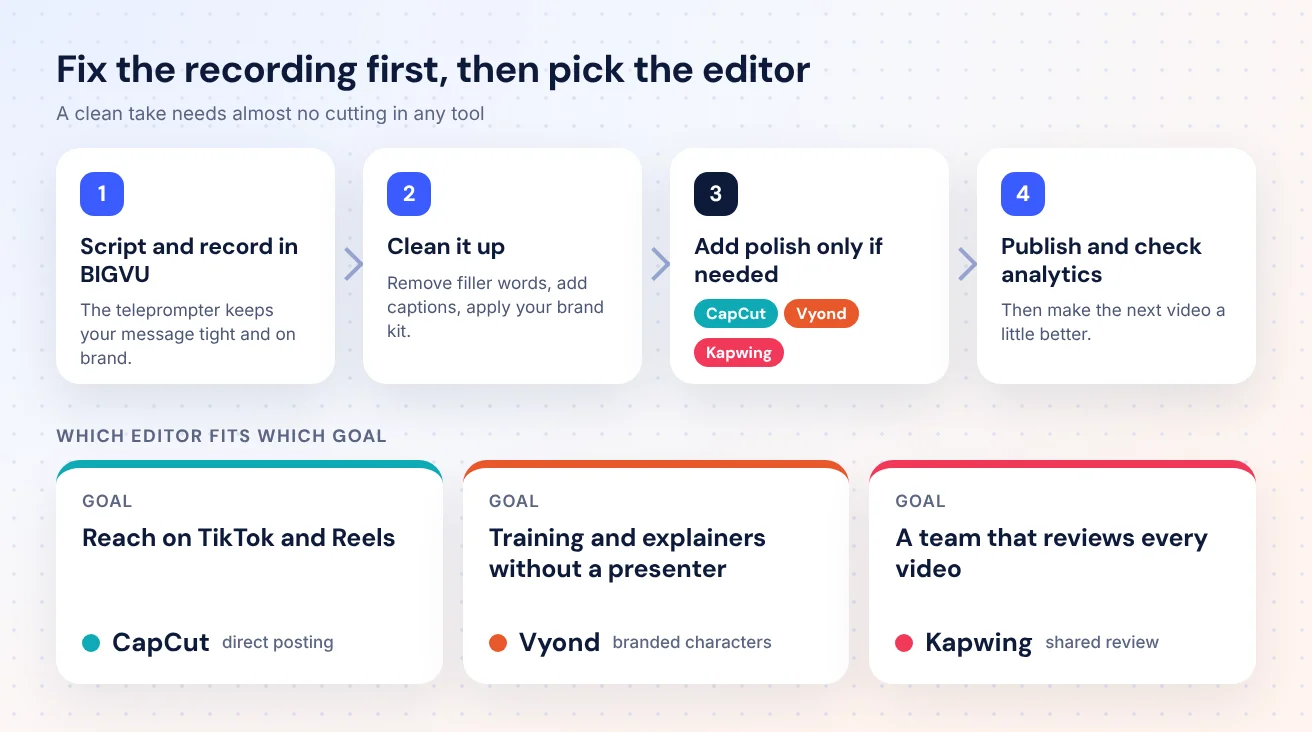
Kesimpulannya: Perbaiki Rekaman Dulu, Baru Pilih Editor
Ini bagian yang dilewatkan kebanyakan artikel perbandingan: editor yang Anda pilih tidak sepenting apa yang Anda masukkan ke dalamnya. Rekaman 12 menit yang tidak fokus butuh banyak potongan di alat apa pun. Rekaman 3 menit yang rapi nyaris tidak perlu disentuh. Karena itu kami akan memulai dari rekaman, dan menjadikan editor sebagai langkah kedua.
Pilih editor sesuai tujuan Anda
- Jangkauan di TikTok dan Reels: CapCut, dengan template dan publikasi langsung.
- Pelatihan dan video penjelasan tanpa presenter: Vyond, dengan karakter yang bisa didandani warna merek Anda.
- Tim yang meninjau setiap video: Kapwing, dengan tautan bersama, komentar, dan brand kit bersama.
Di mana posisi BIGVU
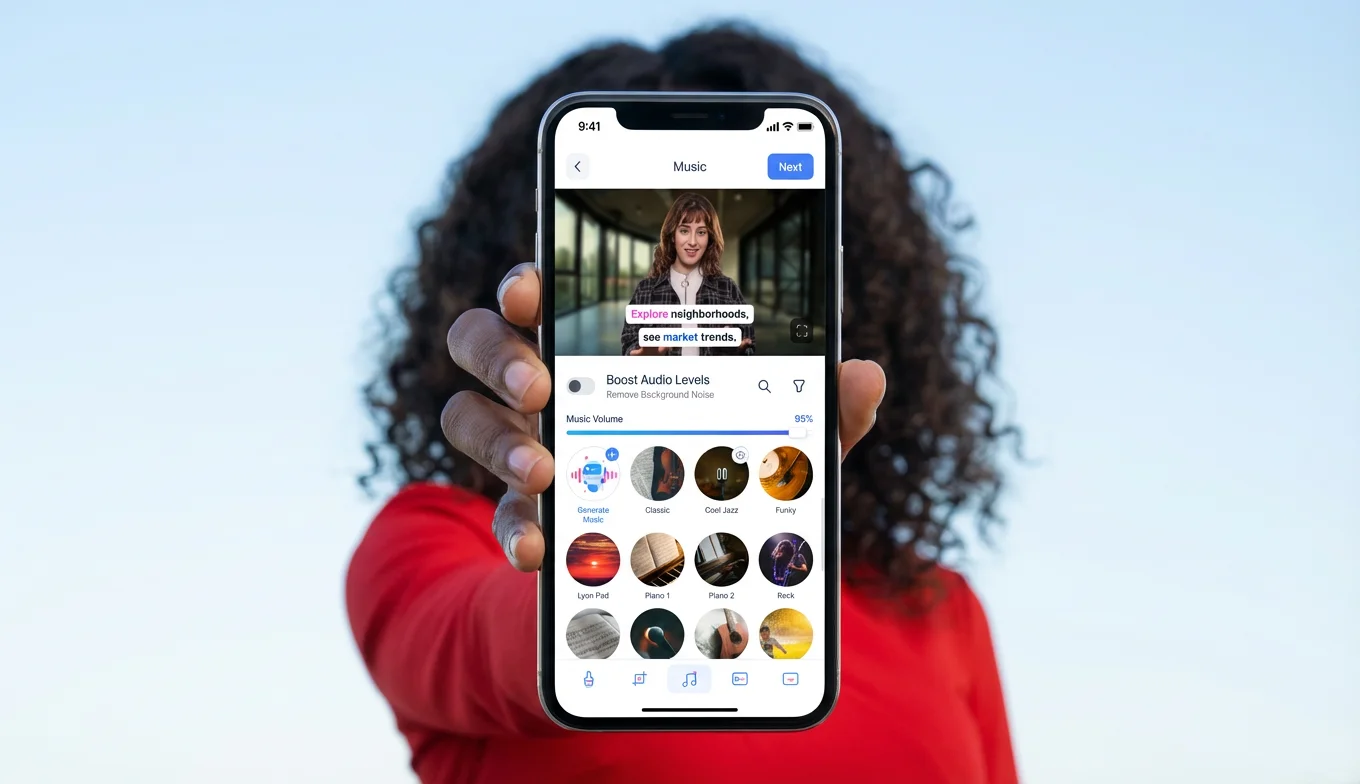
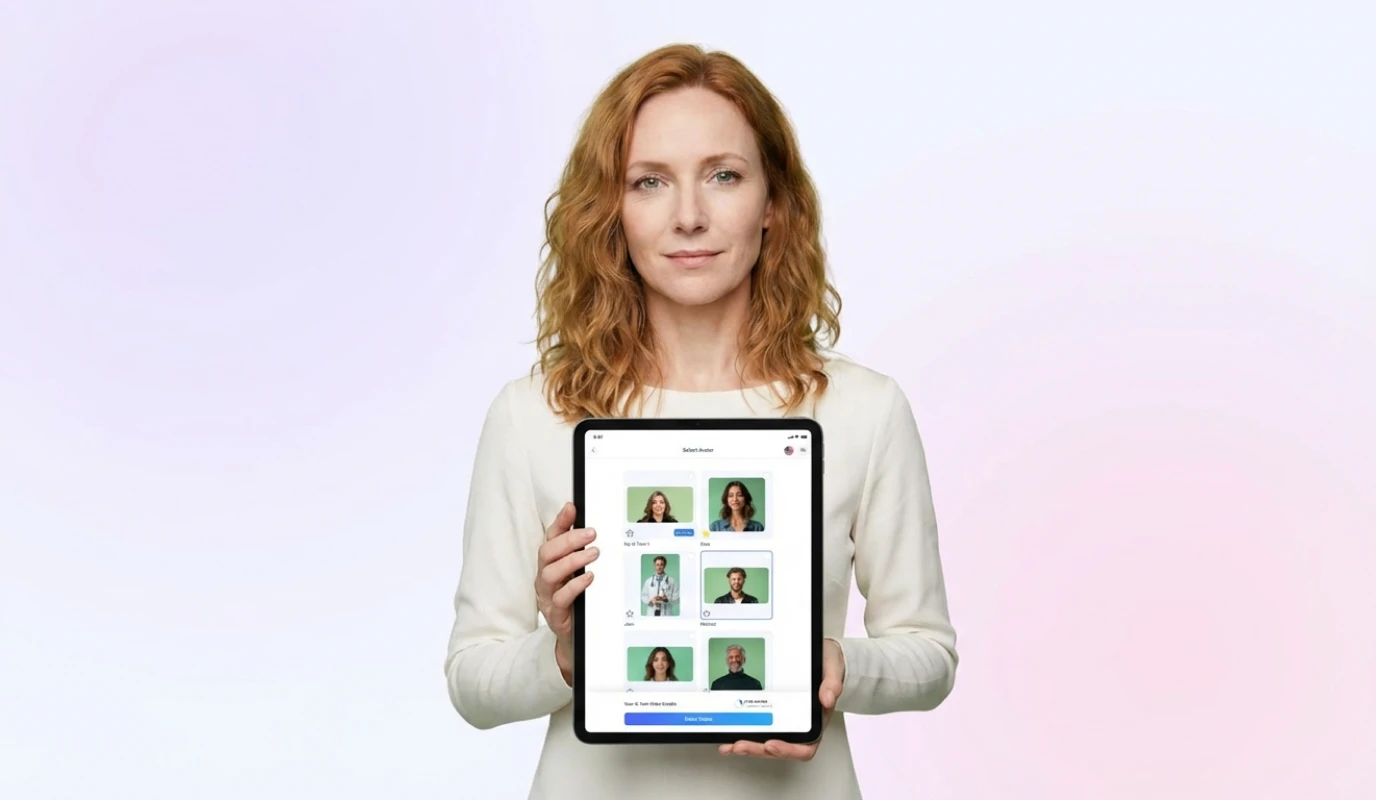
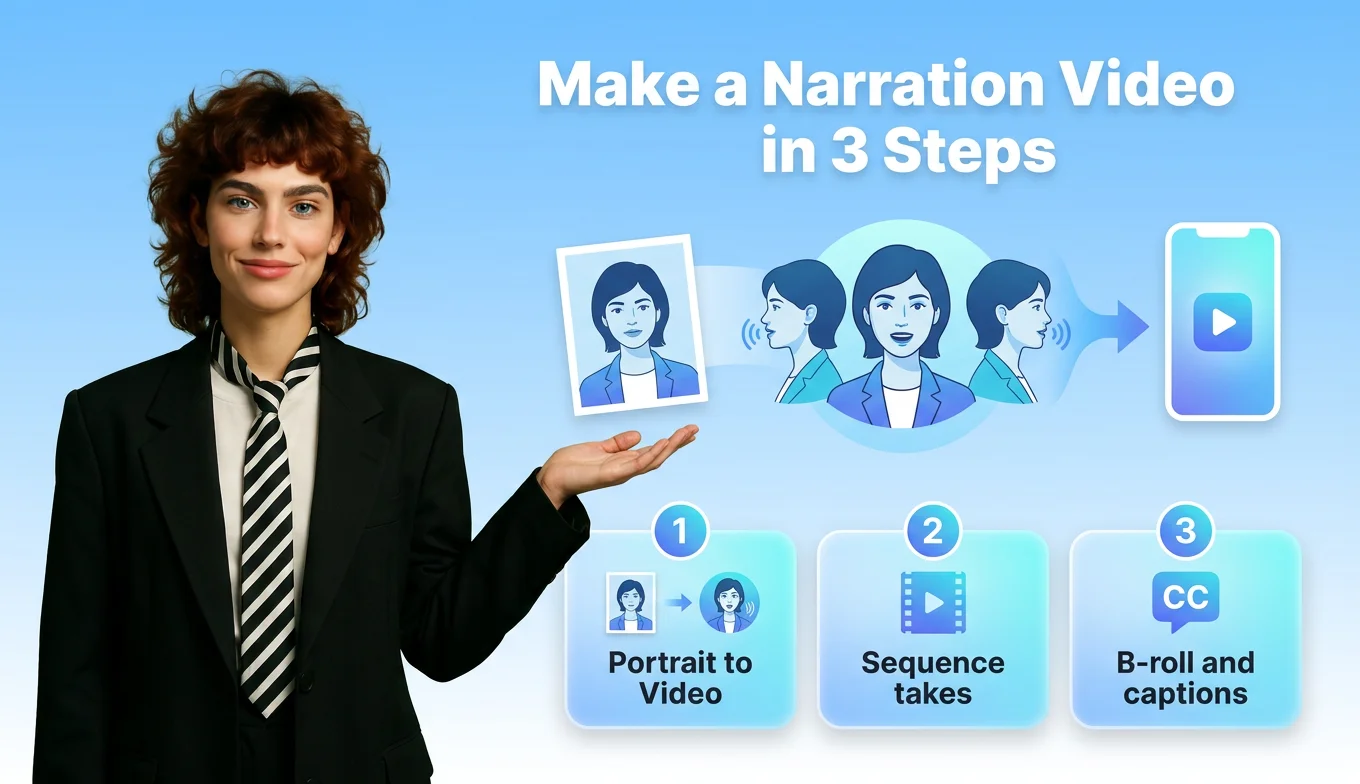
BIGVU dibuat untuk orang yang tampil sendiri di videonya, terutama ketika tujuannya personal branding. Teleprompter yang bergulir mengikuti kecepatan Anda membuat Anda bisa membaca naskah sambil tetap menatap lensa, jadi rekaman pertama sering kali sudah bisa dipakai. Filter kecantikan meratakan pencahayaan dan warna kulit, dan editornya bisa menghapus kata pengisi seperti "eh" dan "emm" secara otomatis atau memotong dengan memilih kata di transkrip. Subtitle otomatis, B roll, judul animasi, dan brand kit berisi logo dan warna Anda menjaga konsistensi merek, lalu Anda bisa memublikasikan ke kanal media sosial dengan satu klik atau menjadwalkannya. Bagi banyak bisnis kecil, semua pekerjaan selesai di situ, tanpa perlu editor kedua. Kalau Anda tetap ingin efek tren dari CapCut atau alur peninjauan tim dari Kapwing, Anda memulai dari klip yang rapi dan sudah bersubtitle, bukan dari file mentah.Video perbandingan jadi lebih mudah
Pada November 2026, BIGVU menambahkan template tata letak baru yang cocok untuk ulasan alat seperti ini. Side by Side menempatkan dua video berdampingan, atau bertumpuk dalam format vertikal, cocok untuk menampilkan dua alat sekaligus. Card Overlap mengisi layar dengan media Anda dan menampilkan Anda dalam kartu membulat di satu sisi, dan Corner Cam menampilkan Anda dalam gelembung kecil di sudut sementara Anda mendemokan setiap aplikasi.- Tulis naskah dan rekam di BIGVU: teleprompter menjaga pesan Anda tetap ringkas dan sesuai karakter merek.
- Rapikan: hapus kata pengisi, tambahkan subtitle, dan terapkan brand kit Anda.
- Selesaikan dengan alat khusus hanya kalau perlu: CapCut untuk efek media sosial, Vyond untuk bagian animasi, Kapwing untuk persetujuan tim.
- Publikasikan dan lihat analitiknya: lalu buat video berikutnya sedikit lebih baik.