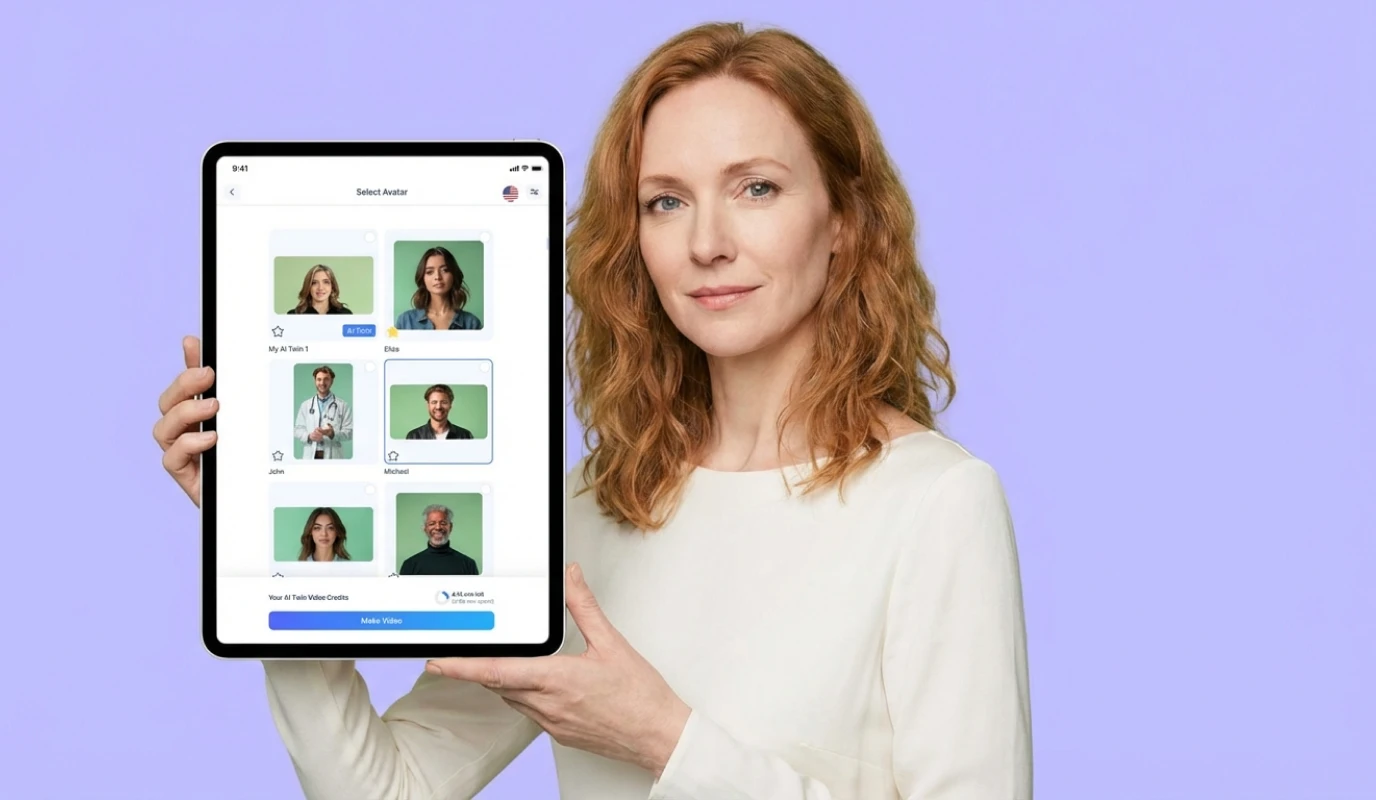
Yang Perlu Diperhatikan dari Aplikasi Teleprompter iPad
Pasar dibanjiri aplikasi teleprompter dengan harga mulai dari gratis sampai $80/tahun. Kebanyakan melakukan hal inti yang sama: menampilkan teks bergulir saat Anda merekam. Aplikasi yang layak Anda pakai melangkah lebih jauh. Inilah pembedanya.
Kontrol gulir yang sesuai dengan penyampaian Anda
Gulir berkecepatan tetap membuat penyampaian terasa mekanis — irama bicara Anda yang menyesuaikan aplikasi, bukan sebaliknya. Aplikasi terbaik menawarkan kecepatan variabel, gulir berbasis suara yang mengikuti tempo Anda, atau penyesuaian kecepatan per baris berdasarkan panjang kalimat. Dengan iPad yang diletakkan 4–6 kaki (sekitar 1,2–1,8 meter) dari Anda, gulir yang sedikit lebih lambat memberi waktu lebih untuk membaca tanpa mata bergerak cepat — jadi pengaturan ini lebih penting daripada di ponsel yang dipegang sejauh lengan.
Fitur tampilan khusus iPad
Layar iPad yang luas memungkinkan ukuran font dan lebar margin yang tidak bisa ditandingi ponsel. Aplikasi yang memanfaatkannya — menempatkan teks di tengah, dekat lensa, dengan font besar yang bisa diatur — membuat aktivitas membaca jauh lebih sulit dideteksi penonton. Mode cermin juga penting: jika Anda memakai rig teleprompter kaca fisik dengan iPad sebagai sumber tampilan, Anda butuh fitur balik horizontal yang andal tanpa jeda.
Paket gratis yang benar-benar bisa dipakai
Beberapa aplikasi mengunci fitur utamanya sebelum Anda sempat merekam satu video pun. Pembeda yang berguna bukan apakah aplikasi punya paket gratis — melainkan apakah paket gratis itu benar-benar bisa dipakai atau hanya pancingan. Aplikasi yang membiarkan Anda mencoba rekaman sungguhan di paket gratis layak dicoba. Aplikasi yang langsung menawarkan langganan dalam 30 detik setelah dibuka, tidak.
Apa yang terjadi setelah Anda berhenti merekam
Aplikasi teleprompter yang berhenti di rekaman mentah justru menambah pekerjaan Anda. Setiap langkah — memotong, menambahkan teks, branding, publikasi — menjadi alat terpisah dengan login terpisah. Bagi siapa pun yang rutin membuat video, total biaya alur kerja ini cepat menumpuk. Aplikasi yang tetap bekerja setelah rekaman — meski hanya dengan alat potong dan teks dasar — mengurangi beban itu secara signifikan.
![[object Object]](/blog/images/airtable/section1-10-best-ipad-teleprompter-apps-2026-business-creators-guide.webp)
10 Aplikasi Teleprompter iPad Terbaik di 2026
1. BIGVU — Teleprompter terbaik dengan alur kerja lengkap
BIGVU adalah satu-satunya aplikasi di sini yang tidak berhenti saat rekaman selesai. Tulis naskah video dengan AI Script Writer, rekam dengan teleprompter, lalu potong, tambahkan teks otomatis, terapkan logo dan warna brand Anda, perbaiki kontak mata dengan AI, dan publikasikan — semua di aplikasi yang sama. Di iPad, Voice Control membuat naskah mengikuti suara Anda: bergulir saat Anda bicara dan menunggu saat Anda jeda. DualShot merekam video horizontal 16:9 dan vertikal 9:16 dalam satu take. Anda juga bisa mengatur WPM, ukuran font, dan variasi kecepatan per baris. Paket gratis sudah mencakup teleprompter dan rekaman dasar. Tersedia di iOS, Android, dan web.
2. Teleprompter Premium — Terbaik untuk rig mode cermin
Pilihan solid untuk kreator yang memakai perangkat teleprompter kaca fisik dengan iPad sebagai layarnya. Mode cerminnya andal, kontrol gulirnya presisi, dan tampilannya mampu menangani naskah panjang tanpa lag. Tidak membantu untuk edit atau publikasi, tapi menjalankan satu tugasnya dengan baik. Paket berbayar mulai sekitar $10/bulan.
3. Teleprompter.com — Mode gulir terbaik
Tiga mode gulir yang membuatnya menonjol: Fixed Speed, Timed Scrolling, dan Auto Scroll yang digerakkan oleh pengenalan suara. Arahan panggung berkode warna memungkinkan Anda menyisipkan penanda seperti [pause] atau [look left] langsung di naskah. Mendukung rekaman 4K hingga 50fps. Tawaran langganan adalah hal pertama yang Anda lihat saat membuka aplikasi — paket gratisnya ada, tapi Anda harus menutup tawaran itu dulu.
4. PromptSmart Pro — Terbaik untuk presenter konten panjang di berbagai perangkat
VoiceTrack mendengarkan ucapan Anda dan menggulir sesuai tempo Anda. Berhenti di tengah kalimat, teleprompter ikut berhenti; lanjut bicara, ia menyusul. Cocok untuk webinar, video kursus, dan presentasi, serta berjalan di iPhone, iPad, Android, dan desktop. Aplikasi ini tidak bisa mengedit atau memublikasikan.
5. Teleprompter Pro (by Apps Ltd) — Terbaik untuk setup studio Apple
Output AirPlay dan HDMI memungkinkan iPad Anda menjadi layar untuk setup monitor eksternal sementara kamera terpisah merekam. Remote control lewat Join/Host memasangkannya dengan perangkat kedua untuk kontrol gulir tanpa tangan. Ekspor teks SRT otomatis menyesuaikan timing dengan kecepatan gulir Anda. Mode cermin untuk rig fisik hanya tersedia di paket berbayar.
6. Speeko Teleprompter — Terbaik untuk pemula
Tampilan minimalis dengan pengaturan cepat. Tempel naskah, atur kecepatan, tekan rekam. Titik awal yang bagus bagi siapa pun yang baru mencoba merekam dengan teleprompter.
7. CuePrompter — Opsi berbasis browser terbaik
Gratis, berbasis browser, dan tidak perlu diunduh. Berfungsi di iPad lewat Safari. Tidak bisa merekam, jadi Anda butuh setup kamera terpisah, tapi harganya (gratis, tanpa akun) menjadikannya pilihan yang layak untuk pemakaian ringan.
8. Teleprompter Lite — Opsi gratis terbaik
Teleprompter gratis tanpa paksaan berlangganan. Kontrol kecepatan gulir dasar, tanpa rekaman, tanpa edit. Jika Anda hanya butuh teks bergulir di samping aplikasi kamera, aplikasi ini sudah memenuhi kebutuhan itu.
9. iPrompter — Terbaik untuk presenter
Dirancang untuk presentasi di panggung. Mendukung output layar eksternal lewat AirPlay, berguna saat iPad Anda menyuplai confidence monitor. Impor naskah dari Google Docs dan Dropbox mengurangi input manual.
10. Video Teleprompter — Terbaik untuk setup multi-perangkat
Keunggulan utamanya adalah remote control dari perangkat kedua: satu orang menjalankan gulir sementara orang lain membaca. Berguna untuk tim kecil yang merekam demo produk atau wawancara, di mana seorang produser mengatur tempo dari balik kamera.
![[object Object]](/blog/images/airtable/section2-10-best-ipad-teleprompter-apps-2026-business-creators-guide.webp)
Penyampaian di Depan Kamera yang Tidak Terlihat Seperti Membaca Naskah
Teleprompter menyelesaikan masalah lupa. Tapi tidak otomatis menyelesaikan masalah membaca. Penonton memaklumi produksi yang kurang sempurna — tapi mereka tidak memaklumi seseorang yang jelas terlihat sedang membaca kata-kata dari layar.
Posisikan iPad agar gerakan mata minimal
Semakin dekat teks ke lensa kamera, semakin tidak terlihat gerakan mata Anda oleh penonton. Di iPad, ini berarti menempatkan blok teks di tengah secara rapat, bukan memakai seluruh lebar layar, dan memasang perangkat sejajar mata agar Anda menatap lurus ke depan, bukan ke bawah. Pada jarak 4–5 kaki (sekitar 1,2–1,5 meter), kebanyakan penonton tidak bisa mendeteksi gerakan kecil ke samping yang dibutuhkan untuk membaca teks di tengah. Pada jarak 2 kaki (sekitar 60 cm) dengan margin lebar, aktivitas membaca langsung terlihat.
Perlambat gulirnya, bukan bicaranya
Naluri pertama saat memakai teleprompter adalah mempercepat gulir agar sesuai dengan tempo bicara alami Anda. Langkah yang lebih baik adalah memperlambat gulir dan membiarkan diri Anda bicara sedikit mendahuluinya — jadi Anda membaca beberapa kata lebih dulu dan menyampaikan bagian berikutnya dari ingatan. Ini menciptakan ritme yang terdengar jauh lebih seperti mengobrol dibanding mencocokkan setiap kata dengan gulir.
Tulis naskah seperti cara Anda bicara, bukan cara Anda menulis
Teleprompter hanya bisa menyampaikan apa yang ada di naskah. Jika naskahnya formal, pasif, dan penuh kalimat panjang, penyampaiannya pun akan formal, pasif, dan panjang. Tulis dengan ritme kalimat yang sama seperti saat Anda menjelaskan sesuatu kepada rekan kerja. Kalimat pendek. Kata kerja aktif. Bahasa sehari-hari di tempat yang wajar. Naskah yang enak didengar saat dibaca keras dengan kecepatan normal adalah keputusan produksi terpenting yang bisa Anda buat sebelum menekan rekam.
Jangan terpaku pada gulir
Berkedip seperti biasa. Biarkan mata Anda berpindah ke kata-kata yang berbeda, bukan mengikuti gulir dengan mulus — gerakan mata yang terlalu mulus itulah yang membuat Anda terlihat sedang membaca. Membaca secara alami melibatkan jeda kecil, lompatan kecil, dan sesekali membaca ulang. Meniru pola itu saat memakai teleprompter adalah pembeda antara penyampaian yang terasa hadir dan yang terasa seperti rekaman kaku.
![[object Object]](/blog/images/airtable/section3-10-best-ipad-teleprompter-apps-2026-business-creators-guide.webp)
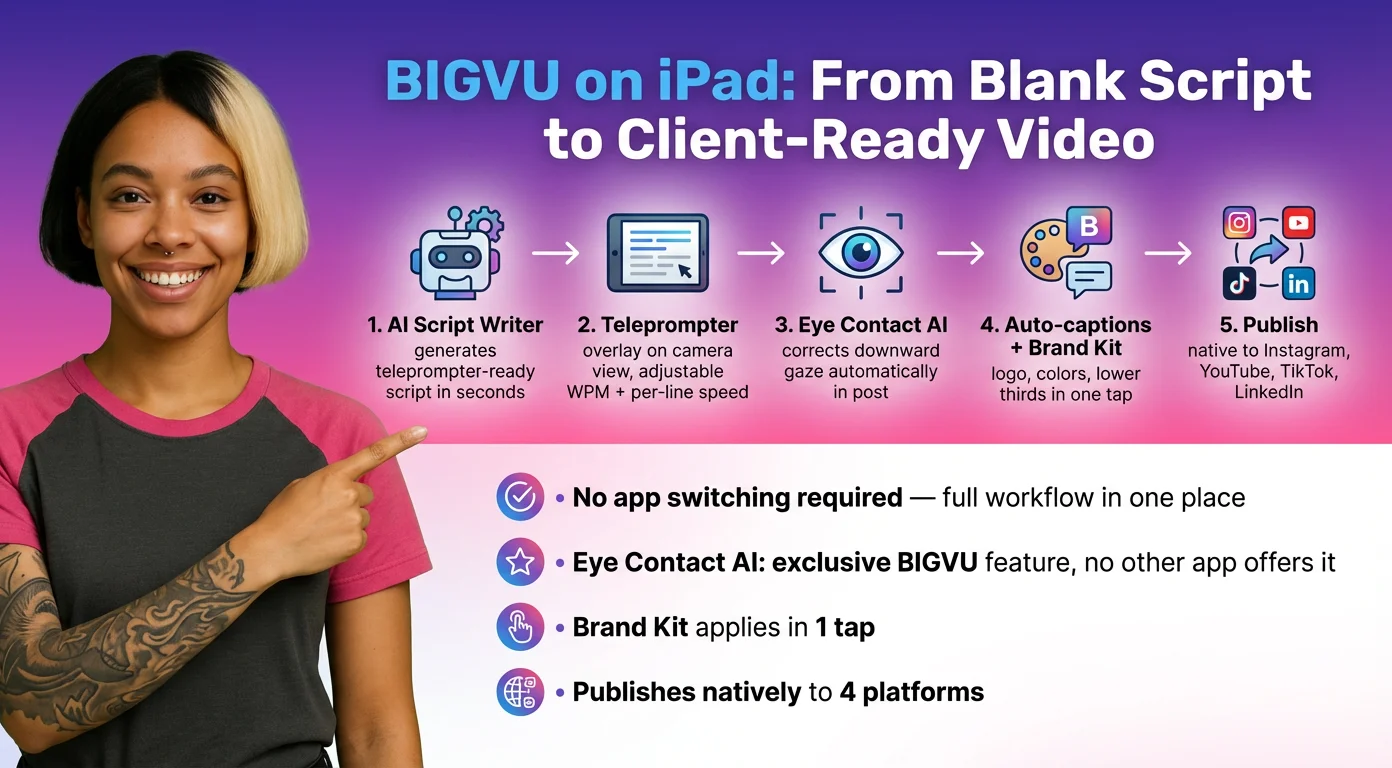
BIGVU di iPad: Dari Naskah Kosong sampai Video Siap untuk Klien di Satu Tempat
Kebanyakan aplikasi teleprompter hanya memberi Anda file video mentah lalu selesai. BIGVU tetap bekerja setelah rekaman, karena yang Anda butuhkan bukan rekamannya — melainkan video jadinya.
Tulis naskah sebelum membuka kamera
AI Script Writer dari BIGVU ada di tampilan yang sama dengan teleprompter. Beri topik — perkenalan untuk klien, postingan LinkedIn bicara ke kamera, panduan produk — dan ia akan menulis naskah yang disusun untuk teleprompter: kalimat pendek, hook yang natural, dan penutup yang jelas. Muat langsung ke teleprompter.
Biarkan naskah mengikuti suara Anda
Aktifkan Voice Control dan naskah akan bergulir saat Anda bicara dan menunggu saat Anda berhenti, menampilkan "Waiting for voice…" (Menunggu suara…). Pengaturan kecepatan Anda tetap sama; suara Anda hanya menjalankan dan menghentikannya. Dengan iPad yang diletakkan 4–6 kaki (sekitar 1,2–1,8 meter) dari Anda, artinya tidak perlu terburu-buru mengejar teks dan tidak tersendat saat teks berjalan duluan. Pengatur ambang batas pada meter mikrofon mencegah suara bising di sekitar menggerakkan naskah.
Rencanakan jeda dan halaman untuk video yang lebih panjang
Tambahkan Cues ke naskah: Pause yang menunggu ketukan Anda, jeda berwaktu yang lanjut sendiri, atau Note pribadi seperti "pelan-pelan di sini" yang tidak pernah muncul di teks atau hasil ekspor. Untuk modul kursus dan webinar, Multi-Page Mode berhenti di akhir setiap halaman agar Anda bisa mengambil napas di antara bagian.
Rekam dua format dengan DualShot
Aktifkan DualShot, geser bingkai horizontal ke posisinya, lalu rekam sekali. Anda mendapat video 16:9 untuk YouTube, LinkedIn, atau situs web Anda dan video 9:16 untuk Reels, TikTok, dan Shorts — tanpa take kedua.
Terangi wajah Anda dengan Light Ring
Layar iPad yang besar adalah sumber cahaya yang bagus. Light Ring mengubah tepinya menjadi ring light putih hangat (Thin, Medium, atau Thick) saat Anda merekam dengan kamera depan.
Perbaiki kontak mata, lalu publikasikan
Setelah merekam, Eye Contact AI mengoreksi pandangan yang sedikit meleset akibat teleprompter, sehingga Anda terlihat menatap penonton sepanjang video. Tidak ada aplikasi lain dalam daftar ini yang menawarkannya. Lalu BIGVU menambahkan teks otomatis, menerapkan Brand Kit Anda, dan memublikasikan langsung ke Instagram, YouTube, TikTok, dan LinkedIn. Video selesai begitu Anda selesai di BIGVU.
Aplikasi Teleprompter iPad Mana yang Tepat untuk Anda?
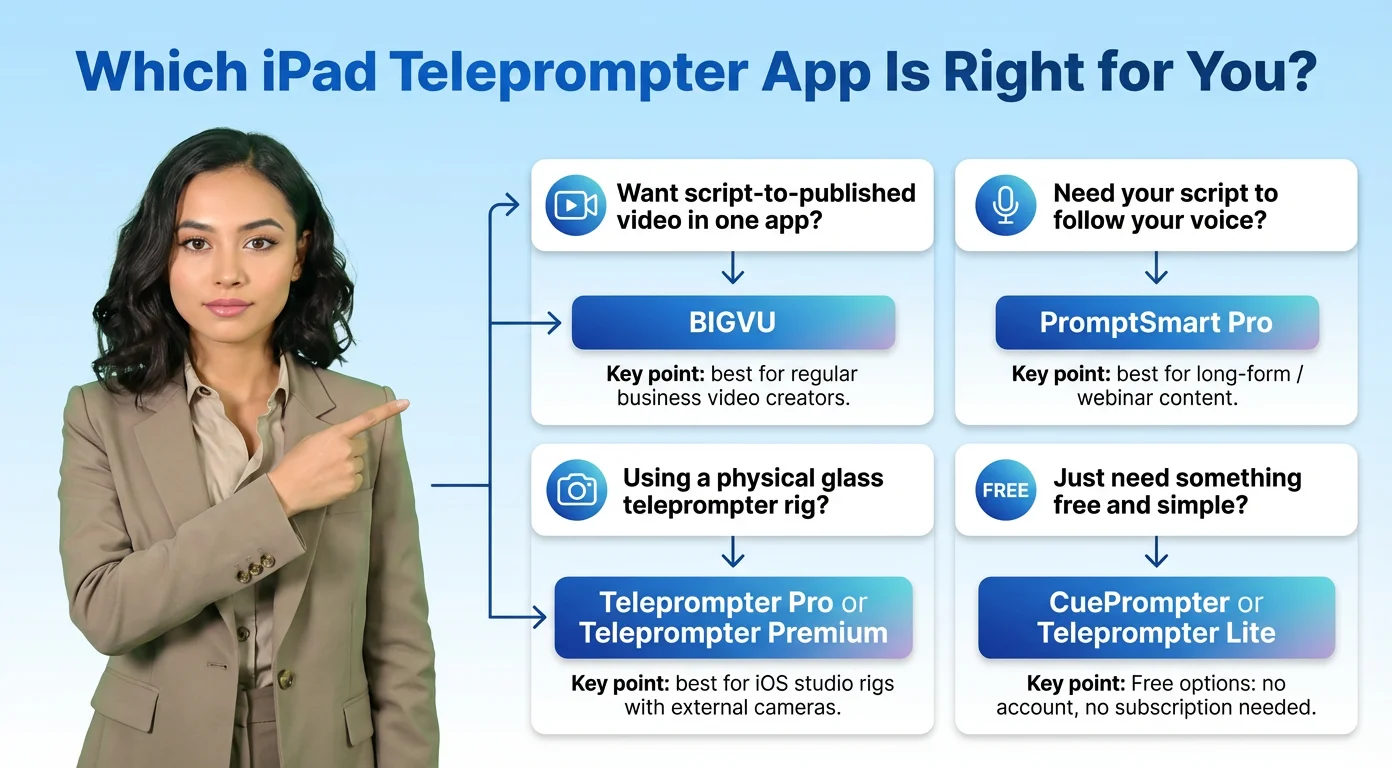
Aplikasi yang Anda butuhkan bergantung pada titik awal dan akhir alur kerja Anda.
Jika Anda ingin satu aplikasi dari naskah sampai video terbit — BIGVU
BIGVU adalah pilihan tepat untuk pemilik bisnis, coach, konsultan, dan siapa pun yang rutin membuat video. AI Script Writer menghapus rasa bingung di halaman kosong, Voice Control membuat penyampaian tetap natural, DualShot memberi Anda dua format dalam satu take, dan Eye Contact AI, teks otomatis, Brand Kit, serta publikasi langsung menuntaskan pekerjaannya. Mulailah dengan paket gratis, yang sudah mencakup teleprompter dan rekaman dasar.
Jika naskah Anda harus mengikuti suara Anda — BIGVU atau PromptSmart Pro
Keduanya menggulir saat Anda bicara dan berhenti saat Anda jeda. Pilih BIGVU jika Anda juga ingin merekam, mengedit, dan memublikasikan di iPad; pilih PromptSmart Pro jika Anda membawakan presentasi panjang dan ingin prompter yang sama di desktop.
Jika Anda memakai rig kaca fisik — Teleprompter Pro atau Teleprompter Premium
Keduanya andal dalam mode cermin. Teleprompter Pro menambahkan output AirPlay/HDMI dan ekspor teks SRT yang timing-nya mengikuti kecepatan gulir Anda. Teleprompter Premium adalah opsi yang lebih sederhana dan lebih murah untuk kebutuhan mode cermin dasar yang sama.
Jika Anda hanya butuh yang gratis — CuePrompter atau Teleprompter Lite
Tanpa akun, tanpa langganan, tanpa fitur edit. Jika Anda sudah punya kamera dan alur edit sendiri dan hanya butuh teks bergulir, keduanya sudah cukup.