איך משתמשים בטלפרומפטר: הגדרה ב-5 צעדים
הטלפרומפטר התחיל כגלילות נייר ממונעות; הרגע המוקדם המפורסם ביותר שלו היה כשהנשיא לשעבר Herbert Hoover השתמש בו בוועידה הלאומית של המפלגה הרפובליקנית ב-1952. היום הוא רץ על הטלפון שבכיס. כך מגדירים אותו לטייק טבעי.
- כותבים או טוענים את התסריט. מדביקים את הטקסט, או מייצרים טיוטה עם ה-AI Script Generator. שמרו על משפטים קצרים, והוסיפו Cues איפה שרוצים עצירה או תזכורת.
- מציבים את המכשיר בגובה העיניים. מקבעים את הטלפון או הטאבלט כך שהעדשה תהיה בגובה העיניים, ומציבים את חלון התסריט ממש מתחת לעדשה.
- מגדירים קריאוּת ותאורה. טקסט לבן על רקע כהה, גודל גופן שאפשר לקרוא בלי למצמץ, ושוליים צרים כדי שהעיניים לא יסרקו מצד לצד. בחדר חשוך, הפעילו את Light Ring כדי ששולי המסך יאירו את הפנים.
- בוחרים איך התסריט זז. קובעים מהירות במילים לדקה (130–170 זה קצב שיחה), או מפעילים את Voice Control כדי שהתסריט יעקוב אחרי הקול. במחשב, ה-Online Teleprompter מאפשר לעצור עם מקש הרווח.
- עושים טייק ניסיון אחד. צופים בו ובודקים קצב ותנועות עיניים, מתקנים, ואז מקליטים באמת.
היתרונות והחסרונות של עבודה עם פרומפטר
- עקביות: פוגעים בכל נקודה חשובה בלי לשכוח פרטים או נתונים.
- פחות טייקים חוזרים: בלי לשנן, כך שסרטונים קצרים לוקחים דקות ולא שעות.
- מלכודת ה"לא טבעי": הסיכון הגדול הוא להישמע רובוטיים כשרודפים אחרי הטקסט הגולל. הטיפים שלמטה פותרים את זה.
- סימנים ויזואליים: טקסט רחב או מצלמה קרובה מדי גורמים לעיניים לסרוק באופן שרואים.
![[object Object]](/blog/images/airtable/section1-master-the-teleprompter-proven-tips-for-natural.webp)
טיפים 1–2: קצב שעוקב אחרי המקצב הטבעי שלכם
טיפ 1: תנו לתסריט לעקוב אחרי הקול שלכם
הטעות הנפוצה ביותר היא להתייחס לטלפרומפטר כמו למרוץ. אם הטקסט זז במהירות קבועה, או שאתם ממהרים להדביק אותו, או שאתם נתקעים בזמן שהוא בורח קדימה. Voice Control ב-BIGVU מוריד את הלחץ הזה: התסריט גולל בזמן שמדברים ועוצר כשעוצרים, ומציג "Waiting for voice…" (ממתין לקול) עד שממשיכים. אפשר לנשום, לחייך או לתת לנקודה לשקוע – והתסריט מחכה.
- קבעו את הסף: גררו את הידית במד המיקרופון כך שדיבור רגיל יזיז את התסריט, אבל רעשי רקע לא.
- שמרו על הגדרת המהירות: Voice Control רק מפעיל ועוצר את הגלילה; המהירות במילים לדקה נשארת אותו דבר.
- שליטה ידנית בכל רגע: הקשה עוצרת ידנית, ועצירה ידנית תמיד גוברת על הקול.
טיפ 2: תכננו את העצירות עם Cues
קצב שיחה רגיל הוא 130 עד 170 מילים לדקה. התאימו את המכונה לקול שלכם, אף פעם לא את הקול למכונה. ואז בנו את המקצב לתוך התסריט עצמו עם Cues:
- Pause: הפרומפטר עוצר בנקודה הזו עד שמקישים (או לוחצים על רווח בדפדפן). השתמשו בזה לפני נקודה חשובה או הדגמה.
- Pause for a few seconds: הפסקה מתוזמנת, ואז התסריט ממשיך לבד. טוב כדי לתת למשפט לשקוע.
- Note: תזכורת פרטית כמו "לחייך – להסתכל לעדשה". היא מופיעה על הפרומפטר שלכם, אבל אף פעם לא מוקראת ולא מופיעה בכתוביות או בקבצים המיוצאים.
אין Cues באפליקציה שלכם? סמנו עצירות בירידת שורה או בלוכסן, והדגישו בבולד את המילים שרוצים להדגיש.
![[object Object]](/blog/images/airtable/section2-master-the-teleprompter-proven-tips-for-natural.webp)
טיפים 3–4: קשר עין ומסגור שלא מסגירים שאתם קוראים
טיפ 3: שמרו את העיניים ליד העדשה
הסימן הנפוץ ביותר לשימוש בטלפרומפטר הוא עיניים שזזות. זה קורה כשהטקסט רחב מדי או כשאתם קרובים מדי למצלמה.
- מרחק עובד לטובתכם: ככל שאתם רחוקים יותר מהמצלמה, תנועת העיניים פחות נראית.
- צמצמו את רוחב הטקסט: שמרו על שוליים צרים ועל חלון התסריט ממש מתחת לעדשה, כדי לצמצם סריקה מצד לצד.
- אל תינעלו על הגלילה: מצמצו כרגיל ותנו לעיניים לנוח על ביטויים, לא על מילים בודדות.
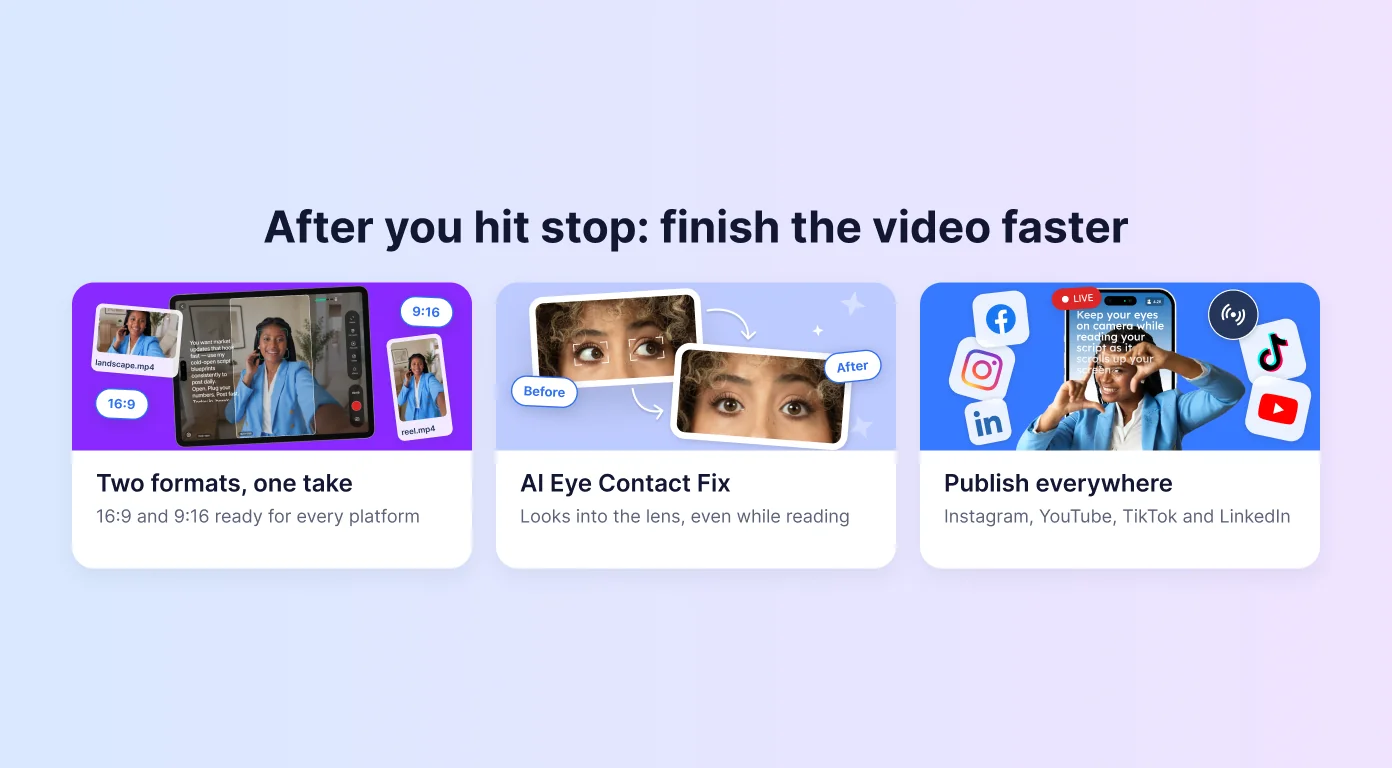
- תקנו אחר כך: AI Eye Contact Fix של BIGVU מתקן כל מבט שנשאר מושפל אחרי ההקלטה.
טיפ 4: התאימו את האנרגיה למסגרת
צילום תקריב של הראש הוא שיחה אינטימית: הבעות עדינות וטון רך יותר. צילום של כל הגוף דורש יותר הקרנה ותנועות ידיים גדולות יותר כדי למלא את המסגרת. אם אתם מקליטים עם DualShot, שנותן גרסה אופקית וגרסה אנכית מטייק אחד, הישארו במרכז ושמרו את התנועות בתוך המסגרת האופקית כדי ששתי הגרסאות יעבדו.
![[object Object]](/blog/images/airtable/section3-master-the-teleprompter-proven-tips-for-natural.webp)
טיפים 5–6: כותבים לאוזן, לא לעין
טיפ 5: כתבו בדיוק כמו שאתם מדברים
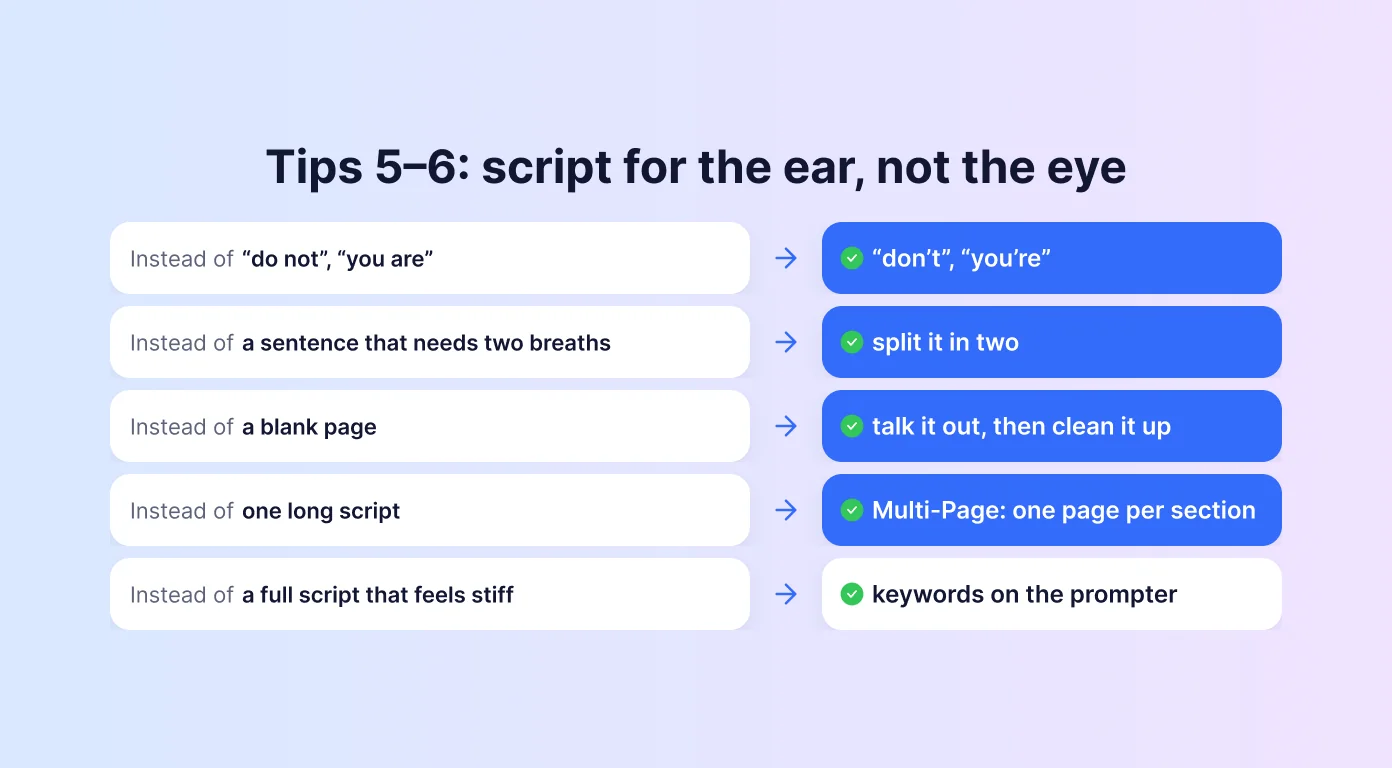
תסריטים כתובים לא נשמעים כמו שאנחנו מדברים. תסריט שנכתב לעין יישמע מוקרא, לא משנה כמה טובה ההגשה.
- קודם תגידו את זה בקול: הקליטו את עצמכם מסבירים את הרעיון, ואז נקו את התמלול במקום להתחיל מדף ריק.
- השתמשו בשפה מדוברת: "אין לי" ולא "אינני", "בא לי" ולא "הייתי מעוניין".
- משפטים קצרים, פעלים פעילים: אם משפט צריך נשימה שנייה, פצלו אותו.
- קראו בקול פעם אחת: כל מקום שנתקעתם בו – כתבו מחדש.
טיפ 6: פצלו תסריטים ארוכים לעמודים, או למילות מפתח
בתסריטים ארוכים ההגשה מתפרקת. ב-BIGVU, Multi-Page Mode מפצל את התסריט לעמודים: הפרומפטר עוצר בסוף כל עמוד, משאיר את השורות האחרונות על המסך ומחכה ל-"Tap for next page" (הקישו לעמוד הבא). מקבלים איפוס טבעי בין חלקים של שיעור בקורס או וובינר.
אם קריאת תסריט מלא עדיין מרגישה מגבילה, שימו על הטלפרומפטר מילות מפתח או נקודות ודברו סביבן. הפרומפטר הופך לרשת ביטחון ולא לתסריט.
בכל מקרה, אל תתאמנו יותר מדי. הכירו את הזרימה ואת העצירות מספיק טוב כדי להרגיש בטוחים, אבל לא עד כדי כך שההגשה תאבד את הניצוץ.
אחרי שעוצרים את ההקלטה: מסיימים את הסרטון מהר יותר
טייק טוב הוא רק חצי מהעבודה. ב-BIGVU, השלבים שאחרי ההקלטה קורים באותה אפליקציה:
- חיתוך וכתוביות: חותכים את ההתחלה והסוף, ומוסיפים כתוביות אוטומטיות לצופים בלי קול.
- Brand Kit: מוסיפים את הלוגו, הצבעים והכתוביות התחתונות בהקשה אחת.
- שני פורמטים: עם DualShot מופעל, כבר יש לכם גרסת 16:9 וגרסת 9:16 מוכנות לכל פלטפורמה.
- פרסום: מפרסמים ישירות לאינסטגרם, ליוטיוב, ל-TikTok וללינקדאין.
משווים בין אפליקציות? כנסו למדריך אפליקציות הטלפרומפטר הטובות ביותר שלנו, או לאפליקציות הטלפרומפטר הטובות ביותר ל-iPad אם אתם מקליטים על טאבלט.