מגבלות על מצורף דוא"ל בשנת 2026, ולמה הסרטון שלך קופץ
הנה מה שכל ספק אומר היום:
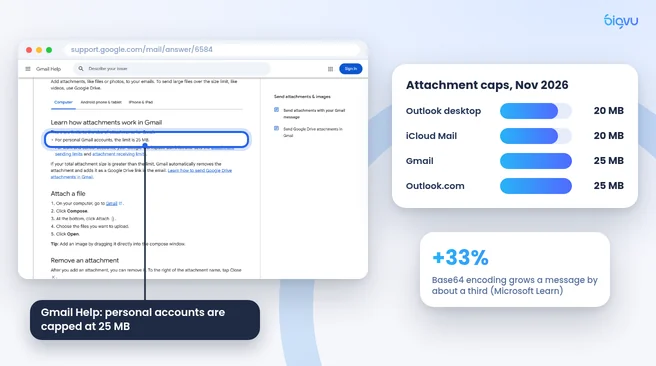
- Gmail: דף העזרה של גוגל אומר שעבור חשבונות אישיים "המגבלה היא 25 MB". מגבלות העבודה והלימודים נקבעות על ידי מנהל המערכת של Google Workspace.
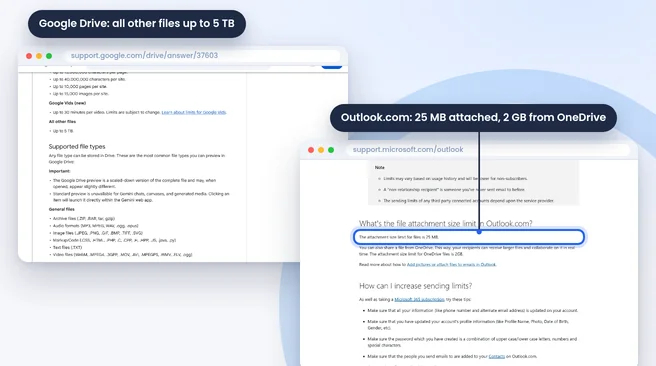
- Outlook.com: עמוד מגבלות השליחה של מיקרוסופט מפרט 25 מגה-בייט עבור קבצים מצורפים ו-2 ג'יגה-בייט עבור קבצים משותפים מ-OneDrive.
- אפליקציית שולחן העבודה של Outlook: לפי Microsoft Learn , ברירת המחדל של Outlook 2013 ואילך היא 20 MB עבור חשבונות אינטרנט (POP3, IMAP) ו-10 MB עבור תיבות דואר של Exchange, אלא אם מנהל מערכת משנה זאת.
- iCloud Mail: Apple מפרטת 20 מגה-בייט להודעה, או עד 5 ג'יגה-בייט כאשר דואר זרוק מופעלת.
יש לחיצה שנייה, נסתרת. קבצים מצורפים מומרים לטקסט לפני שהם נוסעים, ותיעוד Exchange של Microsoft מציין שקידוד Base64 זה "מגדיל את גודל ההודעה בכ-33%". קובץ שנראה כאילו הוא מתאים לשולחן העבודה שלך עדיין יכול להידחות על ידי השרת, והספק של הנמען מחיל גם מגבלה משלו.
האם אימייל מוריד את איכות הסרטון? קובץ מצורף מגיע כאותו קובץ ששלחת. האיכות אובדת כאשר אנשים דוחסים, חותכים או מקטינים סרטון כדי להידחק מתחת למכסה. לכן חמש השיטות למטה שולחות קישור לקובץ המקורי במקום זאת.
שיטות 1 ו-2: קישורי ענן ב-Gmail וב-Outlook
שיטה 1: Google Drive בתוך Gmail
אם אתה מצרף משהו גדול מ-25 מגה-בייט ב-Gmail, גוגל אומר ש-Gmail "מסיר אוטומטית את הקובץ המצורף ומוסיף אותו כקישור של Google Drive בדוא"ל. אתה יכול גם ללחוץ על סמל Drive בחלון הכתיבה ולבחור קובץ שכבר העלית. לפי Google Drive Help , קבצי וידאו יכולים להיות עד 5 TB, כך שהמגבלה האמיתית היא תוכנית האחסון שלך.
לפני שאתה שולח, הגדר את השיתוף ל"כל מי שיש לו את הקישור" או הוסף את כתובת הנמען. אחרת, הם יראו מסך גישה לבקשת גישה במקום הסרטון שלך.
שיטה 2: OneDrive בתוך Outlook
ב-Outlook, בחר לשתף את הקובץ כקישור ל-OneDrive במקום לצרף עותק. מיקרוסופט מאפשרת קבצי OneDrive של עד 2 GB מ-Outlook.com, המכסה את רוב סרטוני השיווק, עדכוני הלקוחות והקלטות המסך.
שתי השיטות שומרות את הקובץ המקורי ללא נגיעה. הנמען יכול להזרים תצוגה מקדימה בדפדפן או להוריד את גרסת הרזולוציה המלאה.
שיטה 3: שחרור דואר באייפון וב-Mac
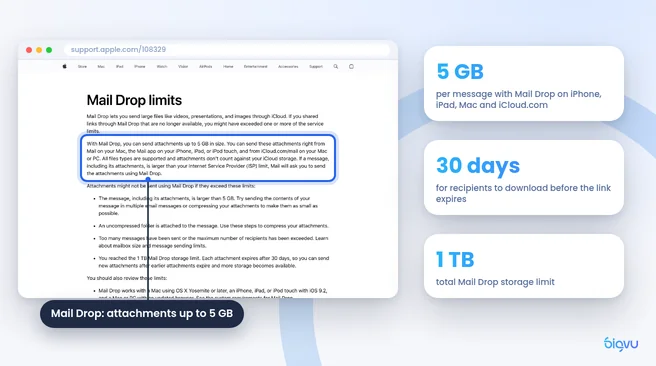
למשתמשי אפל יש אפשרות מובנית. בדף שחרור הדואר של אפל כתוב שאתה יכול "לשלוח קבצים מצורפים בגודל של עד 5 ג'יגה-בייט" ממייל ב-Mac, מאפליקציית הדואר באייפון או ב-iPad ו-iCloud.com. קבצים מועלים ל-iCloud, והם לא נחשבים כאחסון ה-iCloud שלך.
כדי לשלוח סרטון מ-iPhone: פתח את תמונות, בחר את הסרטון, הקש על שתף ולאחר מכן על דואר. כתוב את ההודעה שלך והקש על שלח. אם הקובץ גדול מדי עבור קובץ מצורף רגיל, Mail מציע להשתמש ב-Mail Drop. הקש עליו והנמען יקבל קישור להורדה.
כמה מגבלות שכדאי לדעת, הכל מאפל:
- לנמענים יש 30 יום להוריד את הקובץ לפני שהקישור יפוג.
- מגבלת האחסון הכוללת של Mail Drop היא 1 TB.
- לא ניתן לשלוח תיקיות לא דחוסות, אז תחילה יש לדחוס תיקייה של קליפים.
Mail Drop עובד עם כל נמען, כולל משתמשי Gmail ו-Outlook, מה שהופך אותו לבחירה הפשוטה ביותר אם אתה מצלם ושולח מאייפון.
שיטה 4: Dropbox ו-WeTransfer עבור קבצים גדולים
כאשר קובץ גדול מכדי להעלות אותו למייל בכלל, שירות אחסון או העברה ייעודי הוא השלב הבא.
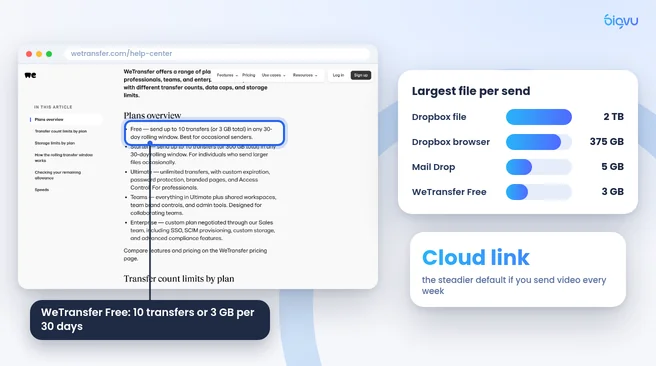
Dropbox מקבל קבצים בודדים של עד 2 TB, על פי Dropbox Help , אך הוא מזהיר כי העלאות מעל 375 GB בדפדפן אינטרנט עלולות לפסק זמן, וממליצה על אפליקציית שולחן העבודה עבור קבצים גדולים מאוד. כדי להעלות, היכנס אל dropbox.com, לחץ על העלה, בחר את הקובץ ולאחר מכן לחץ על שתף והעתק את הקישור לדוא"ל שלך.
WeTransfer אינה זקוקה לתיקיה משותפת כלל. דף מגבלות התוכנית שלו (נתוני ספקים) אומר שהתוכנית החינמית מאפשרת לך "לשלוח עד 10 העברות (או 3 GB בסך הכל) בכל חלון מתגלגל של 30 יום." תוכניות בתשלום מעלות את הגבול הזה.
עורך הוידאו המרוחק חאמד דרחשאני נותן את אותה עצה ללקוחותיו במדריך להכנת קטעים: "אל תשלח קבצים כקבצים מצורפים לאימייל. השתמש בכלים שנבנו עבור העברות גדולות ושיתוף פעולה." הוא מציע את Google Drive או Dropbox לתיקיות פרויקטים מאורגנות ו-WeTransfer למשלוחים חד פעמיים.
קונטרה הוגנת: שכבות ההעברות החופשיות הפכו מחמירות יותר עם הזמן, ומכסה של 3 ג'יגה-בייט בחודש נגמרת במהירות עם צילומי 4K. אם אתה שולח וידאו מדי שבוע, תיקיית ענן שאתה כבר משלם עליה היא ברירת המחדל האמינה יותר, ושירותי ההעברה עובדים בצורה הטובה ביותר למשלוח מדי פעם.
שיטה 5: שלח דף דוא"ל וידאו במקום קובץ
לפעמים המטרה היא לא למסור קובץ אלא לגרום למישהו לצפות. מעקב מכירות, סיור בנכס או עדכון לקוח עובדים טוב יותר כסרטון שהנמען יכול להפעיל בלחיצה אחת.
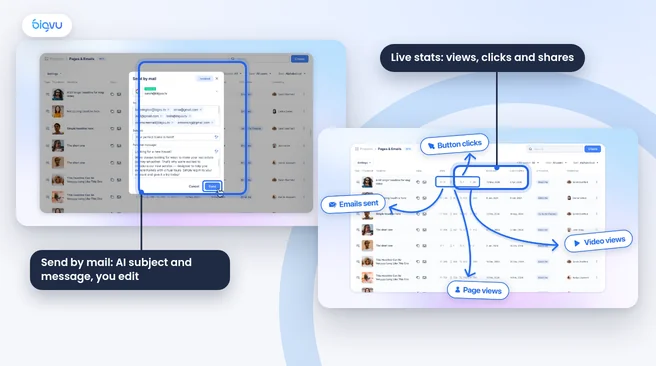
זה מה שעושה דוא"ל וידאו של BIGVU . אתה מקליט עם הטלפרומפטר של BIGVU או יוצר סרטון עם אווטאר של AI, ו-BIGVU בונה עבורו דף נחיתה ממותג. לפי המדריך של BIGVU , המייל יוצא "עם הסרטון כתמונת GIF מונפשת, CTA Watch Video וההודעה האישית שלך", ואז לוח המחוונים מציג צפיות, קליקים ושיתופים, כדי שתוכל לראות מי צפה.
מכיוון שהסרטון מתנגן בדף אינטרנט, האימייל עצמו נשאר קטן ונוחת בכל תיבת דואר נכנס. BIGVU כותבת גם שורת נושא והודעה מוצעת על סמך הסרטון, שתוכל לערוך.
שני גבולות כנים. ראשית, מיילים וידאו הם חלק מתוכנית AI Pro ומעלה בדף התמחור של BIGVU (AI Pro הוא 19 $ לחודש); התוכנית החינמית כוללת את הטלפרומפטר ו-500 קרדיטים של AI בחודש, עם סרטון 720p עם סימן מים. שנית, הנמען צופה בסרטון מתארח במקום לקבל את הקובץ המקורי שלך, כך שאם עורך צריך את הצילומים הגולמיים שלך, השתמש במקום זאת ב-Drive, Dropbox או WeTransfer.
להשוואה מעמיקה יותר של כלי דוא"ל וידאו, עיין במדריך שלנו ל- BombBomb, Sendspark ו-BIGVU .