מידות סרטון YouTube לשנת 2026: הטבלה המלאה
הבחנה קטנה לפני המספרים. יחס תמונה הוא הצורה של הפריים. רזולוציה היא כמה פיקסלים נכנסים בתוך הצורה הזאת. 720p, 1080p וגם 4K הם כולם 16:9; כל שלב למעלה פשוט דוחס יותר פרטים. אז את היחס בוחרים לפי איך שהסרטון אמור להיראות, ואת הרזולוציה לפי כמה חד הוא צריך להיות.
| איכות | לרוחב (16:9) | לאורך (9:16) | מתי להשתמש |
|---|---|---|---|
| 8K (4320p) | 7680 x 4320 | 4320 x 7680 | כמעט אף פעם לא שווה את זה. קבצים ענקיים, ומעט צופים יכולים לנגן אותם בצורה חלקה |
| 4K (2160p) | 3840 x 2160 | 2160 x 3840 | סרטונים שנשארים רלוונטיים לאורך זמן, טיולים, צילומי מוצר, וכל מה שצופים בו בטלוויזיה |
| 2K (1440p) | 2560 x 1440 | 1440 x 2560 | גיימינג והקלטות מסך מפורטות |
| Full HD (1080p) | 1920 x 1080 | 1080 x 1920 | ברירת המחדל כמעט לכולם |
| HD (720p) | 1280 x 720 | 720 x 1280 | ההגדרה הנמוכה ביותר שעדיין מקבלת תווית HD |
| SD (480p) | 854 x 480 | 480 x 854 | רק אם אין לכם משהו אחר |
| 360p | 640 x 360 | 360 x 640 | צילומים ישנים |
| 240p | 426 x 240 | 240 x 426 | צילומים ישנים |
אלה בדיוק המידות שמופיעות במרכז העזרה של YouTube עצמו. תישארו איתן. מאז 2022 YouTube מפסיק בהדרגה לתמוך בניגון של מידות ביניים כמו 5K, כך שייצוא בגודל 5K לא ייתן לכם שום יתרון על פני 4K.
תמיד תעלו את הרזולוציה הגבוהה ביותר שיש לכם. YouTube יוצר לבד את הגרסאות הנמוכות עבור חיבורים איטיים, אז אין שום טעם לייצא בקטן.
שני דברים שכדאי לדעת על 4K. קודם כל, העיבוד לוקח הרבה יותר זמן. לא פעם הסרטון עולה לאוויר באיכות SD או HD, והגרסה באיכות 4K מופיעה מאוחר יותר, לפעמים אחרי כמה שעות, אז אל תיבהלו אם הוא נראה מטושטש מיד אחרי הפרסום. דבר שני, יש יוצרים שמייצאים בכוונה צילומים של 1080p ברזולוציה של 1440p, כי YouTube נוטה לתת יותר bitrate לסרטונים ברזולוציה גבוהה יותר. ההבדל בולט מאוד בגיימינג ובנופים, וכמעט לא מורגש בסרטון של מישהו שמדבר מול המצלמה.
![[object Object]](/blog/images/airtable/section1-youtube-video-size.webp)
יחסי התמונה של YouTube: 16:9, 9:16, 1:1 וגם 4:3
הנגן במחשב בנוי עבור 16:9. בכל יחס אחר, הנגן משנה את הגודל שלו כדי להתאים לסרטון ולמסך, וממלא את השטח שנשאר בשוליים (לבנים כברירת מחדל, אפור כהה בעיצוב הכהה) במקום למתוח את התמונה:
- Pillarboxing פירושו פסים מימין ומשמאל. תראו את זה כשקליפ לאורך, מרובע או ביחס 4:3 מתנגן בנגן הרחב.
- Letterboxing פירושו פסים למעלה ולמטה. זה קורה עם צילומים רחבים במיוחד, כמו ייצוא קולנועי ביחס 2.35:1.
בטלפון הנגן מתאים את עצמו לסרטון, כך שסרטון לאורך או מרובע ממלא חלק גדול יותר מהמסך. בגלל זה היחס הנכון תלוי במקום שבו הקהל שלכם באמת צופה.
| יחס | איפה זה נראה טוב | מה קורה במקומות אחרים |
|---|---|---|
| 16:9 | סרטונים רגילים בכל מכשיר | כלום. זו הבחירה הבטוחה |
| 9:16 | Shorts וצופים בנייד | פסים רחבים מאוד בצדדים במחשב |
| 1:1 | קליפים שאתם מפרסמים גם בפידים של הרשתות החברתיות | פסים משני הצדדים במחשב |
| 4:3 | מראה רטרו או של סרטון ביתי, בכוונה | פסים בצדדים במחשב |
יש דבר אחד שלפי YouTube עדיף לא לעשות: אל תוסיפו פסים שחורים בתוך הסרטון בעצמכם. אם תייצאו קליפ ביחס 4:3 בתוך פריים של 16:9 עם פסים צרובים, הנגן לא יוכל להתאים את עצמו, וצופים בטלפון יקבלו תמונה קטנה עם פסים מכל ארבעת הצדדים. תייצאו את הסרטון בצורה האמיתית שלו, ו YouTube כבר יטפל בשאר.
ההרגל הכי שימושי כאן: תגדירו את יחס התמונה של הפרויקט לפני שאתם מתחילים לערוך, ולא בשלב הייצוא. אם תתקנו את זה בסוף, תוכנת העריכה או שתחתוך את הקצוות (Fill) או שתוסיף פסים (Fit), ואף אחת מהאפשרויות לא נראית מתוכננת. תבחרו קודם את הצורה, ותמסגרו את השוטים בהתאם.
![[object Object]](/blog/images/airtable/section2-youtube-video-size.webp)
גודל, אורך ואזורים בטוחים של YouTube Shorts
סרטוני Shorts הם בגודל 1080 x 1920 פיקסלים ביחס 9:16. גם סרטון מרובע בגודל 1080 x 1080 נחשב Short. גם 720 x 1280 עובד אם המצלמה שלכם לא יכולה יותר מזה, אבל בטלפונים חדשים זה נראה רך יותר באופן מורגש.
בנושא האורך, הרבה מדריכים ישנים עדיין טועים. מאז 15 באוקטובר 2024, סרטון Short יכול להימשך עד 3 דקות, במקום 60 שניות. הצורה קובעת את הקטגוריה, לא האורך: סרטון לאורך או מרובע שאורכו לא עולה על 3 דקות נחשב Short, ואילו סרטון ביחס 16:9 נשאר סרטון רגיל, לא משנה כמה הוא קצר. אז אם אתם רוצים שקליפ של 2 דקות יגיע לדף הצפייה ולא לפיד של Shorts, תייצאו אותו ביחס 16:9.
לא חייבים לנצל את כל 3 הדקות. רוב סרטוני Shorts שמצליחים עדיין באורך של 20 עד 45 שניות, כי Short שאנשים רואים עד הסוף מנצח Short ארוך יותר שגוללים הלאה ממנו. תגיעו לעניין תוך 3 השניות הראשונות, ותכתבו את המילים החשובות על המסך, כי הרבה אנשים גוללים בלי סאונד.
למוזיקה יש כללים משלה. ברוב השירים בספריית האודיו של Shorts אפשר להשתמש עד 90 שניות בתוך Short של 3 דקות, אבל בחלק מהם המגבלה היא 60 או אפילו 30 שניות. יש גם שינוי חדש שכדאי להכיר: מאז 24 בספטמבר 2026, סרטוני Shorts חדשים שארוכים מדקה ויש עליהם תביעת Content ID פעילה כבר לא נחסמים אוטומטית, כך שהם יכולים להישאר זמינים לצפייה בזמן שהתביעה מטופלת. אם אתם מעדיפים לא להתעסק עם תביעות בכלל, רצועות ללא תמלוגים מתוך YouTube Audio Library בתוך YouTube Studio לא יקבלו תביעה.
תשמרו את הדברים החשובים באמצע. הכותרת, שם הערוץ והכיתוב מופיעים מעל החלק התחתון של הפריים, וכפתורי הלייק, התגובה והשיתוף יורדים לאורך הצד הימני. בסרטון של 1080 x 1920, תשאירו בערך 300 פיקסלים בתחתית בלי טקסט. כלל פשוט: כל מה שחשוב צריך להיות בתוך מסגרת ממורכזת ביחס 4:5 (בערך 1080 x 1350), והרצועות שמעליה ומתחתיה הן רקע. אותו קובץ 9:16 עובד גם עבור Reels וגם עבור TikTok, אבל כל אפליקציה שמה את הכפתורים במקומות קצת שונים, כך שהמרכז הוא האזור היחיד שבטוח בכל מקום.
איך לחתוך סרטון לרוחב ולהפוך אותו לסרטון Short
כאן רוב סרטוני Shorts שעברו מיחזור משתבשים. חיתוך פשוט במרכז לוקח את השליש האמצעי של פריים 16:9 ומקווה לטוב. ברגע שהדובר נשען, הולך או יושב לא במרכז, חצי מהפנים שלו נעלם.
החיתוך של BIGVU מזהה את הפנים בפריים ושומר אותן במרכז כשאתם עוברים מיחס 16:9 ליחס 9:16 או 1:1. לא צריך להגדיר keyframes או להזיז את החיתוך שוט אחרי שוט. פותחים את הסרטון, בוחרים את היחס החדש, והחיתוך עוקב אחרי האדם שמדבר. הכתוביות זזות יחד איתו, כך שהן לא בורחות מהקצה של הפריים החדש.
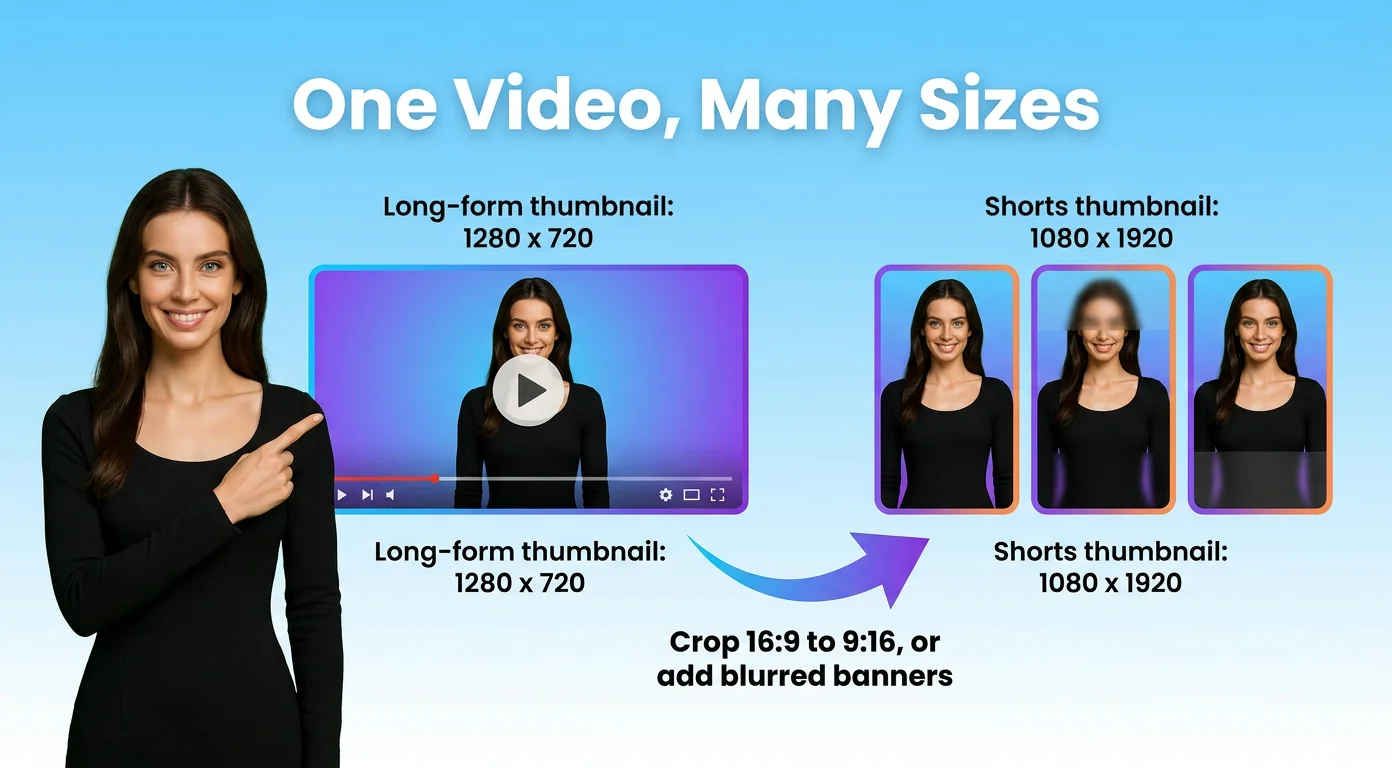
לפעמים לא רוצים לאבד שום חלק מהפריים, למשל בשיתוף מסך או בשוט רחב עם שני אנשים. במקרה כזה, תשאירו את התמונה המלאה ביחס 16:9 ותמלאו את השטח מעליה ומתחתיה בבאנר מטושטש. זה נראה מכוון, ושום דבר חשוב לא נחתך.
![[object Object]](/blog/images/airtable/section3-youtube-video-size.webp)
הגדרות ההעלאה הכי טובות: פורמט, bitrate וגודל קובץ
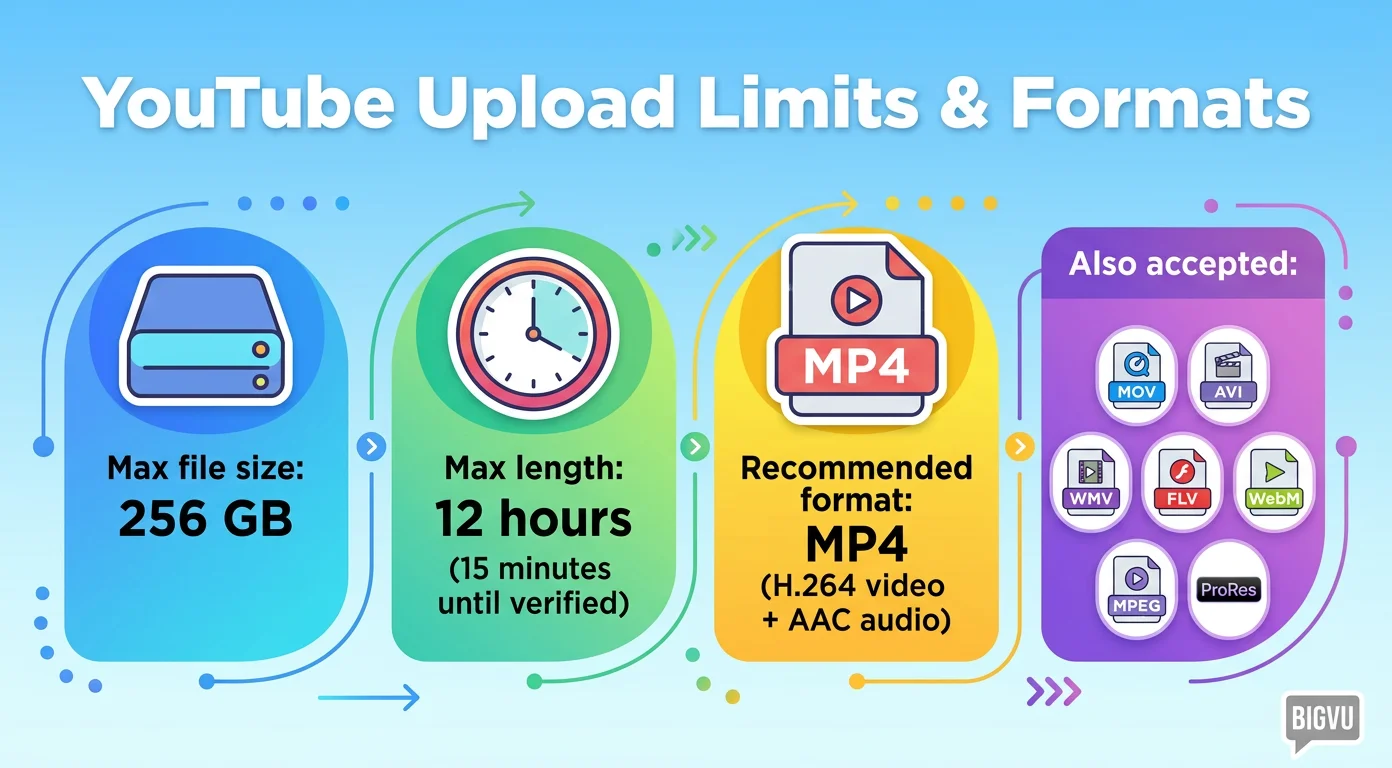
אם אתם זוכרים רק שורה אחת: MP4, H.264, אודיו AAC בתדר 48 kHz, בייצוא באותו קצב פריימים שבו צילמתם. זו ההמלצה של YouTube במדריך הקידוד הרשמי שלו, וזה עולה בלי בעיות בכל מקום.
YouTube מקבל גם MOV, AVI, WMV, FLV, WebM, MPEG 1/2/4, 3GPP, ProRes, DNxHR, CineForm וגם HEVC (H.265), כך שכמעט אף פעם לא תצטרכו להמיר משהו. MP4 פשוט נותן את האיזון הכי טוב בין איכות לגודל קובץ.
ערכי bitrate מומלצים לסרטונים רגילים (SDR), ישירות מהמדריך של YouTube:
| רזולוציה | 24, 25 או 30 fps | 48, 50 או 60 fps |
|---|---|---|
| 1080p | 8 Mbps | 12 Mbps |
| 1440p | 16 Mbps | 24 Mbps |
| 4K (2160p) | 35 עד 45 Mbps | 53 עד 68 Mbps |
באודיו, היעד הוא 384 kbps בסטריאו. סרטוני HDR צריכים קצת יותר bitrate בווידאו (בערך 10 Mbps עבור 1080p עם 30 fps).
אל תמירו קצב פריימים. אם צילמתם בקצב של 24 או 30 fps, תייצאו באותו קצב. המרה של צילום בקצב 30 fps לקצב 60 רק מגדילה את הקובץ, ולא יותר.
מגבלות קובץ: המקסימום הוא 256 GB או 12 שעות, המוקדם מביניהם. עד שתאמתו את החשבון עם מספר טלפון, סרטונים מוגבלים לאורך של 15 דקות.
גדלים של תמונה ממוזערת, באנר ותמונת פרופיל
שאר המפרטים שתצטרכו בשביל ערוץ שנראה גמור:
- תמונה ממוזערת לסרטון: 1280 x 720 פיקסלים (16:9), ברוחב של 640 פיקסלים לפחות. JPG, PNG, GIF או BMP. מגבלת הקובץ עומדת כבר שנים על 2 MB, אבל YouTube הודיע שהיא תעלה עד 50 MB כדי שיוצרים יוכלו להעלות תמונות ממוזערות באיכות 4K. אם קובץ גדול נדחה, תייצאו JPG שגודלו נמוך מהמגבלה של 2 MB. תרחיקו טקסט ופנים מהפינה הימנית התחתונה, כי שם מופיע אורך הסרטון.
- תמונת שער של Shorts: בוחרים אותה באפליקציית YouTube לנייד במהלך ההעלאה. תבחרו פריים שבו הפנים והטקסט נמצאים במרכז, כי תמונת השער נחתכת בצורות שונות במקומות שונים באפליקציה.
- באנר הערוץ: 2560 x 1440 פיקסלים, עד 6 MB. בטלוויזיה רואים את כולו, אבל במחשב רואים רצועה של בערך 2560 x 423, בטאבלט בערך 1855 x 423, ובטלפון רק את האמצע, 1546 x 423. תשימו את הלוגו והטקסט בתוך האזור האמצעי הזה, וכל השאר הוא רקע.
- תמונת פרופיל: 800 x 800 פיקסלים, עד 4 MB. היא מוצגת כעיגול, לפעמים בגודל של 36 פיקסלים בלבד ליד תגובות, אז פנים ברורות או לוגו פשוט עובדים יותר טוב מכל דבר מפורט. היא גם מסתנכרנת עם חשבון Google שלכם.
- מודעות וידאו: 1920 x 1080 לרוחב, 1080 x 1920 לאורך, ולמרובע 1080 x 1080. אם אתם מריצים מודעות, תייצאו את שלושתן מאותה עריכה, כך שלכל מיקום תהיה גרסה שמתאימה לו.
תמונה ממוזערת שמתאימה לצורה של הסרטון חשובה יותר ממה שנדמה. אם הסרטון שלכם לא ביחס 16:9, YouTube ממלא את הרווח בעותק מטושטש ומוגדל של הפריים, וזה כמעט אף פעם לא נראה טוב.
מה הערוצים הכי גדולים עושים עם 1280 x 720 הפיקסלים האלה
לקבוע את הגודל הנכון זה החלק הקל. מה שנכנס לתוכו קובע אם מישהו בכלל ילחץ. התמונות הממוזערות של MrBeast הן הסגנון שהכי מעתיקים בפלטפורמה, וכשמסתכלים מקרוב, המתכון די פשוט:
- פנים גדולות ומוגזמות. עיניים פעורות, פה פתוח, הלם או פאניקה. רואים את זה גם כשהתמונה הממוזערת בגודל של בול דואר בטלפון.
- גזירה הדוקה עם ניגודיות חזקה. האדם חתוך מקרוב, מואר היטב ובולט מול הרקע, והעיניים והשיניים מובהרות כדי שיקפצו.
- רעיון דרמטי אחד. ספינה, פיצוץ, ערימת כסף, חולצה קרועה. דבר אחד שמבהיר מה מונח על הכף בחצי שנייה. חמישה רעיונות שמתחרים זה בזה מבטלים אחד את השני.
- המון גרסאות. לפי הדיווחים, הצוות שלו משרטט רעיונות לתמונות ממוזערות עוד לפני הצילומים, מכין עשרות וריאציות לכל סרטון וממשיך לבדוק אותן גם אחרי ההשקה.
לא צריך צוות כדי להעתיק את החלק האחרון. הכלי Test and Compare של YouTube Studio מאפשר להעלות עד 3 תמונות ממוזערות לסרטון אחד, ומראה לכם איזו מהן מקבלת הכי הרבה זמן צפייה. תתחילו עם חיתוך קרוב של הפנים שלכם ברגע הכי אקספרסיבי, תוסיפו לכל היותר כמה מילים בטקסט גדול, ותבדקו אותה מול גרסה אחת נוספת.
BIGVU מטפל ברוב הדברים האלה במקום אחד. מקליטים באיכות 4K, 1080p או 720p, משנים את יחס התמונה בתוך Video Maker, חותכים לאורך או לריבוע כשזיהוי הפנים שומר את הדובר בפריים, ומעצבים תמונה ממוזערת בגודל הנכון. הירשמו בחינם ותדאגו שהגודל יהיה נכון עוד לפני שאתם לוחצים על העלאה.