Ce qu’il faut rechercher dans une application téléprompteur pour iPad
Le marché regorge d’applications de prompteur, dont les prix varient de gratuit à 80 $/an. La plupart remplissent la même fonction de base : afficher un texte défilant pendant que vous enregistrez. Les applications qui valent votre temps vont plus loin. Voici ce qui les distingue.
Contrôle du défilement adapté à votre rythme
Un défilement à vitesse fixe donne un rendu mécanique — c’est votre cadence qui s’adapte à l’application, au lieu du contraire. Les meilleures applications proposent une vitesse variable, un défilement activé par la voix qui suit votre rythme, ou un ajustement de la vitesse ligne par ligne selon la longueur des phrases. Sur un iPad placé à 1,2–1,8 m, un défilement légèrement plus lent vous laisse plus de temps pour lire sans bouger les yeux — ce réglage est donc plus important que sur un téléphone tenu à bout de bras.
Fonctionnalités d’affichage spécifiques à l’iPad
L’espace d’affichage de l’iPad permet des tailles de police et des largeurs de marge qu’un téléphone ne peut tout simplement pas offrir. Les applications qui en tirent parti — en centrant le texte près de l’objectif avec de grandes polices ajustables — rendent la lecture bien moins visible pour les spectateurs. Le mode miroir compte aussi : si vous utilisez un prompteur physique avec votre iPad comme source d’affichage, il vous faut un retournement horizontal fiable et sans latence.
Utilisabilité du plan gratuit
Plusieurs applications verrouillent leur fonctionnalité principale avant même que vous n’ayez enregistré une seule vidéo. La vraie distinction n’est pas la présence d’une offre gratuite — c’est de savoir si cette offre est réellement utilisable ou simplement une incitation. Les applications qui vous permettent de tester l’enregistrement réel avec le plan gratuit valent votre attention. Celles qui vous incitent à vous abonner dans les 30 secondes suivant l’ouverture ne le sont pas.
Ce qui se passe après l’enregistrement
Une application de prompteur qui s’arrête à l’enregistrement brut vous donne plus de travail. Chaque étape — découpage, sous-titres, branding, publication — devient un outil séparé avec une connexion distincte. Pour ceux qui produisent régulièrement de la vidéo, le coût total du flux de travail augmente rapidement. Les applications qui vont au-delà de l’enregistrement — même avec des outils de découpage et de sous-titrage basiques — réduisent considérablement cette charge.
![[object Object]](/blog/images/airtable/section1-10-best-ipad-teleprompter-apps-2026-business-creators-guide.webp)
Les 10 meilleures applications de téléprompteur pour iPad en 2026
1. BIGVU — Meilleur prompteur pour un flux de travail complet
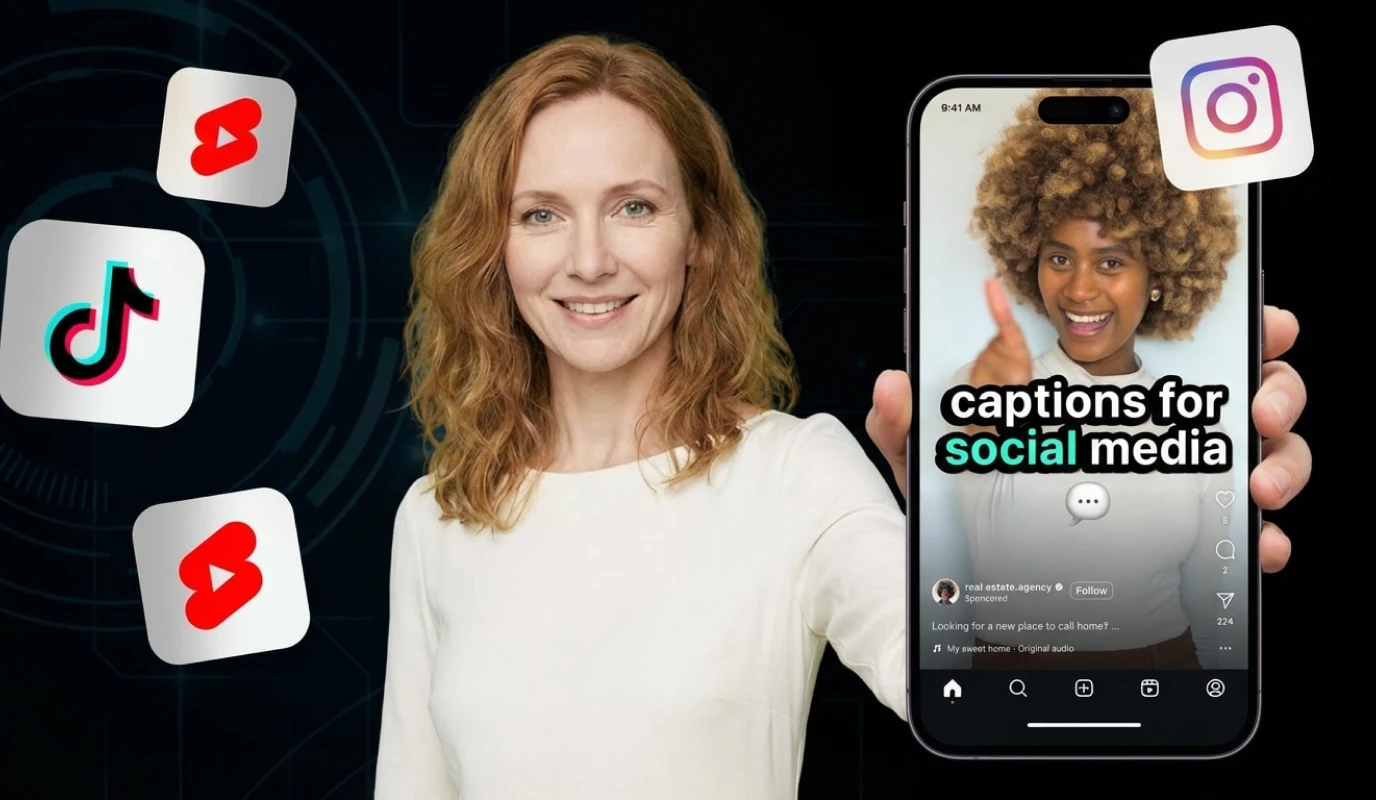
BIGVU est la seule application ici qui ne s’arrête pas lorsque l’enregistrement prend fin. Rédigez votre vidéo avec l’AI Script Writer, enregistrez avec le prompteur, puis coupez, ajoutez des sous-titres automatiques, appliquez votre logo et vos couleurs de marque, corrigez le contact visuel grâce à l’IA et publiez — tout cela dans la même application. Sur iPad, la superposition du prompteur fonctionne directement sur la vue caméra avec un débit de mots ajustable, la taille de la police et une variation de vitesse par ligne. Le plan gratuit inclut le prompteur et l’enregistrement de base. Disponible sur iOS et Android.
2. Teleprompter Premium — Idéal pour les installations à miroir
Un choix solide pour les créateurs utilisant un prompteur physique en verre avec leur iPad comme écran. Le mode miroir est fiable, le contrôle du défilement est précis et l’interface gère de longs scripts sans latence. N’aide pas pour le montage ou la publication, mais remplit parfaitement sa fonction. Les abonnements payants commencent autour de 10 $/mois.
3. Teleprompter.com — Meilleurs modes de défilement
Trois modes de défilement le distinguent : Vitesse fixe, Défilement minuté et Défilement automatique piloté par la reconnaissance vocale. Les indications scéniques en couleur permettent d’intégrer des repères comme [pause] ou [regarder à gauche] directement dans le script. Prend en charge l’enregistrement 4K jusqu’à 50 fps. L’invite d’abonnement est la première chose que vous voyez à l’ouverture de l’application — le niveau gratuit existe mais il faut l’ignorer pour y accéder.
4. PromptSmart Pro — Meilleur défilement activé par la voix
VoiceTrack écoute votre voix et fait défiler le texte à votre rythme. Faites une pause en milieu de phrase et le prompteur s’arrête avec vous. Reprenez et il vous rattrape. Le meilleur choix pour les contenus longs — webinaires, vidéos de cours, présentations — où une vitesse de défilement fixe crée une pression constante. Fonctionne sur iPhone, iPad, Android et ordinateur de bureau.
5. Teleprompter Pro (par Apps Ltd) — Idéal pour les studios Apple
La sortie AirPlay et HDMI permet à votre iPad de servir d’écran pour un moniteur externe tandis qu’une caméra distincte effectue l’enregistrement. Le contrôle à distance via Join/Host s’associe à un second appareil pour un défilement mains libres. L’exportation de sous-titres SRT se synchronise automatiquement avec la vitesse réelle de défilement du prompteur, offrant une synchronisation quasi parfaite sans étape de transcription IA. Le mode miroir pour les installations matérielles est réservé à la version payante.
6. Speeko Teleprompter — Idéal pour les débutants
Interface minimaliste avec une configuration rapide. Pas de réglages complexes, pas de menus encombrés — collez votre script, réglez la vitesse, appuyez sur enregistrer. Un bon point de départ pour toute personne novice en enregistrement avec prompteur souhaitant gagner en confiance avant de passer à une application plus riche en fonctionnalités.
7. CuePrompter — Meilleure option sur navigateur
Gratuit, basé sur le navigateur, sans téléchargement requis. Fonctionne sur iPad dans Safari. Utile pour un enregistrement occasionnel ou si vous ne souhaitez pas installer une application supplémentaire. Ne propose pas d’enregistrement — il vous faudra une configuration caméra séparée — mais le prix (gratuit, sans compte requis) en fait une option légitime pour un usage léger.
8. Teleprompter Lite — Meilleure option 100% gratuite
Fait ce qu’il promet : prompteur gratuit sans pression d’abonnement. Contrôle basique de la vitesse de défilement, pas de fonction d’enregistrement, pas d’édition. Si votre seul besoin est de faire défiler du texte à côté d’une application caméra, cette solution répond à l’essentiel sans demander de carte bancaire.
9. iPrompter — Idéal pour les présentateurs
Conçu pour les présentations sur scène. Prend en charge la sortie vers un écran externe via AirPlay, ce qui le rend utile pour les présentations où votre iPad alimente un moniteur ou un moniteur de retour. L’importation de scripts depuis Google Docs et Dropbox réduit le temps de saisie manuelle.
10. Video Teleprompter — Idéal pour les configurations multi-appareils
Le contrôle à distance via un second appareil est la fonctionnalité phare — une personne gère le défilement pendant qu’une autre lit. Utile pour les petites équipes enregistrant des démonstrations de produits ou des contenus au format interview où un producteur doit contrôler le rythme hors caméra.
![[object Object]](/blog/images/airtable/section2-10-best-ipad-teleprompter-apps-2026-business-creators-guide.webp)
Présenter face caméra sans paraître scripté
Un téléprompteur résout le problème de l’oubli. Il ne résout pas automatiquement le problème de la lecture. Les spectateurs pardonnent une production imparfaite — ils ne pardonnent pas à quelqu’un qui donne clairement l’impression de lire des mots à l’écran.
Positionnez l’iPad pour minimiser les mouvements des yeux
Plus votre texte est proche de l’objectif de la caméra, moins les mouvements de vos yeux seront perceptibles pour le spectateur. Sur un iPad, cela signifie centrer votre bloc de texte de façon serrée plutôt que d’utiliser toute la largeur de l’écran, et placer l’appareil à hauteur des yeux afin de regarder droit devant vous plutôt que vers le bas. À une distance de 1,20 à 1,50 mètre, la plupart des spectateurs ne remarquent pas les petits mouvements latéraux nécessaires pour lire un texte centré. À 60 cm avec de larges marges, la lecture devient évidente.
Ralentissez le défilement, pas votre élocution
L’instinct, lors de la première utilisation d’un téléprompteur, est d’accélérer le défilement pour qu’il corresponde à votre rythme naturel de parole. La meilleure approche est de ralentir le défilement et de vous permettre de parler légèrement en avance — ainsi, vous lisez quelques mots à l’avance et livrez la suite de mémoire. Cela crée un rythme qui sonne beaucoup plus conversationnel que de caler votre discours mot à mot sur le défilement.
Écrivez votre script comme vous parlez, pas comme vous écrivez
Un téléprompteur ne peut afficher que ce qui est dans le script. Si le script est formel, passif et rempli de longues phrases, la prestation sera formelle, passive et longue. Écrivez avec le même rythme de phrases que lorsque vous expliquez quelque chose à un collègue. Phrases courtes. Verbes actifs. Contractions là où vous les utiliseriez naturellement. Un script qui sonne bien à l’oral, à vitesse normale, est la décision de production la plus importante à prendre avant d’appuyer sur « enregistrer ».
Ne vous figez pas sur le défilement
Clignez des yeux normalement. Laissez vos yeux se poser sur différents mots plutôt que de suivre le défilement de façon fluide — c’est justement ce suivi fluide qui donne l’impression de lire. Une lecture naturelle implique des micro-pauses, de petits sauts et des relectures occasionnelles. Reproduire ces schémas lors de l’utilisation d’un téléprompteur fait toute la différence entre une prestation qui semble vivante et une qui paraît enregistrée dans le pire sens du terme.
![[object Object]](/blog/images/airtable/section3-10-best-ipad-teleprompter-apps-2026-business-creators-guide.webp)