


Comment utiliser les modèles CapCut : mobile, bureau et web
Comment fonctionnent les modèles sur mobile
Ouvrez l’application et touchez l’onglet Modèles. Parcourez les contenus tendance ou effectuez une recherche par mot-clé — « immobilier », « fitness », « présentation de produit » — puis touchez un modèle pour en afficher l’aperçu. Touchez Utiliser le modèle, sélectionnez vos séquences dans la pellicule pour remplacer les espaces réservés, ajustez les superpositions de texte et le minutage, puis exportez. La bibliothèque de modèles mobile est la plus vaste des trois plateformes et se met fréquemment à jour pour refléter les tendances actuelles.
Deux points à connaître avant de commencer : certains modèles sont soumis à des restrictions régionales et n’apparaîtront pas en dehors de certains marchés, et les modèles marqués Pro ajouteront un filigrane aux exports sur le plan gratuit. Gardez l’application à jour — les versions plus anciennes n’affichent pas les nouveaux modèles.
Comment fonctionnent les modèles sur ordinateur
Les modèles sur ordinateur sont accessibles depuis l’écran de création de projet. La bibliothèque diffère de celle du mobile — certains modèles exclusifs au mobile ne sont pas disponibles sur ordinateur, et inversement. L’expérience d’édition après la sélection d’un modèle est plus avancée sur ordinateur : ajustements d’images clés, montage multi-pistes et contrôle plus précis du minutage. L’inconvénient est que les projets synchronisés dans le cloud issus de modèles mobiles se corrompent parfois lors de la synchronisation et nécessitent des corrections manuelles avant de pouvoir être exportés correctement.
Comment fonctionnent les modèles sur le web
L’éditeur web dispose d’une bibliothèque de modèles en croissance mais encore limitée par rapport au mobile et à l’ordinateur. Le processus est identique à celui du mobile : parcourir, sélectionner, remplacer les séquences, exporter. L’avantage principal est qu’il n’est pas nécessaire d’installer quoi que ce soit. La principale limitation concerne la vitesse de rendu — les temps d’export sont plus longs et la performance de l’aperçu varie selon la qualité de la connexion.
Résolution des problèmes courants liés aux modèles
Les modèles ne se chargent pas : vérifiez votre connexion Internet et la version de l’application. Si un modèle spécifique a disparu, il a peut-être été supprimé ou est soumis à une restriction régionale.
Filigrane inattendu sur un modèle gratuit : il s’agit d’un problème connu depuis la restructuration de 2025 — certains modèles auparavant gratuits ont été reclassés comme payants.
Problèmes de synchronisation audio après le remplacement de séquences : généralement causés par une séquence de remplacement d’une durée différente de l’espace réservé d’origine. Corrigez le minutage manuellement dans la timeline de l’éditeur.
![[object Object]](/blog/images/airtable/section2-capcut-complete-guide-2026-download-templates-pricing-when-s.webp)
Tarifs de CapCut en 2026 : offres, coûts cachés et points d’attention
Les trois niveaux
CapCut a restructuré sa tarification en 2025, divisant l’offre payante en Standard et Pro et augmentant le niveau supérieur à 19,99 $/mois. Voici ce que chaque formule inclut réellement début 2026 :
Gratuit : Boîte à outils complète d’édition de base — découpage, fractionnement, timeline multi-pistes, animation par images clés, incrustation chroma key, variation de vitesse, filtres, synthèse vocale IA basique, musiques et effets sonores gratuits, exportation en 1080p, et une vaste bibliothèque de modèles et effets gratuits. Les modèles et effets marqués Pro s’exportent avec un filigrane. Plus de contenus sont devenus payants après la restructuration de 2025 qu’auparavant.
Standard (~9,99 $/mois) : Principalement destiné aux utilisateurs mobiles. Supprime les filigranes, débloque des modèles, transitions, styles de texte et effets supplémentaires. N’inclut pas l’exportation 4K ni la suite complète d’outils IA. Principalement vendu via les boutiques d’applications avec facturation mensuelle.
Pro (~19,99 $/mois ou 179,99 $/an) : Pas d’option à vie. Ajoute l’exportation 4K, la suite complète d’outils IA (suivi de caméra, isolation vocale, sous-titres avec identification des intervenants, effets vocaux IA), plus de 100 Go de stockage cloud, collaboration en équipe, et accès à plus de 12 millions de ressources libres de droits. Tarification régionale appliquée : les utilisateurs au Brésil, en Turquie, en Inde et en Asie du Sud-Est paient nettement moins.
Coûts cachés à connaître
Tarifs boutique d’applications vs site web : s’abonner via l’Apple App Store ou Google Play coûte généralement 1 à 3 $/mois de plus que de s’abonner directement sur capcut.com, car les commissions des plateformes sont répercutées sur les utilisateurs. Comparez toujours les deux canaux avant de vous abonner.
Limites de stockage cloud : les projets 4K consomment rapidement l’espace — une heure de vidéo 4K peut dépasser 20 Go. Les 100 Go+ du forfait Pro suffisent à la plupart des particuliers, mais les créateurs à gros volume peuvent tout de même atteindre la limite.
Conséquences de l’annulation : annuler Pro signifie perdre l’accès aux modèles, effets et musiques marqués Pro utilisés dans les projets existants. Les fichiers de projet restent intacts, mais les réexportations peuvent afficher des filigranes ou des éléments manquants. Les fichiers déjà exportés ne sont pas affectés.
Comment choisir
La formule gratuite suffit si vous n’utilisez que des modèles gratuits et exportez en 1080p. Standard est surtout utile pour les utilisateurs mobiles qui veulent des exports sans filigrane sans payer pour la 4K. Pro est la seule option si vous avez besoin de la 4K, de la suite IA complète ou d’un stockage cloud conséquent. Les tarifs de CapCut évolueront probablement encore — vérifiez les prix actuels sur capcut.com avant de vous abonner.
![[object Object]](/blog/images/airtable/section3-capcut-complete-guide-2026-download-templates-pricing-when-s.webp)
Les limites de CapCut et comment BIGVU comble les lacunes
Ce que CapCut n’inclut pas
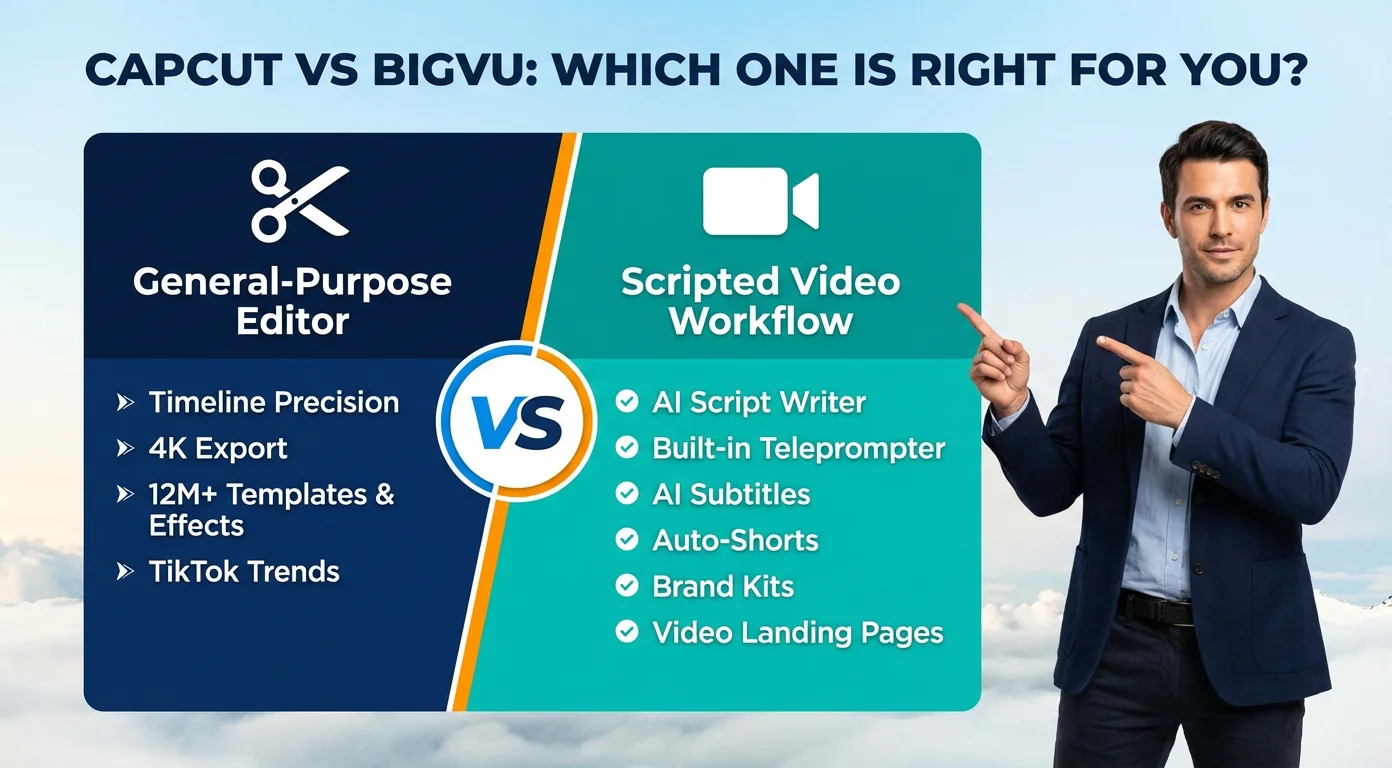
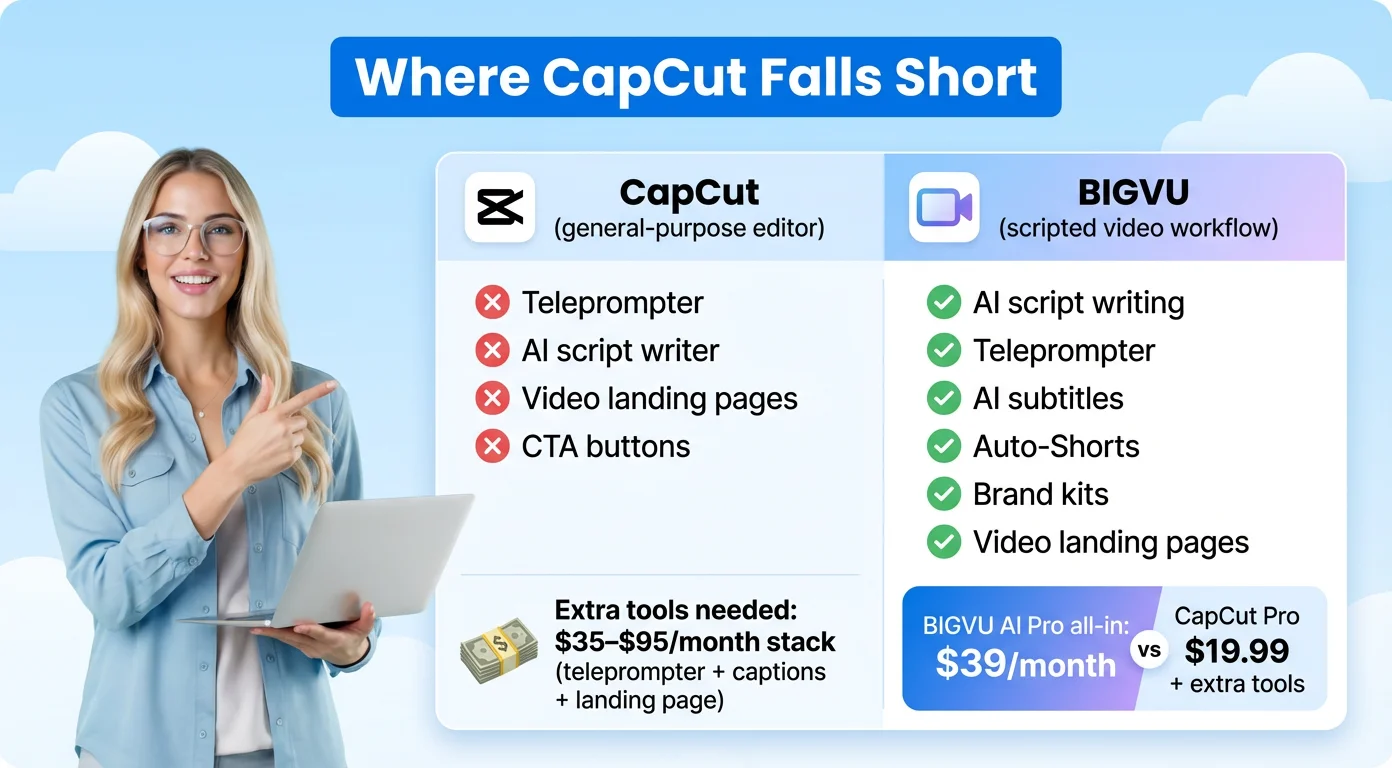
CapCut est un éditeur polyvalent, et « polyvalent » est important. Il n’a pas de prompteur intégré, pas de rédacteur de script IA, pas de pages d’atterrissage vidéo, et pas de boutons d’appel à l’action (CTA). Pour du contenu social occasionnel, rien de tout cela n’a d’importance. Pour les créateurs dont le format principal est la vidéo face caméra scénarisée — contenu de coaching, démonstrations de produits, mises à jour de marché, formation client — ces manques s’accumulent rapidement.
Les combler signifie généralement ajouter une application de prompteur (5–15 $/mois), un service de sous-titrage personnalisé (10–30 $/mois), et un outil de page d’atterrissage pour la capture de leads (20–50 $/mois). Cette combinaison coûte 35–95 $/mois avant même d’ajouter une quelconque capacité de génération IA, et aucun de ces outils ne s’intègre entre eux.
Ce que BIGVU fait différemment
BIGVU est conçu spécifiquement pour le flux de travail vidéo face caméra scénarisée. Plutôt que de nécessiter plusieurs outils, il gère toute la chaîne depuis une seule plateforme : rédaction de script IA, prompteur intégré, sous-titres IA avec polices et couleurs de marque personnalisées, Auto-Shorts (qui génère automatiquement des clips courts à partir de contenus longs avec branding déjà appliqué), kits de marque qui appliquent votre logo et vos couleurs à chaque vidéo sans configuration manuelle par clip, et pages d’atterrissage vidéo avec boutons CTA personnalisés pour la génération de leads.
La comparaison des prix est plus serrée qu’il n’y paraît. BIGVU AI Pro à 39 $/mois inclut l’ensemble du flux de travail. CapCut Pro à environ 19,99 $/mois est un éditeur performant, mais ajouter les outils nécessaires pour égaler le même flux de travail fait généralement grimper le coût total au-dessus du tarif tout compris de BIGVU.
Templates vs. Kits de marque : deux philosophies différentes
La bibliothèque de modèles de CapCut vous offre des milliers de formats visuellement dynamiques — idéaux pour des montages riches en effets et du contenu tendance où le style visuel est central. Vous choisissez un modèle, remplacez vos clips, puis exportez. L’approche kit de marque de BIGVU fonctionne différemment : configurez votre logo, vos polices et vos couleurs une fois, et chaque vidéo les applique automatiquement sans sélection de modèle. Auto-Shorts va encore plus loin : téléchargez une longue vidéo et BIGVU génère des clips courts au format cohérent avec votre branding déjà appliqué.
Beaucoup de créateurs utilisent les deux : CapCut pour du contenu social axé sur les effets, BIGVU pour de la vidéo professionnelle scénarisée. Si vous n’en avez besoin que d’un, le choix est simple : CapCut pour le montage polyvalent avec une grande bibliothèque de modèles et d’effets ; BIGVU si la vidéo face caméra scénarisée est votre format principal et que vous souhaitez un flux de travail allant de la page blanche à la page d’atterrissage publiée sans avoir à assembler plusieurs abonnements.
Liste de vérification rapide CapCut
Utilisez CapCut Gratuit si...
Vous créez du contenu principalement pour les réseaux sociaux, vous n’avez besoin que d’exports en 1080p, les modèles que vous souhaitez utiliser ne sont pas marqués Pro, et vous n’avez pas besoin de synchronisation cloud multi-appareils au-delà de ce que le stockage gratuit permet. Le plan gratuit est réellement performant — il couvre de nombreux cas d’usage concrets sans nécessiter d’abonnement.
Passez à CapCut Standard si...
Vous êtes principalement un utilisateur mobile, vous souhaitez des exports sans filigrane sur les modèles et effets marqués Pro, et vous n’avez pas besoin d’export en 4K ni de l’ensemble des outils IA. Abonnez-vous via capcut.com, et non via l’app store, pour éviter la majoration de la plateforme.
Passez à CapCut Pro si...
Vous avez besoin d’export en 4K, de l’ensemble des outils IA (suivi de caméra, isolation vocale, sous-titres avec identification des intervenants), de plus de 100 Go de stockage cloud pour la synchronisation multi-appareils, ou d’un accès à la bibliothèque d’éléments libres de droits. Le plan annuel à 179,99 $ permet d’économiser environ 25 % par rapport à la facturation mensuelle.
Envisagez BIGVU à la place si...
La vidéo face caméra scénarisée est votre format principal — coaching, démonstrations, formation client, mises à jour du marché. Si vous assemblez déjà une application de prompteur, un service de sous-titrage et un outil de page d’atterrissage, la plateforme tout-en-un de BIGVU regroupe ces fonctionnalités dans un seul abonnement et ajoute la rédaction de scripts par IA et Auto-Shorts. Le flux de travail par vidéo est plus rapide, et chaque export inclut une capacité de capture de leads que CapCut ne propose à aucun niveau.



Comment télécharger CapCut : PC, mobile et web
Où télécharger en toute sécurité
La seule source fiable pour CapCut sur ordinateur est le site officiel à l’adresse capcut.com. Évitez les sites de téléchargement tiers, les miroirs APK et tout installateur qui ne provient pas de la distribution officielle de ByteDance — ceux-ci intègrent fréquemment des publicités ou des logiciels modifiés. L’application de bureau fonctionne sous Windows 10 et versions ultérieures, ainsi que sous macOS 10.15 Catalina et versions ultérieures. Vous aurez besoin d’un compte CapCut ou TikTok pour vous connecter après l’installation.
Les versions mobiles sont disponibles via l’Apple App Store et Google Play. L’éditeur web sur capcut.com ne nécessite aucune installation — il suffit d’un navigateur et d’une connexion.
PC vs Mobile vs Web : Quelles sont les vraies différences
Il ne s’agit pas du même produit avec des interfaces différentes. Chaque version possède des fonctionnalités distinctes :
Bureau (Windows/macOS) — La version la plus complète. Timeline multi-pistes, animation par images clés, incrustation chromatique, stabilisation avancée et l’ensemble complet d’outils IA. Idéale pour tout projet plus complexe qu’un simple montage de clip.
Éditeur web — Basé sur navigateur, aucune installation requise. Permet les montages de base et l’utilisation de modèles, mais plus lent que la version bureau et limité sur les fonctionnalités avancées. Les performances dépendent de votre connexion et de votre navigateur.
Application mobile — La version la plus populaire et là où naissent les modèles tendance. Idéale pour du contenu axé réseaux sociaux et effets. Limitée pour les projets multi-pistes ou complexes.
Synchronisation multiplateforme : à quoi s’attendre
La synchronisation des projets entre appareils nécessite un compte CapCut et un stockage cloud. Le forfait gratuit limite le stockage cloud à un niveau qui se remplit rapidement pour les projets volumineux — une heure de vidéo 1080p représente environ 10 à 15 Go. L’offre Pro inclut 100 Go ou plus, ce qui couvre la plupart des besoins individuels.
Un bémol persistant : les projets créés à partir d’un modèle mobile se cassent parfois ou s’affichent mal lorsqu’ils sont ouverts sur ordinateur. CapCut n’a pas encore totalement résolu ce problème, donc la synchronisation mobile-vers-bureau reste utilisable mais imparfaite, surtout pour les projets basés sur des modèles.