


Qu’est-ce qu’une clé de diffusion TikTok et qui peut en obtenir une ?
Ce que fait réellement la clé de diffusion
Une clé de diffusion TikTok est un code alphanumérique unique qui authentifie la connexion entre votre logiciel de diffusion et votre compte TikTok. Lorsque vous la collez dans OBS, Streamlabs, Restream ou tout autre outil compatible RTMP, ce logiciel peut envoyer un signal vidéo en direct directement sur TikTok comme si vous diffusiez depuis l’application.
La clé de diffusion fonctionne avec une URL de serveur — TikTok fournit les deux lorsque vous lancez une session en direct depuis le bureau. L’URL du serveur indique au logiciel où envoyer le flux ; la clé authentifie l’expéditeur. Ne partagez jamais votre clé de diffusion avec quelqu’un en qui vous n’avez pas une confiance totale. Elle donne accès à la diffusion sur votre profil TikTok, et même si elle expire après chaque session (ou lorsque vous vous déconnectez), une clé divulguée peut être utilisée avant son expiration.
Conditions d’éligibilité
Tous les comptes TikTok ne peuvent pas diffuser en direct. Pour accéder à la diffusion en direct — y compris à la clé de diffusion — vous devez avoir au moins 1 000 abonnés. Les comptes en dessous de ce seuil ne verront pas l’option Go Live sur ordinateur ou mobile. Il n’existe aucune solution de contournement : vous devez remplir cette condition avant que la fonctionnalité ne soit activée.
Une fois éligible, vous verrez un bouton Go Live dans la barre latérale gauche lorsque vous êtes connecté à TikTok.com sur ordinateur. Si ce bouton n’apparaît pas, votre compte n’a pas encore atteint le seuil requis.
Durée de validité et sécurité de la clé de diffusion
Chaque clé de diffusion est valable pour un maximum de 2 heures. Si votre session dure plus longtemps ou si vous en démarrez une nouvelle, TikTok génère une nouvelle clé. La clé est également réinitialisée lorsque vous vous déconnectez. Cela signifie que vous devez copier une nouvelle clé de diffusion à chaque début de session en direct — vous ne pouvez pas réutiliser celle d’hier.
![[object Object]](/blog/images/airtable/section1-how-to-get-a-tiktok-stream-key.webp)
Comment configurer le streaming TikTok dans OBS et d’autres logiciels
Configuration dans OBS Studio
OBS Studio est l’outil de diffusion gratuit le plus utilisé et fonctionne bien avec TikTok. Après avoir copié votre URL du serveur et votre clé de diffusion depuis TikTok, ouvrez OBS et allez dans Paramètres → Flux. Définissez Service sur Personnalisé, collez l’URL du serveur dans le champ Serveur, puis collez votre clé de diffusion dans le champ Clé de diffusion. Cliquez sur Appliquer puis OK.
De retour dans la fenêtre principale d’OBS, configurez votre scène — ajoutez votre webcam comme source Périphérique de capture vidéo, ajoutez les superpositions, graphiques ou entrées supplémentaires que vous souhaitez. Lorsque votre scène est prête, cliquez sur Démarrer le streaming. OBS enverra le signal à TikTok et votre session en direct commencera.
Autres outils compatibles
Le même processus fonctionne dans Streamlabs OBS, XSplit et Restream Studio — tous prennent en charge le RTMP personnalisé, donc l’URL du serveur et la clé de diffusion de TikTok se collent de la même manière. Restream est particulièrement utile si vous souhaitez diffuser sur TikTok et une autre plateforme (YouTube, Twitch, LinkedIn) simultanément à partir d’un seul flux.
Problèmes courants de configuration
Le flux ne se connecte pas : vérifiez que vous avez bien copié l’intégralité de l’URL du serveur et de la clé de diffusion sans espaces supplémentaires. Les clés de diffusion expirent après 2 heures — si vous l’avez copiée il y a plus de 2 heures ou si vous vous êtes déconnecté entre-temps, retournez sur TikTok pour en générer une nouvelle.
Écran noir ou absence de vidéo : vérifiez que votre périphérique de capture vidéo est bien sélectionné dans OBS et qu’aucune autre application n’utilise la caméra en exclusivité.
Sortie de faible qualité : dans Paramètres OBS → Sortie, réglez le débit vidéo à au moins 3000 Kbps pour du 1080p. Adaptez la résolution de votre canevas dans les paramètres Vidéo pour éviter les artefacts de réduction d’échelle.
![[object Object]](/blog/images/airtable/section3-how-to-get-a-tiktok-stream-key.webp)
Comment BIGVU rend votre TikTok Live plus professionnel
Téléprompteur pendant les diffusions en direct
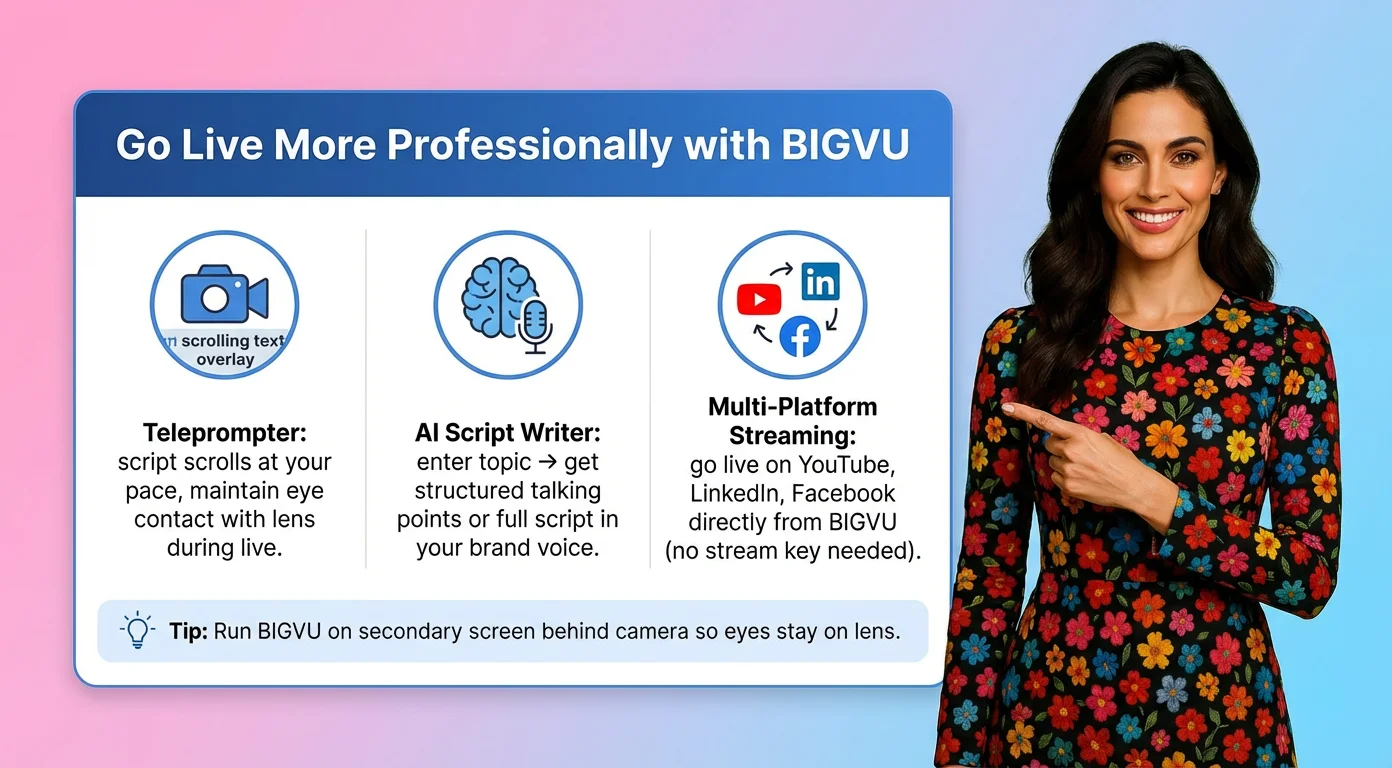
Le plus grand défi lors d’une diffusion en direct n’est pas la configuration technique — c’est de savoir quoi dire et de le dire avec assurance devant la caméra sans hésiter. Le téléprompteur de BIGVU fait défiler votre script à votre rythme de lecture tout en vous permettant de garder le contact visuel avec l’objectif. Pour les diffusions en direct où vous présentez un contenu structuré — une introduction de questions-réponses, une démonstration de produit, des points clés pour une discussion — cela élimine le problème du blanc et du bafouillage qui nuit à la crédibilité professionnelle.
BIGVU fonctionne sur ordinateur, iOS et Android, vous pouvez donc l’utiliser en complément de votre configuration de streaming. Lancez BIGVU sur un écran ou un appareil secondaire placé derrière votre caméra afin que vos yeux restent sur l’objectif pendant que votre script reste lisible.
Rédaction de scripts par IA avant de passer en direct
Passer en direct sans plan est le moyen le plus rapide de remplir le temps d’antenne avec du contenu creux. Le rédacteur de scripts IA de BIGVU génère des points de discussion structurés, des scripts complets ou des plans de questions-réponses en fonction de votre sujet — vous saisissez un thème et il produit du contenu dans la voix de votre marque. Répéter votre script dans BIGVU avant le début de la diffusion vous assure une structure claire à suivre, même lorsque le chat en direct attire votre attention dans différentes directions.
Diffusion en direct multi-plateformes
BIGVU prend en charge la diffusion en direct directement sur YouTube, LinkedIn et Facebook — des plateformes qui ne nécessitent pas de solution de contournement avec une clé de diffusion. Si votre audience est répartie sur plusieurs plateformes, vous pouvez diffuser en direct sur ces chaînes via BIGVU tout en diffusant simultanément sur TikTok via OBS et votre clé de diffusion. Cette approche multi-plateforme maximise la portée sans nécessiter de configurations séparées pour chaque plateforme.
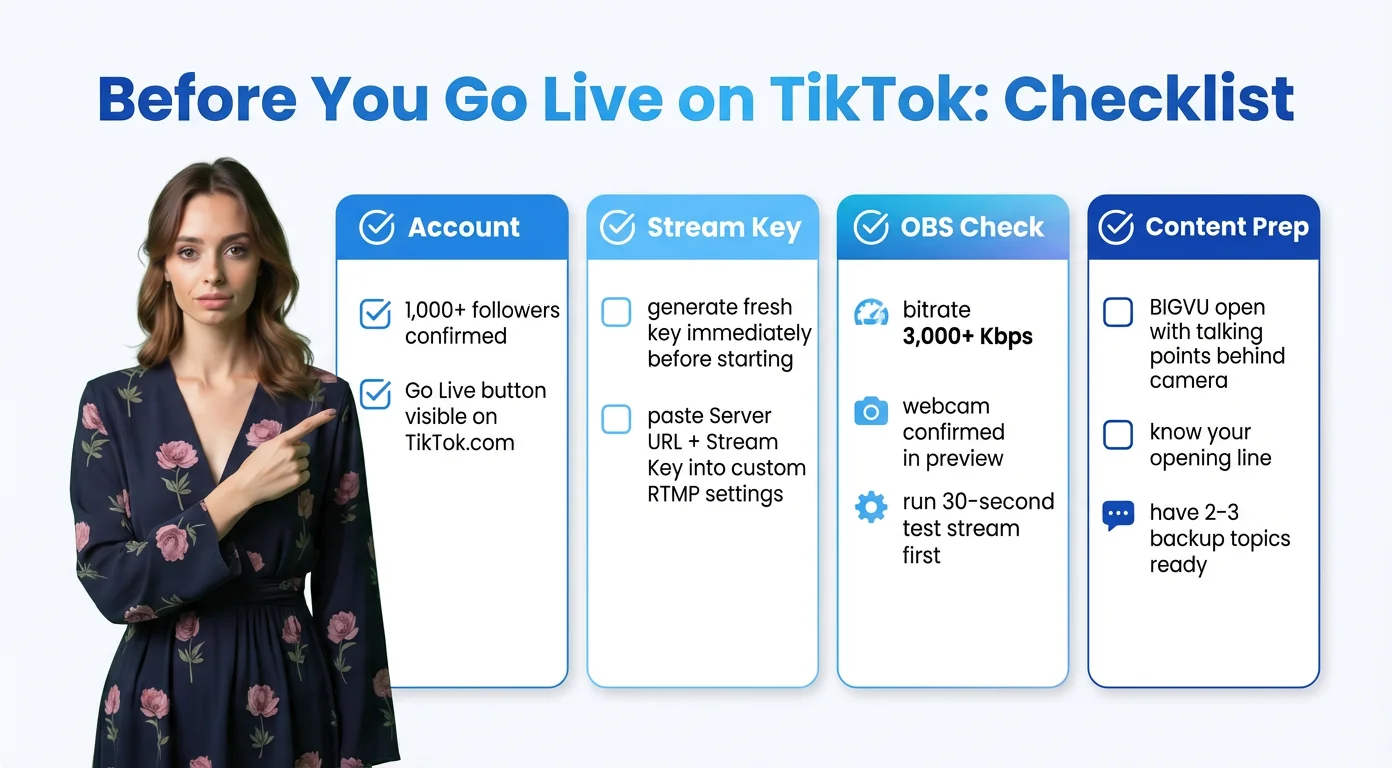
Liste de vérification TikTok PC Live : avant de lancer le direct
Compte et éligibilité
Confirmez que votre compte compte plus de 1 000 abonnés et que le bouton Go Live apparaît sur TikTok.com. S'il n'apparaît pas, vous n'êtes pas encore éligible, quels que soient les autres paramètres que vous modifiez.
Configuration de la clé de diffusion
Générez une nouvelle clé de diffusion depuis le Centre TikTok Live juste avant de commencer — n'utilisez pas une clé d'une session précédente. Copiez avec précision l’URL du serveur et la clé de diffusion, collez-les dans votre logiciel de streaming sous les paramètres RTMP personnalisés, puis testez votre connexion avant de passer en public.
Vérification OBS / Logiciel
Réglez votre débit vidéo à au moins 3 000 Kbps. Vérifiez que votre webcam est sélectionnée et s’affiche correctement dans l’aperçu. Ajoutez tous les overlays, titres ou graphiques à votre scène. Effectuez un test de diffusion de 30 secondes vers une destination privée ou non répertoriée pour vérifier la qualité audio et vidéo avant de passer en direct sur TikTok.
Préparation du contenu
Préparez vos points de discussion ou votre script dans BIGVU — ouvert et positionné derrière votre caméra avant le début du direct. Connaissez votre durée approximative, votre phrase d’introduction et au moins 2 à 3 sujets de secours si la conversation s’essouffle. Une introduction préparée élimine les 30 premières secondes gênantes qui font fuir les spectateurs avant qu’ils n’aient décidé de rester.


Comment trouver votre clé de diffusion TikTok : étape par étape
Étape 1 — Connectez-vous à TikTok sur ordinateur
Rendez-vous sur TikTok.com dans votre navigateur et connectez-vous à votre compte. Dans la barre latérale gauche, recherchez le bouton Go Live. Si vous ne le voyez pas, votre compte ne remplit pas encore la condition des 1 000 abonnés.
Étape 2 — Configurez votre live dans le Live Center
En cliquant sur Go Live, vous ouvrez le Live Center. Ici, vous configurez les éléments de base avant que votre diffusion ne devienne publique : choisissez une image de couverture, rédigez un titre et sélectionnez une catégorie de sujet. Ces paramètres influencent la découvrabilité — un titre clair et précis aide TikTok à présenter votre diffusion aux spectateurs pertinents. Une fois la configuration terminée, cliquez sur Enregistrer et Go Live.
Étape 3 — Copiez votre URL de serveur et votre clé de diffusion
Après avoir cliqué sur Enregistrer et Go Live, TikTok génère votre URL de serveur et votre clé de diffusion. Les deux s’affichent à l’écran — copiez-les. L’URL de serveur est généralement rtmp://push.live.tiktok.com/live (ou similaire). La clé de diffusion est la longue chaîne unique située en dessous. Vous devrez coller ces deux éléments dans votre logiciel de streaming à l’étape suivante. La clé n’est valable que pendant 2 heures, commencez donc la configuration de votre diffusion immédiatement après l’avoir copiée.